

Dein Konto enthält alles, was dich persönlich betrifft — dein Profil, wie du dich anmeldest und deine Einstellungen — getrennt von jedem Workspace, dem du angehörst. Dieser Artikel richtet sich an alle InfraNest-Nutzer, die ihre eigenen Daten, ihre Sicherheit und ihre Einstellungen verwalten möchten.
#Überblick
- „Mein Konto“ öffnest du über das Menü unter deinem Namen. Es hat ein eigenes Seitenmenü mit einer Seite für jeden Bereich: Profil, Anmeldung & Sicherheit, Geräte & Zugriff, Benachrichtigungen, Einstellungen, Workspaces, Entwickler, Autorisierte Apps und Datenschutz & Daten.
- Schalter und Auswahlfelder (z. B. Sprache oder Design) werden sofort gespeichert. Eingegebener Text (z. B. dein Name) wartet darauf, dass du Änderungen speichern wählst.
- Manche Einstellungen können durch die Richtlinie deines Workspace gesperrt sein — in diesem Fall wird angezeigt, wer sie festgelegt hat und warum.
TipDu suchst eine bestimmte Einstellung? Drücke ⌘K (unter Windows Strg+K) und gib ein, wonach du suchst — Passkey, 2FA, Dark Mode, Ruhezeiten, Einladung. Du gelangst direkt dorthin.
#So werden deine Änderungen gespeichert
„Mein Konto“ speichert auf dieselbe Weise wie die Einstellungen deines Workspace:
- Schalter und Auswahlfelder werden sofort gespeichert. Wählst du eine Sprache, ein Design oder ein Zeitformat, oder schaltest du eine Benachrichtigung um, wird dies sofort gespeichert. Die Bestätigungsmeldung enthält eine Schaltfläche Rückgängig, falls es ein Versehen war.
- Eingegebener Text wartet auf dich. Wenn du deinen Namen oder deine E-Mail-Sicherheitsphrase änderst, erscheint am unteren Seitenrand eine Leiste. Wähle Änderungen speichern oder Verwerfen, um den vorherigen Stand wiederherzustellen. Wenn du versuchst, die Seite mit ungespeicherten Änderungen zu verlassen, fragt InfraNest vorher nach.
#Einstellungen, die dein Workspace festlegt
Manche Einstellungen werden nicht von dir, sondern von deinem Workspace festgelegt — zum Beispiel, dass sich alle über das Single Sign-On des Unternehmens anmelden, einen zweiten Schritt nutzen müssen, oder dass Benachrichtigungen für alle pausiert sind.
- Achte auf die Kennzeichnung Festgelegt von dein Workspace mit einer kurzen Begründung, damit du weißt, dass nichts kaputt ist und an wen du dich wenden kannst.
- Falls du berechtigt bist, die Richtlinie zu ändern, wähle den Link Ändern, um direkt dorthin zu gelangen.
#Profil aktualisieren
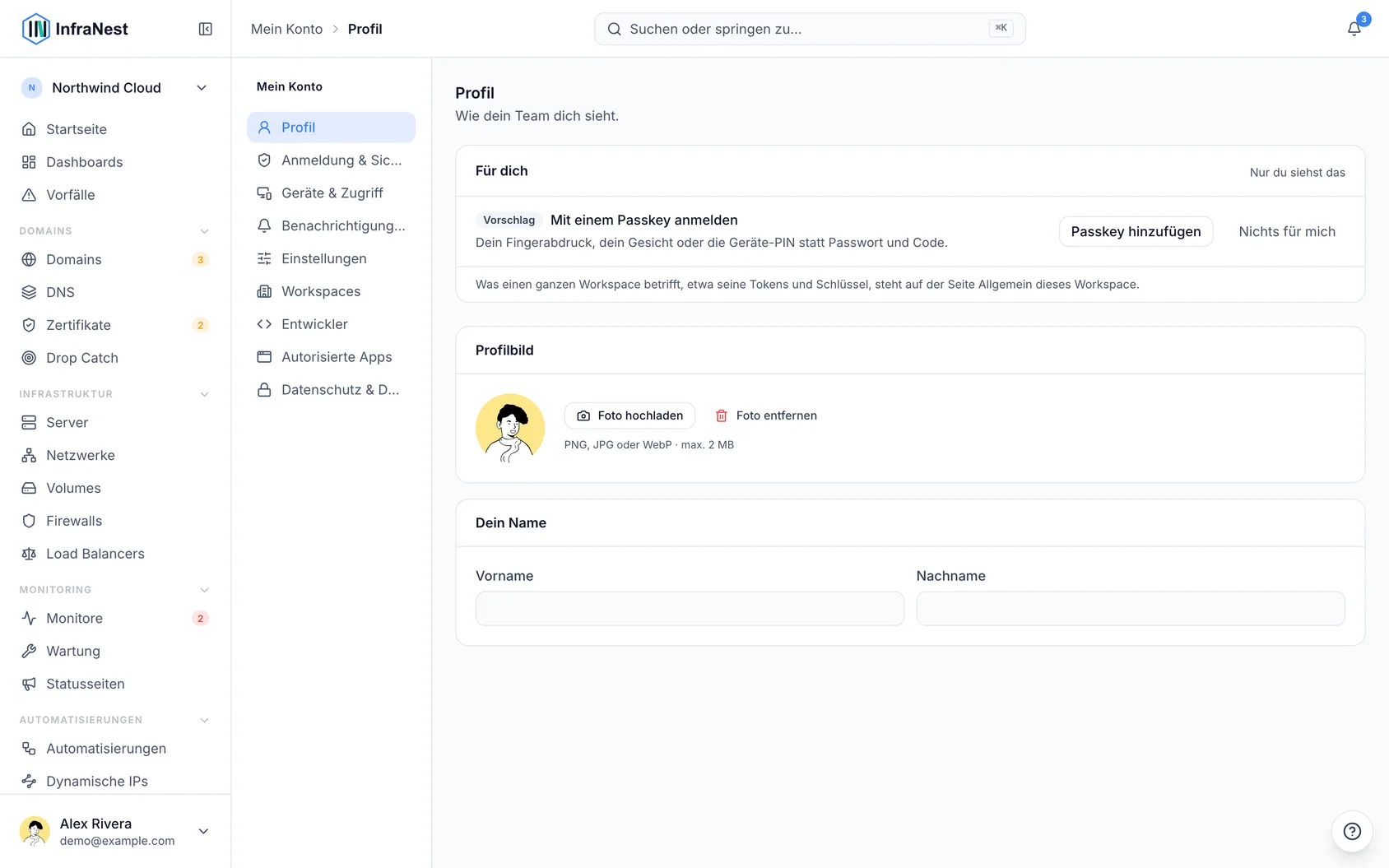
- Gehe zu Mein Konto → Profil.
- Lege dein Bild fest.
- Gib deinen Namen direkt in das entsprechende Feld ein.
- Wähle Änderungen speichern in der Leiste am unteren Rand.
#E-Mail-Adresse ändern
- Gehe zu Mein Konto → Anmeldung & Sicherheit.
- Wähle E-Mail ändern.
- Bestätige, dass du es bist.
- Öffne den Link, den wir an die neue Adresse senden. Deine alte Adresse funktioniert weiterhin, bis du das tust.
#Bei deinem Konto anmelden
- Melde dich mit deiner E-Mail-Adresse und deinem Passwort, einem Passkey oder einem verknüpften Login (Google, GitHub oder dem Single Sign-On deines Unternehmens) an.
- Prüfe die Sicherheitsüberprüfung oben unter „Anmeldung & Sicherheit“ — sie zeigt dir, ob du nur einen Zugangsweg hast, sodass dessen Verlust dich nicht aussperren kann. Behalte mindestens zwei.
- Passwort vergessen? Fordere über die Anmeldeseite einen Link zum Zurücksetzen an und lege dann ein neues fest.
- Ist die Zwei-Faktor-Authentifizierung aktiviert, wirst du nach deinem Passwort nach einem Code gefragt.
#Passwort ändern
- Gehe zu Mein Konto → Anmeldung & Sicherheit.
- Wähle die Option zum Ändern deines Passworts. Möglicherweise wirst du zunächst gebeten, dein aktuelles Passwort zu bestätigen.
- Sobald du zwei Passkeys oder einen Passkey und eine Authenticator-App hast, kannst du auf derselben Seite auch ohne Passwort arbeiten.
#Aktive Sitzungen verwalten
- Gehe zu Mein Konto → Geräte & Zugriff → Deine Geräte.
- Sieh dir jeden Browser und jede App an, die bei deinem Konto angemeldet ist — Gerät, Ort und letzte Aktivität.
- Melde alle ab, die du nicht erkennst. Ein Browser, der zusätzlich vertrauenswürdig ist, zeigt dies in derselben Zeile an, und das Abmelden beendet auch dessen Vertrauensstatus.
#Vertrauenswürdige Browser verwalten
Wenn dein Workspace bei der Anmeldung aus einem neuen Browser einen per E-Mail gesendeten Code verlangt, wird ein Browser, in dem der Code eingegeben wurde, als vertrauenswürdig eingestuft und überspringt dies beim nächsten Mal. Das Gleiche gilt für einen Browser, bei dem du beim Zwei-Schritt-Code Auf diesem Browser nicht mehr fragen angehakt hast, sofern dein Workspace dies erlaubt. Sie werden unter Mein Konto → Geräte & Zugriff → Deine Geräte aufgeführt, gekennzeichnet mit Vertrauenswürdig bis und einem Datum.
- Um einen vertrauenswürdigen Browser zu entfernen, der nicht angemeldet ist, wähle Vergessen.
- Um einen zu entfernen, der angemeldet ist — zum Beispiel auf einem geliehenen oder verlorenen Computer — wähle Abmelden. Bei der nächsten Anmeldung wird erneut nach dem Code gefragt.
- Wähle in der Zeile Dieses Gerät die Option Diesem Browser nicht mehr vertrauen, wenn du einen geliehenen oder gemeinsam genutzten Computer verwendest. Du bleibst angemeldet, wirst aber bei der nächsten Anmeldung dort erneut nach dem Code gefragt.
- Die Wahl von Überall sonst abmelden vergisst auch deine anderen vertrauenswürdigen Browser, damit sich Fremde nicht direkt wieder anmelden können.
#Apps mit Zugriff auf dein Konto überprüfen
Laptop oder Smartphone verloren? Hier beginnst du.
- Gehe zu Mein Konto → Geräte & Zugriff → Apps mit Zugriff auf dein Konto.
- Überprüfe alles, was in deinem Namen handelt oder deine Benachrichtigungen erhält, ohne sich anzumelden: deine API-Tokens, Smartphones und Browser, die Push-Benachrichtigungen erhalten, Kalender, in die InfraNest schreibt, sowie Kalenderlinks, die jemand abonniert hat. Jeder Eintrag zeigt, wann er zuletzt verwendet wurde, und alles, was 90 Tage lang ungenutzt war, wird markiert.
- Wähle Widerrufen, um einen Zugriff zu beenden. Er funktioniert danach sofort nicht mehr.
#Aktuelle Sicherheitsaktivitäten prüfen
- Gehe zu Mein Konto → Geräte & Zugriff → Aktuelle Sicherheitsaktivitäten.
- Überprüfe die Anmeldungen und Änderungen an deiner Anmeldemethode der letzten 30 Tage — ein neuer Passkey, ein geändertes Passwort, eine falsche Passworteingabe — jeweils mit Gerät und Ort der Herkunft.
- Erkennst du einen Eintrag nicht, wähle War das nicht du? daneben. Du wirst Schritt für Schritt durch die Absicherung deines Kontos geführt: überall sonst abmelden, Passwort ändern und deine Passkeys sowie verknüpften Logins überprüfen.
#Design und Sprache festlegen
- Gehe zu Mein Konto → Einstellungen.
- Lege dein Design (hell oder dunkel) und deine Sprache (Englisch, Niederländisch, Deutsch oder Französisch) fest. Jede Auswahl wird sofort gespeichert.
- Wähle Rückgängig in der Bestätigungsmeldung, falls die Änderung ein Versehen war.
#Zeitzone und Uhrzeitformat festlegen
Ebenfalls unter Mein Konto → Einstellungen:
- Zeitzone — jedes Datum und jede Uhrzeit in InfraNest, einschließlich E-Mails, wird in dieser Zeitzone angezeigt. Sie wird bei der Registrierung aus deinem Browser übernommen und ist daher meist bereits korrekt. Ändere sie, wenn du zum Beispiel Zeiten für ein anderes Land sehen möchtest.
- Uhrzeit — wähle 24-Stunden-Format, 12-Stunden-Format (vormittags/nachmittags) oder das, was in deiner Sprache üblich ist.
#Deine Workspaces verwalten
Unter Mein Konto → Workspaces werden alle Workspaces aufgelistet, denen du angehörst, sowie deine Rolle in jedem davon.
- Beim Anmelden öffnen — gehörst du mehr als einem Workspace an, wählst du hier, welchen InfraNest bei der Anmeldung auf einem neuen Gerät oder nach dem Abmelden öffnet.
- Einen Workspace verlassen — öffne das Menü ⋯ dafür und wähle Verlassen. Du verlierst den Zugriff sofort, aber nichts darin wird gelöscht, und jemand, der die Mitglieder verwaltet, kann dich wieder einladen.
- Kürzlich gelöscht — ein Workspace, den ein Inhaber gelöscht hat, wird hier aufgeführt, bis er endgültig entfernt wird. Bist du einer seiner Inhaber, wähle Wiederherstellen, um ihn mit allem Inhalt wiederherzustellen.
WarningDer einzige Inhaber eines Workspace kann diesen nicht verlassen. Übergib ihn zuerst (in den Einstellungen → Allgemein dieses Workspace, unter Workspace übergeben oder schließen → Inhaberschaft übertragen) oder lösche den Workspace.
#Konto löschen
- Gehe zu Mein Konto → Datenschutz & Daten.
- Bist du der einzige Inhaber eines Workspace, übergib ihn zuerst an jemand anderen oder lösche ihn — InfraNest zeigt dir an, welche Workspaces Aufmerksamkeit benötigen.
War dieser Artikel hilfreich?
Danke für dein Feedback!
Danke, das geht direkt an das Docs-Team.