

Installiere InfraNest auf deinem Smartphone oder Computer, sodass es sich in einem eigenen Fenster mit eigenem Icon öffnet – genau wie jede andere App, die du heruntergeladen hast. Ein App Store wird dafür nicht benötigt.
#Überblick
- Du erhältst ein eigenes Icon und Fenster, ganz ohne Browser-Tabs oder Adressleiste.
- Benachrichtigungen zeigen das InfraNest-Logo anstelle des Icons deines Browsers.
- Eine Zahl auf dem Icon zeigt an, was in den Workspaces, für die du Push-Benachrichtigungen erhältst, deine Aufmerksamkeit benötigt. Dies erscheint auf iPhone, iPad, Mac sowie installierten Chrome- oder Edge-Apps.
- Auf iPhone und iPad ist dies die einzige Möglichkeit, Benachrichtigungen zu erhalten, während InfraNest geschlossen ist.
- Du bleibst genauso angemeldet wie in deinem Browser, und alles funktioniert gleich.
#Installation auf iPhone und iPad
Du benötigst iOS oder iPadOS 16.4 oder höher.
Öffne InfraNest in Safari und melde dich an.
Tippe auf Share (das Quadrat mit dem Pfeil nach oben).
Tippe auf Add to Home Screen. Wenn Open as Web App angezeigt wird, lass die Option aktiviert und tippe dann auf Add.
Öffne InfraNest über das neue Icon auf deinem Home-Bildschirm.
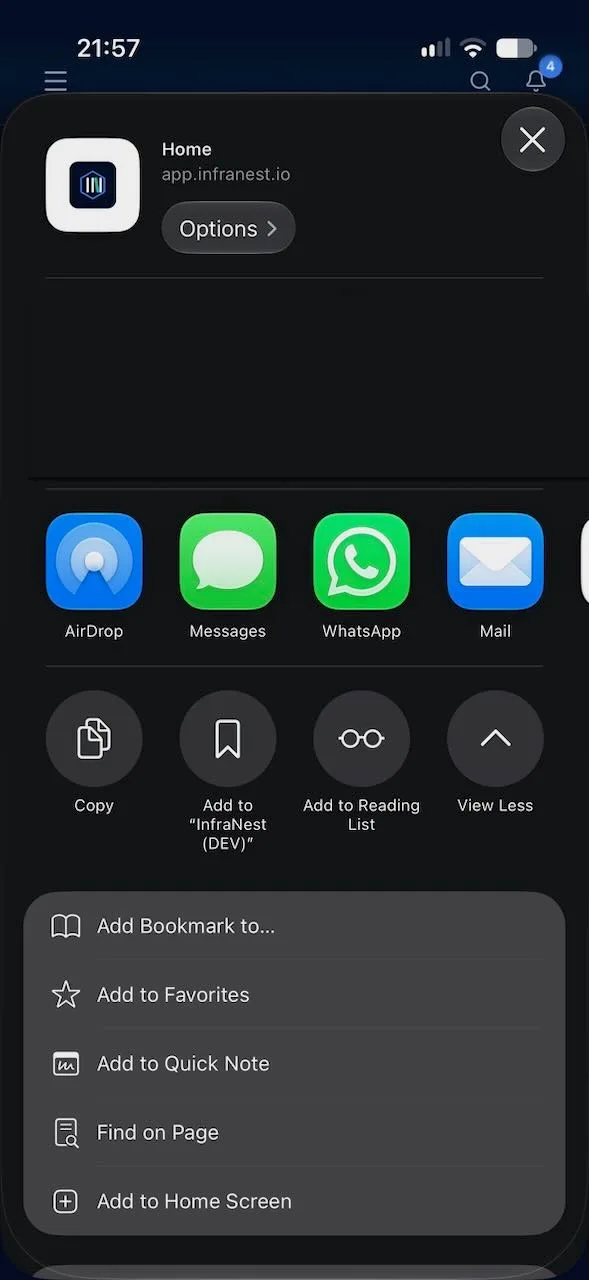
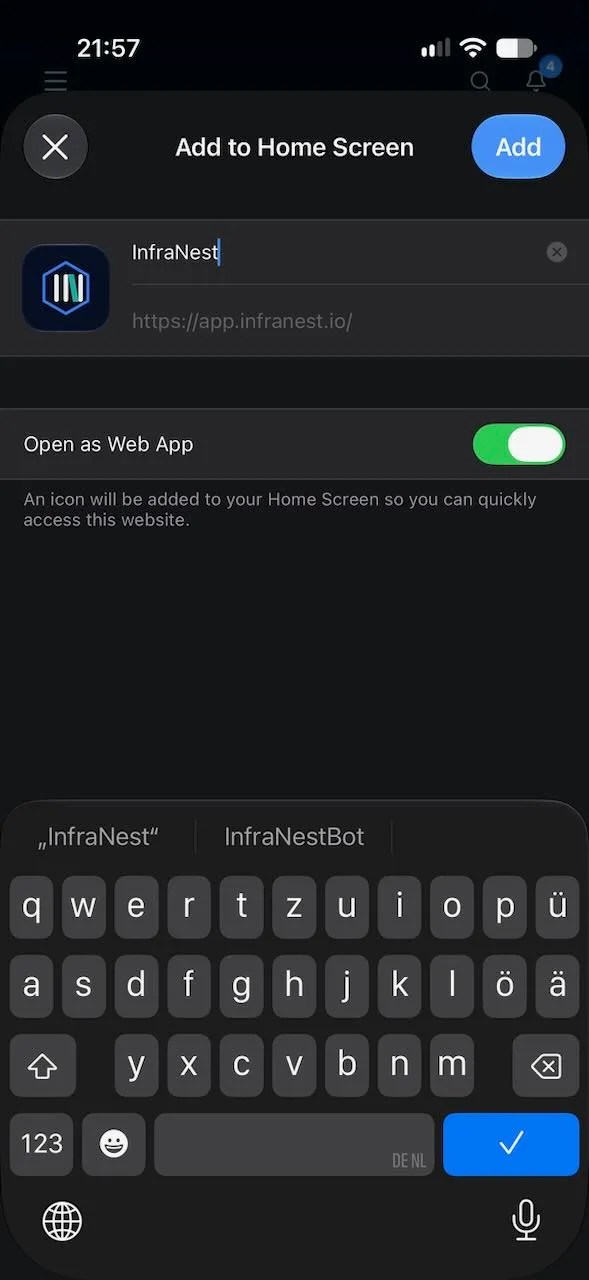
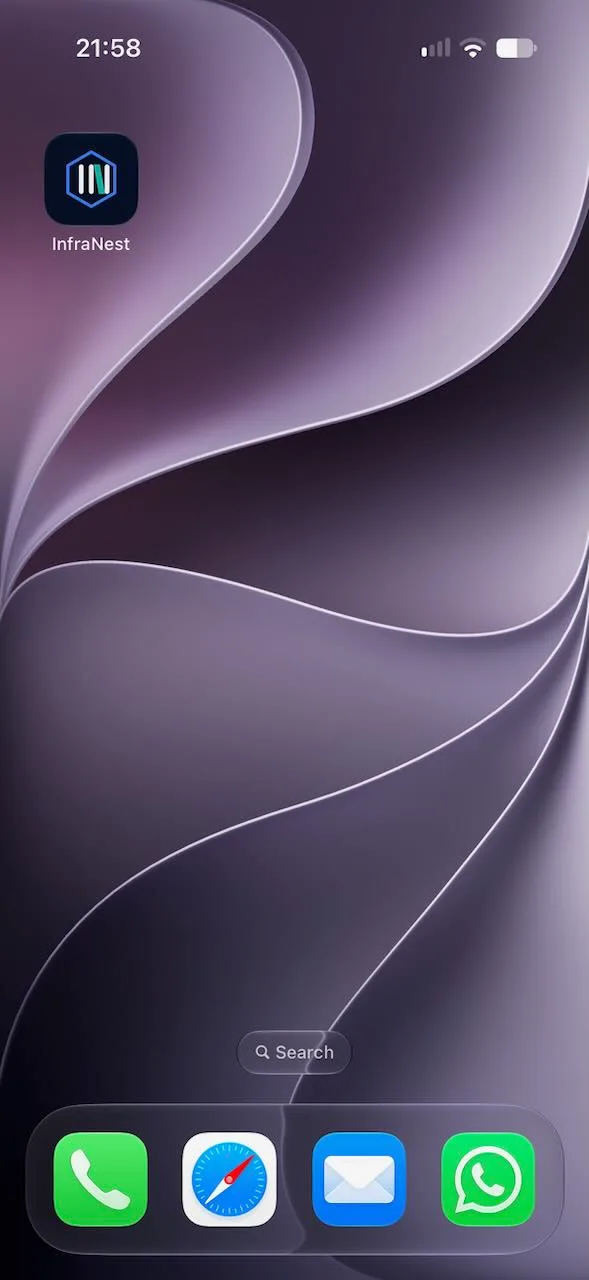
Wie auch immer du es hier benennst, genau so wird es auf deinem Home-Bildschirm und unter Settings → Apps aufgeführt, wo es eine eigene Einstellungsseite mit dem InfraNest-Logo hat, getrennt von Safari.
#Installation auf Android
Öffne InfraNest in Chrome und melde dich an.
Tippe auf das ⋮-Menü und dann auf Add to Home screen oder Install app (die genaue Bezeichnung hängt von deinem Smartphone ab).
Tippe auf Install.
Öffne InfraNest über das neue Icon.
#Installation auf dem Mac
Mit Safari (macOS Sonoma 14 oder höher):
Öffne InfraNest in Safari und melde dich an.
Wähle File → Add to Dock und dann Add.
Mit Chrome oder Edge: Klicke auf das Installations-Icon rechts in der Adressleiste und dann auf Install.
Du kannst auch das Menü des Browsers verwenden: in Chrome Cast, save and share → Install page as app, in Edge Apps → Install this site as an app.
#Installation unter Windows, Linux und ChromeOS
- Klicke in Chrome oder Edge auf das Installations-Icon rechts in der Adressleiste.
- Klicke auf Install.
InfraNest erhält einen eigenen Eintrag im Startmenü oder App-Launcher und kann an die Taskleiste angeheftet werden.
#Benachrichtigungen nach der Installation aktivieren
- Öffne InfraNest über das neue Icon.
- Wenn Benachrichtigungen für dieses Gerät noch nicht aktiviert sind, schlägt InfraNest dies mit Get alerts on this device vor. Tippe auf Turn on.
- Tippe auf Allow, wenn dein Gerät nachfragt.
Die Zahl auf dem Icon aktualisiert sich, wenn eine Benachrichtigung eintrifft und wenn du die App öffnest.
NoteAuf iPhone und iPad ist die Installation von InfraNest nicht nur praktisch – sie ist die einzige Möglichkeit, Benachrichtigungen zu erhalten, während die App geschlossen ist.
#Entfernen
- Entferne es wie jede andere App: Icon gedrückt halten und dann Remove App (iPhone), Uninstall (Android) oder im Dock bzw. Startmenü mit der rechten Maustaste darauf klicken.
- Um auch die Benachrichtigungen auf einem anderen Gerät zu stoppen, das du nicht mehr besitzt, gehe zu My account → Apps with access und klicke daneben auf Revoke.
War dieser Artikel hilfreich?
Danke für dein Feedback!
Danke, das geht direkt an das Docs-Team.