

Rollen bestimmen, was jede Person in deinem Team in InfraNest sehen und tun kann. Dieser Artikel richtet sich an alle, die den Teamzugriff verwalten, insbesondere an Workspace-Eigentümer und Admins.
#Übersicht
- InfraNest wird mit drei integrierten Rollen geliefert, die die meisten Anforderungen abdecken.
- Wenn du etwas Spezifischeres brauchst, kannst du Benutzerdefinierte Rollen mit genau den von dir gewählten Berechtigungen erstellen.
- Niemand kann mehr Zugriff vergeben, als er selbst hat — das hält deinen Workspace sicher, während er wächst.
#Integrierte Rollen
InfraNest umfasst drei Rollen, die für jeden Workspace gelten und nicht gelöscht werden können:
- Owner — volle Kontrolle über den Workspace.
- Admin — verwaltet Ressourcen und Mitglieder.
- Member — Zugriff für den täglichen Gebrauch.
#Eine benutzerdefinierte Rolle erstellen
- Gehe zu Roles und wähle Create role (oder New role).
- Gib einen Role name ein. Beachte, dass du Owner, Admin oder Member nicht verwenden kannst, da diese Namen für die integrierten Rollen reserviert sind.
- Hake die Permissions ab, die sie haben soll. Diese sind nach Bereich geordnet — etwa Cloud, DNS, Domains, Monitoring und Zertifikate — plus Optionen zur Verwaltung von Mitgliedern, Abrechnung und Rollen.
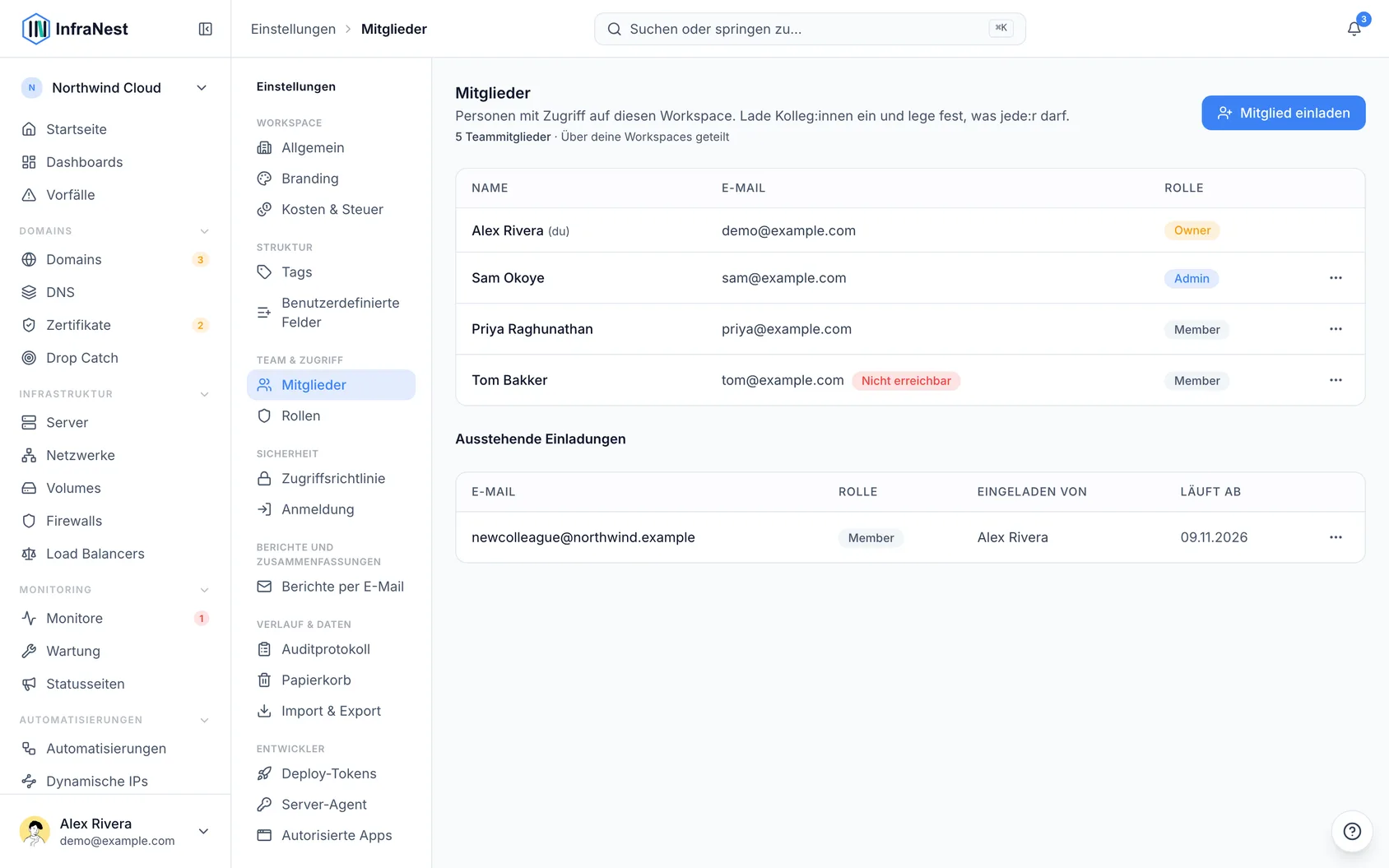
- Wähle Save role und weise die neue Rolle dann im Bereich Team den Mitgliedern zu.
NoteDie vollständige, stets aktuelle Liste der Rollen und Berechtigungen steht Admins in Settings zur Verfügung.
#Zugriffsgrenzen zwischen Rollen verstehen
Um deinen Workspace sicher zu halten, setzt InfraNest eine einfache Regel durch: Niemand kann mehr Zugriff vergeben, als er selbst hat.
- Du kannst jemandem nur eine Rolle zuweisen, deren Berechtigungen du selbst ebenfalls besitzt.
- Du kannst nur jemanden ändern oder entfernen, dessen Rolle nicht über deine eigene hinausgeht.
- Owner können jedem jede Rolle zuweisen.
Ein Admin ohne Berechtigungen für Abrechnung oder Rollenverwaltung kann zum Beispiel keine Rolle erstellen oder zuweisen, die diese Berechtigungen enthält — selbst nicht für sich selbst.
#Was Mitglieder ohne Berechtigung sehen
InfraNest zeigt nur das an, was die Rolle einer Person erlaubt:
- Wenn jemand einen Bereich zwar ansehen, aber nicht ändern kann, werden die Schaltflächen zum Hinzufügen, Bearbeiten oder Löschen für diese Person ausgeblendet.
- Oben auf der Seite erscheint ein kurzer Hinweis, der erklärt, dass die Seite schreibgeschützt ist, und nennt, wer im Workspace Änderungen vornehmen kann (zuerst Owner, dann Personen, die Mitglieder verwalten).
- Öffnet jemand eine Erstellungs- oder Bearbeitungsseite direkt, ohne die nötige Berechtigung zu haben, sieht er anstelle eines Formulars dieselbe Erklärung.
Dies gilt auch für Settings: Die Verwaltung von Mitgliedern, Rollen und Anmeldeeinstellungen erfordert jeweils die Berechtigung zur Mitgliederverwaltung, während die Abrechnungs-Tabs Zugriff auf die Abrechnung erfordern.
#Tipps
TipHake beim Erstellen einer benutzerdefinierten Rolle nur die Berechtigungen ab, die eine Person für ihre tägliche Arbeit wirklich braucht — es ist einfacher, später mehr hinzuzufügen, als Zugriff wieder zu entziehen.
War dieser Artikel hilfreich?
Danke für dein Feedback!
Danke, das geht direkt an das Docs-Team.