

Dieser Artikel richtet sich an alle, die prüfen müssen, wer Zugriff auf deinen Workspace hat und wer ihn tatsächlich genutzt hat — nützlich für Audits, Offboarding oder eine routinemäßige Sicherheitsprüfung.
#Überblick
- Access zeigt, wer gerade Zugriff auf deinen Workspace hat — Rolle, ob Zwei-Faktor aktiviert ist und wann sich die Person zuletzt angemeldet hat.
- Sign-ins zeigt, wer sich über einen von dir gewählten Zeitraum tatsächlich angemeldet hat, und wie oft.
- Die beiden Berichte sind bewusst getrennt: Der eine beschreibt die Gegenwart, der andere die Historie.
#Prüfen, wer gerade Zugriff hat
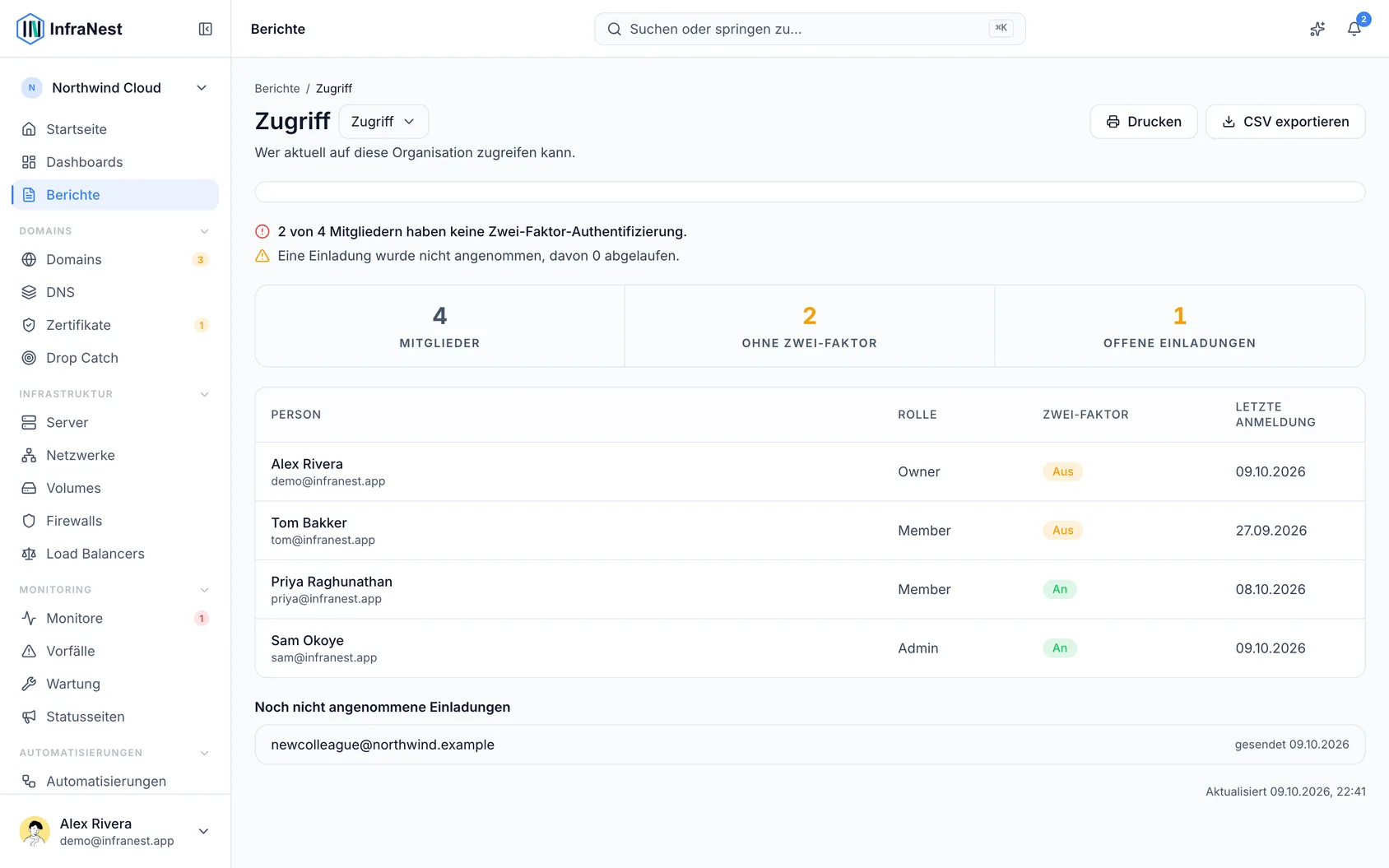
- Öffne Access.
- Schau dir zuerst den oberen Teil der Liste an — Personen ohne aktivierte Zwei-Faktor-Authentifizierung werden immer zuerst aufgeführt, noch vor allen anderen, da das meist genau das ist, wonach eine Überprüfung sucht.
- Wenn sich Mitarbeitende in deinem Unternehmen über einen Identity Provider anmelden (z. B. Okta, Microsoft Entra ID oder Google Workspace), wird bei diesen Personen Signs in with und der Name des Anbieters anstelle von Off angezeigt. Das bedeutet, der Anbieter übernimmt für sie die Zwei-Faktor-Authentifizierung, weshalb sie nicht als fehlend markiert werden — es sei denn, sie können sich weiterhin auch mit einem Passwort anmelden; in diesem Fall bleibt der Warnhinweis bestehen, mit dem Namen des Anbieters daneben.
- Scrolle nach unten, um ausstehende Einladungen zu sehen. Hier werden alle aufgeführt, die ihre Einladung noch nicht angenommen haben, abgelaufene Einladungen sind entsprechend markiert. Prüfe diese Liste, wenn jemand das Unternehmen verlassen hat, bevor die Einladung angenommen wurde.
- Wenn bei jemandem „Last signed in: never“ angezeigt wird, ist das korrekt — es bedeutet, dass es keinen Eintrag gibt, dass sich diese Person jemals angemeldet hat.
NoteRollen gelten pro Workspace. Jemand kann in einem Workspace Owner sein und in einem anderen Viewer — jeder Bericht zeigt nur die Rolle für den Workspace, in dem du dich gerade befindest.
#Prüfen, wer sich über einen Zeitraum angemeldet hat
- Öffne Sign-ins.
- Wähle einen Monat, ein Quartal oder ein Jahr zur Überprüfung aus.
- Schau dir den oberen Teil der Liste an — Personen mit null Anmeldungen im gewählten Zeitraum werden zuerst aufgeführt. Das ist meist die wichtigste Information, die dieser Bericht liefert: ein ungenutztes Konto über ein ganzes Quartal hinweg ist entweder ein verpasstes Offboarding oder eine Lizenz, für die du bezahlst, ohne eine Gegenleistung zu erhalten.
- Schau dir eher „Days active“ als die Gesamtzahl der Anmeldungen an, um die tatsächliche Nutzung zu beurteilen — acht Anmeldungen an einem Vormittag sind ein Arbeitstag, nicht acht.
TipWenn du einen Zeitraum vor Beginn der Aufzeichnung der Anmeldehistorie auswählst, teilt dir der Bericht das früheste Datum mit, ab dem er berichten kann, anstatt einen falschen Monat mit lauter Nullen anzuzeigen.
#Einen Bericht für ein Audit exportieren
- Öffne entweder Access oder Sign-ins.
- Wähle Export CSV, um die Zeilen genau so herunterzuladen, wie sie angezeigt werden — nützlich, um sie einem ISO-27001- oder SOC-2-Ticket zur Zugriffsüberprüfung anzuhängen.
- Um dieselbe Ansicht mit einer Kollegin oder einem Kollegen zu teilen, kopiere den Link aus der Adressleiste — er öffnet denselben Bericht mit demselben Zeitraum.
- Wähle Print, um den Bericht als PDF zu speichern, inklusive Zeitraum und etwaiger Filter, die auf der Seite erneut aufgeführt werden.
NoteJeder Export wird in deinem Audit-Log erfasst, sodass nachvollziehbar ist, wer die Nachweise wann abgerufen hat.
#Gut zu wissen
- Wenn du jemanden aus dem Workspace entfernst, verschwindet diese Person sofort aus Access, erscheint aber weiterhin in Sign-ins für jeden Zeitraum, in dem sie sich tatsächlich angemeldet hat — das ist Historie und wird nicht nachträglich geändert.
- Anmeldedaten werden pro Person und Tag zusammengefasst und getrennt vom Sicherheitsprotokoll gespeichert (das nach einigen Wochen gelöscht wird), sodass „last signed in“ auch bei alten Konten weiterhin korrekt funktioniert.
War dieser Artikel hilfreich?
Danke für dein Feedback!
Danke, das geht direkt an das Docs-Team.