

Füge dein Logo, deine Farbe und deinen Namen zu den Benachrichtigungen, Übersichten, Berichten und Statusseiten-Updates hinzu, die InfraNest in deinem Namen versendet, damit die Menschen, um die du dich kümmerst, deine Marke sehen und nicht unsere. Das ist für alle gedacht, die einen Workspace verwalten und gegenüber Kunden einen einheitlichen, professionellen Auftritt haben möchten.
#Überblick
- Benachrichtigungen, Wiederherstellungsmeldungen, wöchentliche Übersichten, Kundenberichte und Statusseiten können alle dein Logo, deine Farbe und deinen Namen tragen.
- Alles wird an einem Ort eingerichtet, mit einer Live-Vorschau einer echten E-Mail direkt neben deinen Änderungen.
- Sicherheits- und Konto-E-Mails kommen immer von InfraNest, damit Menschen weiterhin darauf vertrauen können, was sie sehen.
#Dein Branding einrichten
- Gehe zu Einstellungen, dann Branding.
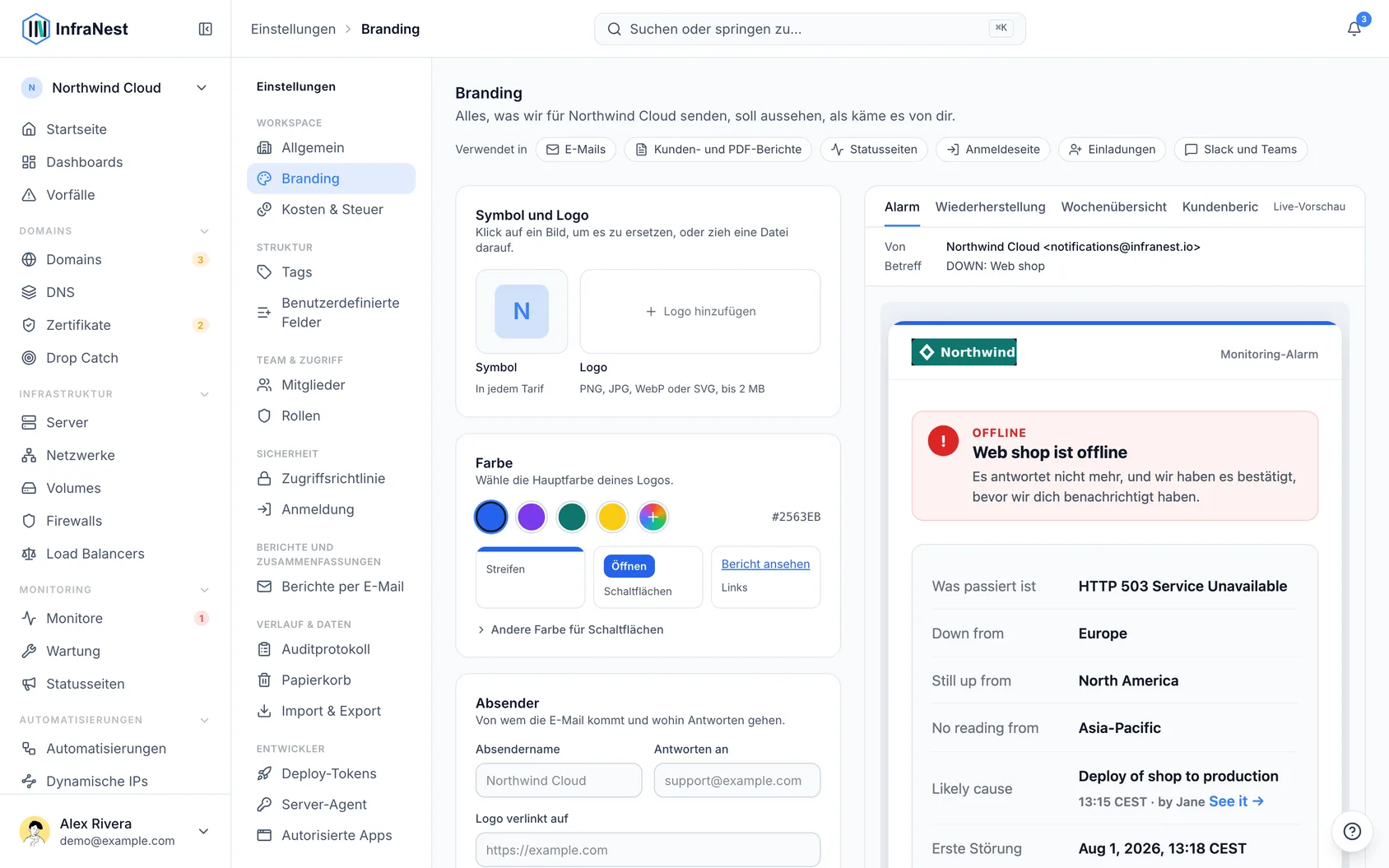
- Klicke auf die Logo-Kachel oder ziehe eine Datei darauf, um Logo hinzufügen zu nutzen. PNG-, JPG-, WebP- oder SVG-Dateien bis 2 MB funktionieren — ein breites Logo für helle Hintergründe sieht am besten aus.
- Wähle deine Farbe. Der erste Farbtupfer wird automatisch aus deinem Logo übernommen; wähle ihn, einen anderen Farbtupfer oder Eigene Farbe wählen.
- Prüfe die Live-Vorschau. Wechsle zwischen Alarm, Wiederherstellung, Wochenübersicht und Client & PDF reports, um dein Branding bei jedem zu sehen.
- Klicke auf Änderungen speichern. Die Speicherleiste erscheint, sobald du eine Änderung vornimmst.
- Optional: Klicke auf Test-E-Mail an mich senden, um die Vorschau in deinem eigenen Posteingang zu sehen, auch mit Farben, die du noch nicht gespeichert hast.
#Was mit deinem Logo passiert
- InfraNest erstellt eine E-Mail-taugliche Kopie deines Logos, da Gmail und Outlook keine SVG-Bilder anzeigen — deine Statusseiten behalten die Originaldatei.
- Leerraum um das Logo herum wird zugeschnitten, damit es den E-Mail-Kopfbereich richtig ausfüllt.
- Wenn dein Logo überwiegend weiß oder durchsichtig ist, warnt InfraNest dich, da es im weißen E-Mail-Kopfbereich verschwinden würde. Lade stattdessen die Version hoch, die du für helle Hintergründe verwendest.
#Wie deine Farbe verwendet wird
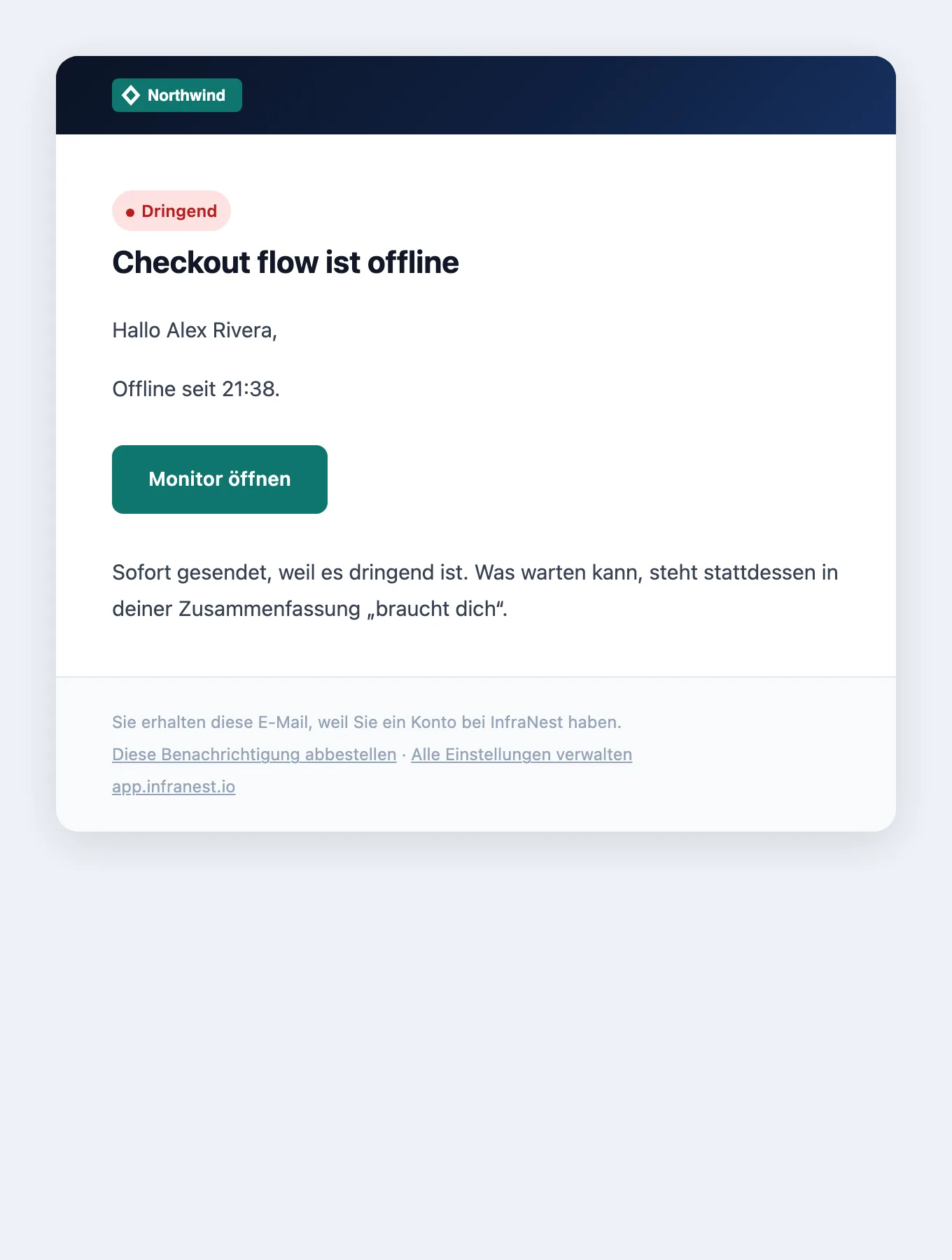
Deine gewählte Farbe erscheint im Streifen oben in jeder E-Mail sowie bei deren Schaltflächen und Links.
- Eine helle Farbe bleibt gut lesbar — Schaltflächen erhalten automatisch dunklen statt weißen Text, und Links nutzen einen dunkleren Ton deiner Farbe.
- Schalte Andere Farbe für Schaltflächen ein, wenn deine Hauptmarkenfarbe als Schaltflächenfarbe schlecht funktioniert.
- Down- und Warnungs-Alarme behalten immer ihre eigenen Farben, egal wer die E-Mail versendet, damit ein Problem niemals mit einer guten Nachricht verwechselt wird.
#Dein Symbol festlegen
Neben deinem Logo befindet sich dein Symbol — das kleine quadratische Bild, das in der Seitenleiste, im Workspace-Umschalter, bei Einladungen und in Slack- oder Teams-Nachrichten angezeigt wird. Es ist in jedem Tarif kostenlos. Wenn du dich mit einer geschäftlichen E-Mail-Adresse registriert hast, hat InfraNest bereits eines von deiner Website übernommen; klicke darauf, um es durch dein eigenes zu ersetzen.
#Absendername und Antwortadresse festlegen (Enterprise)
- Suche unter Branding den Bereich Absender.
- Gib deinen Absendername ein — den Namen, den Menschen in ihrem Posteingang sehen, meist dein Firmenname.
- Gib eine Antworten an-Adresse ein — Antworten auf Benachrichtigungen oder Berichte gehen hierhin statt an InfraNest.
- Speichere deine Änderungen. Die Zeile Powered by InfraNest wird dabei auch automatisch aus der Fußzeile entfernt.
NoteDie E-Mail-Adresse, von der eine Nachricht kommt, bleibt immer die von InfraNest. Nur der Absendername daneben ist deiner — vom eigenen Domain aus zu versenden würde bedeuten, dass unsere Mailserver Mails versenden, für die deine Domain nicht bürgt, was Posteingänge als verdächtig einstufen.
#Was bei uns bleibt
- Sicherheits- und Konto-E-Mails — Passwort-Zurücksetzungen, Anmeldecodes, Sicherheitswarnungen und Rechnungen — kommen immer von InfraNest, in den Farben von InfraNest, damit Menschen sie immer als echt erkennen können.
- Die Versandadresse selbst, wie oben erwähnt.
#Was dein Tarif beinhaltet
- Business — dein Logo, deine Farbe und eine Schaltflächenfarbe für die in deinem Namen versendeten E-Mails und Berichte. Die Fußzeile zeigt weiterhin Powered by InfraNest.
- Enterprise — alles aus Business, plus dein eigener Absendername und eine Antworten an-Adresse, ohne die Zeile Powered by InfraNest.
- Andere Tarife — du kannst alles ausprobieren und in der Live-Vorschau sehen. Zum Speichern und Versenden einer Test-E-Mail wird ein Tarif mit Branding benötigt; die Karte unter der Vorschau zeigt dir, welcher Tarif das ist.
#Tipps
TipÄnderungen gelten nur für die nächste versendete E-Mail — bereits zugestellte Nachrichten behalten ihr altes Aussehen.
#Problembehandlung
- Ich habe ein Downgrade gemacht und mein Branding ist verschwunden. Es ist nicht gelöscht — E-Mails kehren nur zum Erscheinungsbild von InfraNest zurück, solange du einen Tarif ohne Branding hast. Dein Logo und deine Farbe kommen automatisch zurück, sobald du wieder upgradest. Die Seite Branding zeigt dir an, wenn das gerade der Fall ist.
- Ich bin im Tarif eines Partners. Überall dort, wo du keine eigene Marke eingestellt hast, wird stattdessen die Marke des Partners angezeigt, und die Seite Branding weist darauf hin.
- Eine Statusseite stimmt nicht überein. Statusseiten verwenden dein Branding, es sei denn, für diese spezielle Seite ist ein eigenes Logo oder eine eigene Farbe eingestellt.
War dieser Artikel hilfreich?
Danke für dein Feedback!
Danke, das geht direkt an das Docs-Team.