

Die Einstellungen unter Kosten & Steuer bestimmen, wie InfraNest die Kosten deiner Infrastruktur ausweist – in welcher Währung Beträge angezeigt werden, welcher MwSt.-Satz angewendet wird und ob Preise die Steuer bereits enthalten. Das betrifft alle, die Kostenberichte oder Rechnungen prüfen und sicherstellen müssen, dass die Zahlen stimmen.
#Überblick
- InfraNest fasst Kosten von verschiedenen Anbietern zusammen, die oft in unterschiedlichen Währungen abgerechnet werden, und muss wissen, wie diese einheitlich kombiniert und angezeigt werden sollen.
- Drei Einstellungen ermöglichen das: deine Basiswährung, dein MwSt.-Satz und ob Beträge netto (vor Steuer) oder brutto (nach Steuer) angezeigt werden.
- Diese Einstellungen gelten überall dort, wo in InfraNest Geldbeträge erscheinen – im Ausgabenbericht, bei einzelnen Kostenposten, bei Verlängerungen und bei den Kosten, die bei jeder Ressource angezeigt werden.
- Du findest sie unter Einstellungen → Cost & tax.
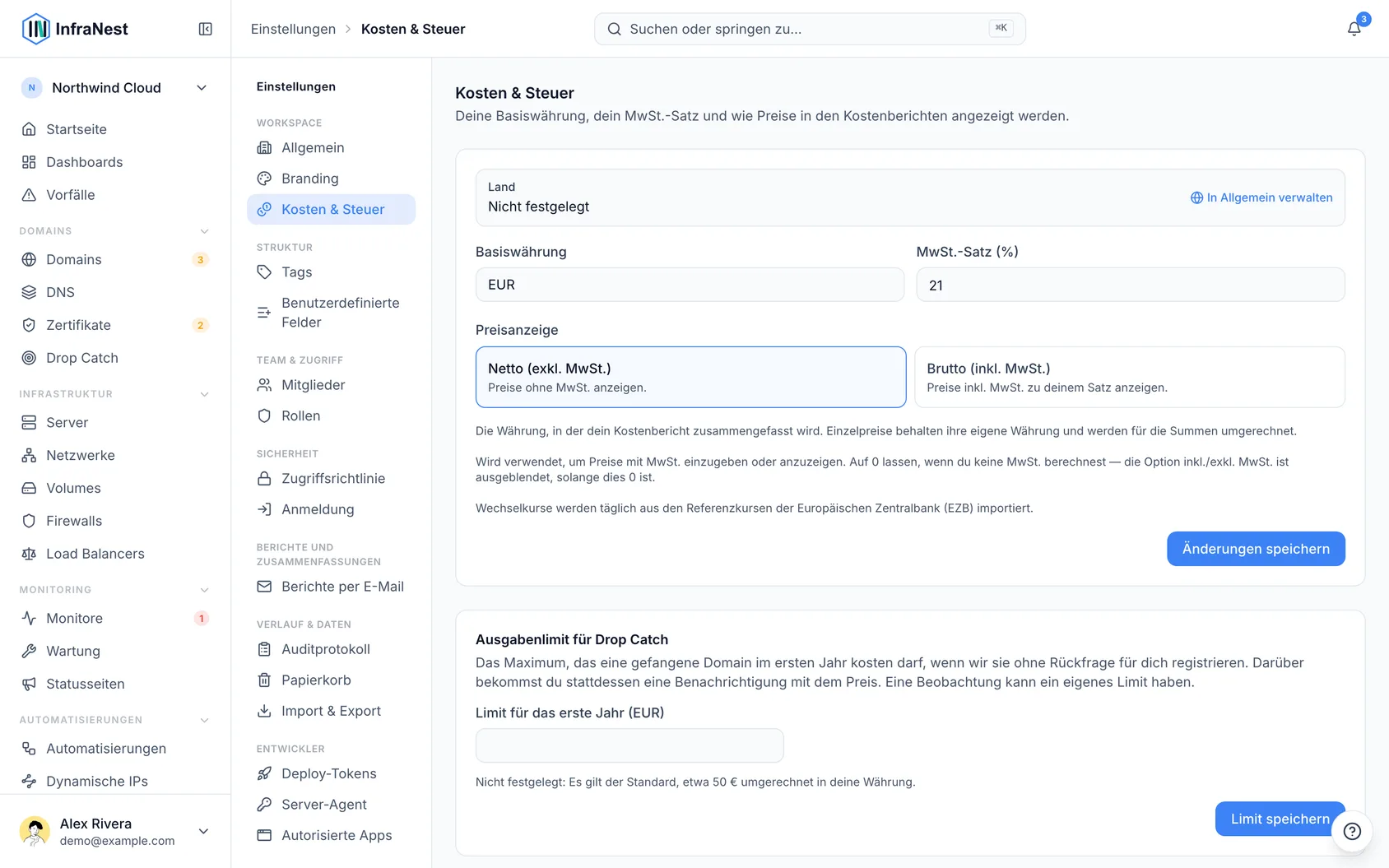
#Basiswährung festlegen
- Gehe zu Einstellungen → Cost & tax.
- Suche das Feld für die Basiswährung.
- Wähle die Währung, in die alle Kosten umgerechnet und in der sie angezeigt werden sollen.
- Wähle Änderungen speichern.
NoteUmgerechnete Summen basieren auf Wechselkursen, daher stimmt ein Betrag in deiner Basiswährung nicht exakt mit einer Rechnung in Fremdwährung überein.
#MwSt.-Satz festlegen
- Gehe zu Einstellungen → Cost & tax.
- InfraNest schlägt einen Standard-MwSt.-Satz basierend auf dem unter Einstellungen → Allgemein festgelegten Workspace-Land vor.
- Übernimm den vorgeschlagenen Satz oder gib deinen eigenen Satz manuell ein.
- Wähle Änderungen speichern.
#Zwischen netto und brutto wechseln
- Gehe zu Einstellungen → Cost & tax.
- Wähle, ob Preise Netto (ohne MwSt.) oder Brutto (inklusive MwSt.) angezeigt werden sollen.
- Wähle Änderungen speichern.
TipNetto entspricht einer Lieferantenrechnung für einen umsatzsteuerpflichtigen Workspace, der die Steuer zurückfordert. Brutto entspricht dem Betrag, der tatsächlich von deinem Bankkonto abgebucht wird – nützlich, wenn du keine Vorsteuer geltend machen kannst oder mit einem realen Kontostand kalkulierst.
#Fehlerbehebung
- Die Summen haben sich geändert, nachdem ich diese Seite bearbeitet habe – das ist zu erwarten. Der Wechsel zwischen netto und brutto oder eine Änderung der Basiswährung berechnet sofort jeden Geldbetrag in ganz InfraNest neu. Die vorherigen Zahlen waren nicht falsch; sie basierten nur auf der vorherigen Einstellung.
- Diese Seite erledigt meine Steuererklärung nicht – richtig, sie steuert nur, wie Preise in InfraNest angezeigt und summiert werden. Sie ist keine Steuerberatung und ändert nichts daran, was ein Anbieter dir tatsächlich berechnet.
War dieser Artikel hilfreich?
Danke für dein Feedback!
Danke, das geht direkt an das Docs-Team.