

Les paramètres Coûts & TVA déterminent comment InfraNest présente le coût de votre infrastructure — dans quelle devise les montants sont affichés, quel taux de TVA est appliqué, et si les prix incluent la taxe. Ceci concerne toute personne qui consulte les rapports de dépenses ou les factures et a besoin que les chiffres soient cohérents.
#Vue d’ensemble
- InfraNest regroupe les coûts provenant de différents fournisseurs, souvent facturés dans des devises différentes, et doit savoir comment les combiner et les afficher de manière cohérente.
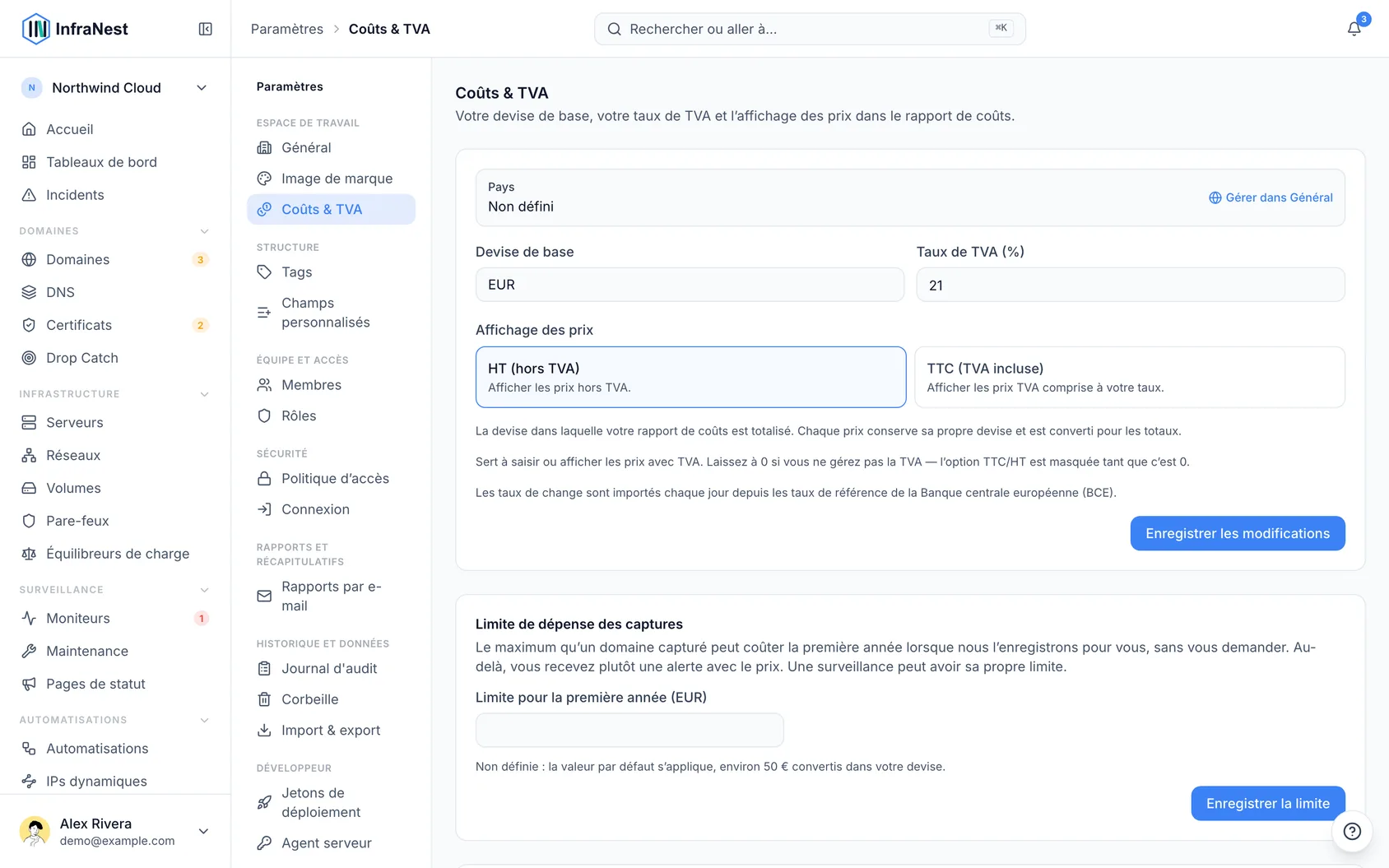
- Trois réglages rendent cela possible : votre devise de base, votre taux de TVA, et si les montants sont affichés nets (hors taxe) ou bruts (toutes taxes comprises).
- Ces réglages s’appliquent partout où de l’argent apparaît dans InfraNest — le rapport Dépenses, les coûts détaillés, les renouvellements, et le coût affiché sur chaque ressource.
- Ils se trouvent dans Paramètres → Coûts & TVA.
#Définir votre devise de base
- Allez dans Paramètres → Coûts & TVA.
- Repérez le champ de devise de base.
- Choisissez la devise dans laquelle vous souhaitez que tous les coûts soient convertis et affichés.
- Sélectionnez Enregistrer les modifications.
NoteLes totaux convertis utilisent des taux de change, donc un montant dans votre devise de base ne correspondra pas exactement à une facture en devise étrangère.
#Définir votre taux de TVA
- Allez dans Paramètres → Coûts & TVA.
- InfraNest suggère un taux de TVA standard en fonction du pays de l’espace de travail défini dans Paramètres → Général.
- Acceptez le taux suggéré, ou saisissez vous-même votre propre taux.
- Sélectionnez Enregistrer les modifications.
#Basculer entre net et brut
- Allez dans Paramètres → Coûts & TVA.
- Choisissez si les prix doivent s’afficher en Net (hors TVA) ou en Brut (TVA incluse).
- Sélectionnez Enregistrer les modifications.
TipLe mode net correspond à une facture fournisseur pour un espace de travail assujetti à la TVA qui récupère la taxe. Le mode brut correspond à ce qui quitte réellement votre compte bancaire — utile si vous ne pouvez pas récupérer la TVA ou si vous établissez votre budget sur la base d’un solde réel.
#Dépannage
- Les totaux ont changé après avoir modifié cette page — c’est normal. Basculer entre net et brut, ou changer la devise de base, recalcule immédiatement tous les montants affichés dans InfraNest. Les chiffres précédents n’étaient pas faux ; ils utilisaient simplement le réglage précédent.
- Cette page ne déclare pas mes taxes à ma place — c’est exact, elle contrôle uniquement la façon dont les prix sont affichés et totalisés dans InfraNest. Ce n’est pas un conseil fiscal et cela ne modifie pas ce qu’un fournisseur vous facture réellement.
Cet article vous a-t-il été utile ?
Merci pour votre retour !
Merci, cela va directement à l’équipe docs.