

Les jetons API vous permettent de connecter InfraNest à des scripts, des outils et des assistants IA afin d'automatiser des tâches que vous effectueriez sinon manuellement dans l'application. Cet article s'adresse à toute personne souhaitant utiliser l'API d'InfraNest.
#Vue d'ensemble
- Un jeton permet à des outils externes d'agir sur votre espace de travail via l'API d'InfraNest.
- Chaque jeton ne possède que les capacités que vous lui accordez, ce qui vous permet de limiter ce à quoi il peut accéder.
- Les jetons peuvent être limités à des adresses spécifiques, recevoir une date d'expiration et être révoqués à tout moment.
- Certaines actions au niveau du compte nécessitent toujours que vous soyez connecté — un jeton ne peut jamais les effectuer.
#Créer un jeton
- Allez dans My account → Developer et choisissez New token. Le jeton vous appartient et fonctionne dans l'espace de travail dans lequel vous vous trouvez au moment de sa création.
- Donnez-lui un nom et choisissez ses capacités (ce qu'il peut faire). Cochez Works in all my workspaces uniquement si un outil a réellement besoin d'accéder à tous les espaces de travail auxquels vous appartenez.
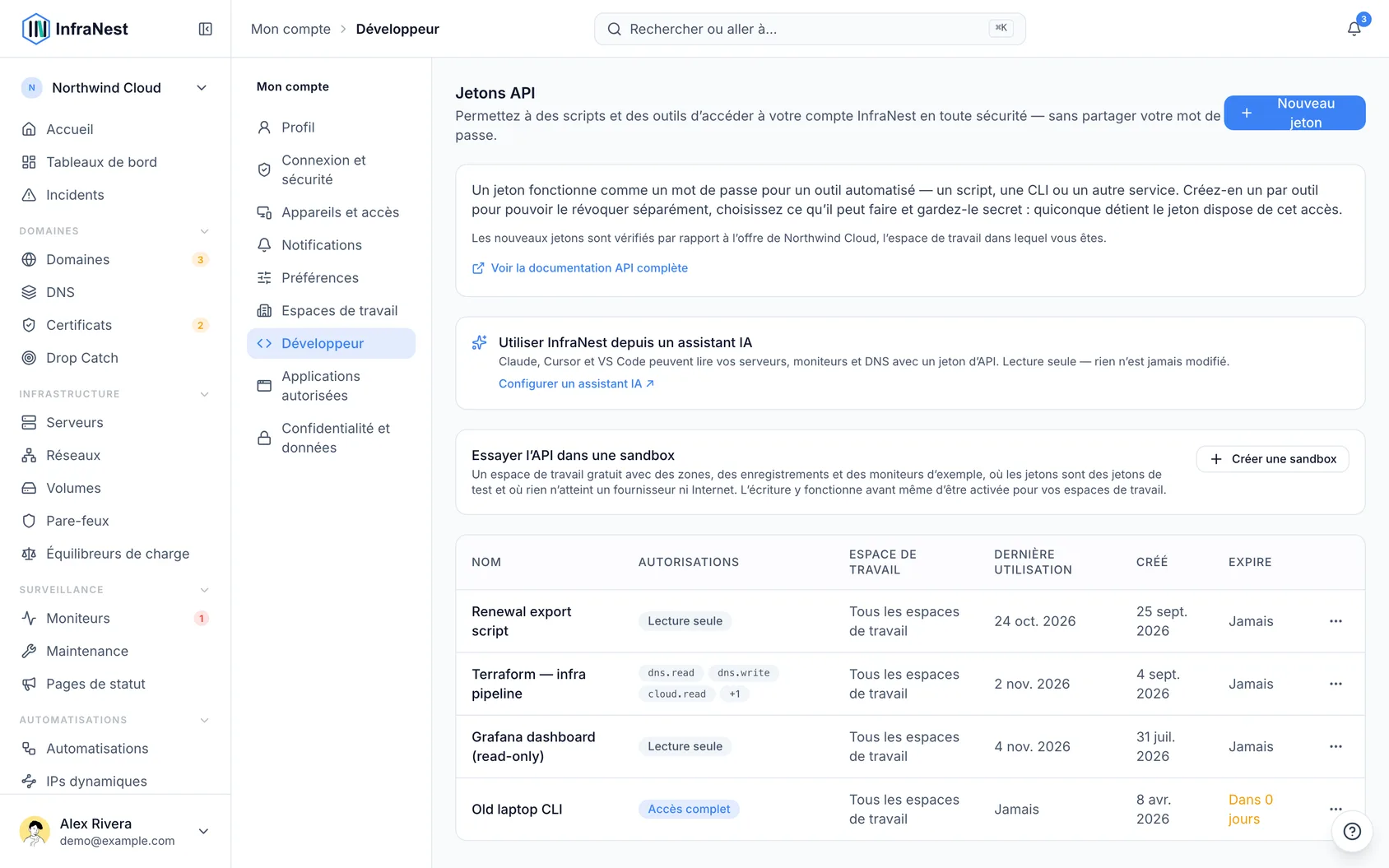
- Copiez le jeton immédiatement — il n'est affiché qu'une seule fois. Par la suite, vous ne verrez qu'un indice de ses derniers caractères.
#Capacités
Les capacités sont granulaires — lecture ou écriture par domaine — ainsi qu'un préréglage lecture seule et un accès complet. N'accordez à un jeton que ce dont il a besoin.
Chaque domaine couvre plus que ce que son nom seul suggère :
| Domaine | Ce que le jeton peut toucher |
|---|---|
| Domains & Contacts | Domaines, contacts, transferts, serveurs de noms |
| DNS | Zones, enregistrements, modèles |
| Cloud Infrastructure | Serveurs, volumes, instantanés, réseaux, pare-feux, équilibreurs de charge, identifiants cloud |
| Monitoring | Vérifications de disponibilité, incidents, maintenance, pages de statut, certificats, webhooks, automatisations, intégrations, tags |
| Drop Catch | Domaines surveillés et tentatives de drop-catch |
| Members & Teams | Membres, invitations, rôles, authentification unique |
| Billing | Abonnement, factures, moyens de paiement, coordonnées de facturation — lecture seule |
| Audit Log | Le journal d'audit de votre espace de travail — lecture seule |
| Data export & import | Export de vos données et import depuis un CSV |
Les certificats et les webhooks font partie de Monitoring plutôt que d'être des domaines à part entière — un jeton qui a besoin de l'un ou de l'autre a besoin de Monitoring. Billing et le journal d'audit sont en lecture seule via l'API quel que soit le périmètre du jeton : modifier un abonnement ou payer une facture est une action que seule une personne connectée à l'application peut effectuer.
#Ce qu'un jeton ne peut pas faire
Un jeton agit sur votre infrastructure. Il ne peut pas modifier votre compte, même avec un accès complet, et il ne peut pas lire les paramètres qui appartiennent aux personnes ou qui sont eux-mêmes une clé : authentification unique, paramètres de notification, moyens de paiement enregistrés et adresses de webhook. Créer ou révoquer des jetons, changer votre e-mail ou votre mot de passe, l'authentification à deux facteurs et les clés d'accès, supprimer votre compte, et connecter Telegram, Slack ou les notifications du navigateur nécessitent tous que vous soyez connecté à l'application. Ainsi, un jeton divulgué ne peut pas être utilisé pour vous verrouiller hors de votre compte ou donner à quelqu'un un moyen d'y revenir.
NoteQuelques noms sont réservés à l'usage propre d'InfraNest, comme
api. Si vous en choisissez un, il vous sera demandé d'en choisir un autre.
#Limiter un jeton à vos adresses
- Si un jeton est utilisé depuis un emplacement avec une adresse fixe, comme un exécuteur CI ou un serveur, vous pouvez le faire fonctionner uniquement depuis cet endroit.
- Sous Allowed addresses, saisissez une adresse IP ou une plage par ligne, comme
203.0.113.10ou203.0.113.0/24. Depuis toute autre adresse, le jeton est refusé, ce qui rend inutile une copie divulguée. Laissez le champ vide pour autoriser n'importe quelle adresse. - Pour modifier la liste plus tard, ouvrez le menu du jeton et sélectionnez Limit addresses. Vider la liste autorise à nouveau n'importe quelle adresse.
#Gérer les jetons
- Consultez la dernière utilisation de chaque jeton et sa date d'expiration, et révoquez tout jeton à tout moment.
- Lors de la création d'un jeton, choisissez sa durée de validité : 30, 90, 180 ou 365 jours (90 par défaut sauf si vous en choisissez une autre). Nous vous envoyons un e-mail une semaine avant son expiration.
- Pour le maintenir actif, ouvrez le menu du jeton et sélectionnez Renew for 90 days. Le jeton reste identique, vous n'avez donc rien à mettre à jour dans ce qui l'utilise.
Les jetons créés avant l'existence des dates d'expiration affichent Never. Une fois qu'un jeton atteint six mois, nous vous enverrons un e-mail une fois pour suggérer de le renouveler, ce qui lui donnera une date d'expiration.
TipLa référence complète des points de terminaison se trouve dans l'application — sélectionnez View full API documentation sous My account → Developer.
#Restez informé
- Un nouveau jeton est annoncé. Lorsqu'un jeton est créé sur votre compte, nous vous envoyons un e-mail, tout comme lors de l'ajout d'une clé d'accès. Si ce n'était pas vous, révoquez-le et changez votre mot de passe.
- Une activité inhabituelle est signalée. Si un jeton effectue soudainement beaucoup plus de modifications que d'habitude, les propriétaires de votre espace de travail reçoivent une notification et cela apparaît sous Needs you sur Home. Il s'agit généralement d'un script défaillant ou d'un jeton dont quelqu'un d'autre s'est emparé.
- Consultez ce qu'un jeton a fait avec View activity dans le menu du jeton : le journal d'audit, filtré sur ce jeton.
#Essayez dans un bac à sable
Sélectionnez Create a sandbox sous My account → Developer pour obtenir un espace de travail d'entraînement gratuit avec des données d'exemple, où les jetons sont des jetons de test et où rien n'atteint le monde extérieur.
#Utilisation depuis un assistant IA
Claude, ChatGPT, Cursor et VS Code peuvent lire votre compte InfraNest via notre serveur MCP — demandez « quels moniteurs étaient en panne cette nuit ? » et ils vérifient. Claude et ChatGPT se connectent sans jeton. Cursor et VS Code utilisent un jeton API ; donnez-lui un accès en lecture uniquement sur ce que l'assistant doit voir. Avec un accès en lecture seule, l'assistant ne peut que lire. Avec un accès en écriture à Monitoring, il peut également accuser réception d'incidents, laisser des notes, mettre des moniteurs en silence, relancer la vérification d'un moniteur et exécuter des fenêtres de maintenance — jamais rien d'autre — et il ne voit jamais de secrets tels que les codes de transfert de domaine.
#Limites de débit
Chaque jeton peut effectuer jusqu'à 300 requêtes par minute, dont 60 au maximum peuvent être des modifications (création, modification ou suppression de quelque chose). Les modifications sont également limitées à 1 000 par heure, afin qu'un script qui s'exécute toute la journée ne puisse pas tout modifier par accident. Votre forfait peut définir des valeurs différentes. Si un jeton dépasse ces limites, il reçoit une réponse « réessayez bientôt » indiquant combien de secondes attendre. Les lectures continuent de fonctionner lorsque seule la limite des modifications est atteinte, et la limite d'un jeton ne ralentit jamais un autre jeton.
Certaines actions ont également leur propre limite par espace de travail pour protéger la plateforme, comme les synchronisations manuelles et « check now ».
Cet article vous a-t-il été utile ?
Merci pour votre retour !
Merci, cela va directement à l’équipe docs.