

Les fenêtres de maintenance vous permettent de planifier des travaux à l’avance afin qu’ils ne déclenchent pas de fausses alertes. Cet article s’adresse à toute personne devant mettre un serveur ou un contrôle hors ligne pour de la maintenance, sans être alertée — ni inquiéter les visiteurs d’une page de statut.
#Aperçu
- Pendant qu’une fenêtre est active, les alertes pour les éléments qu’elle couvre sont suspendues, et les contrôles concernés affichent un statut « en maintenance » plutôt que « hors service ».
- Les fenêtres peuvent être ponctuelles ou récurrentes, et peuvent couvrir des moniteurs spécifiques, des serveurs spécifiques, ou tout votre espace de travail.
- Une fenêtre reste interne par défaut. Vous choisissez si vous souhaitez en informer les visiteurs sur vos pages de statut.
#Planifier une maintenance
- Allez dans Maintenance et créez une fenêtre.
- Choisissez les contrôles qu’elle couvre et définissez l’horaire :
- Ponctuelle — une heure de début et de fin, dans votre propre fuseau horaire.
- Récurrente — jours, heure et durée, dans le fuseau horaire de votre espace de travail. La fenêtre s’exécute à cette heure locale toute l’année, y compris lors des changements d’heure. Le formulaire indique quel fuseau horaire est utilisé.
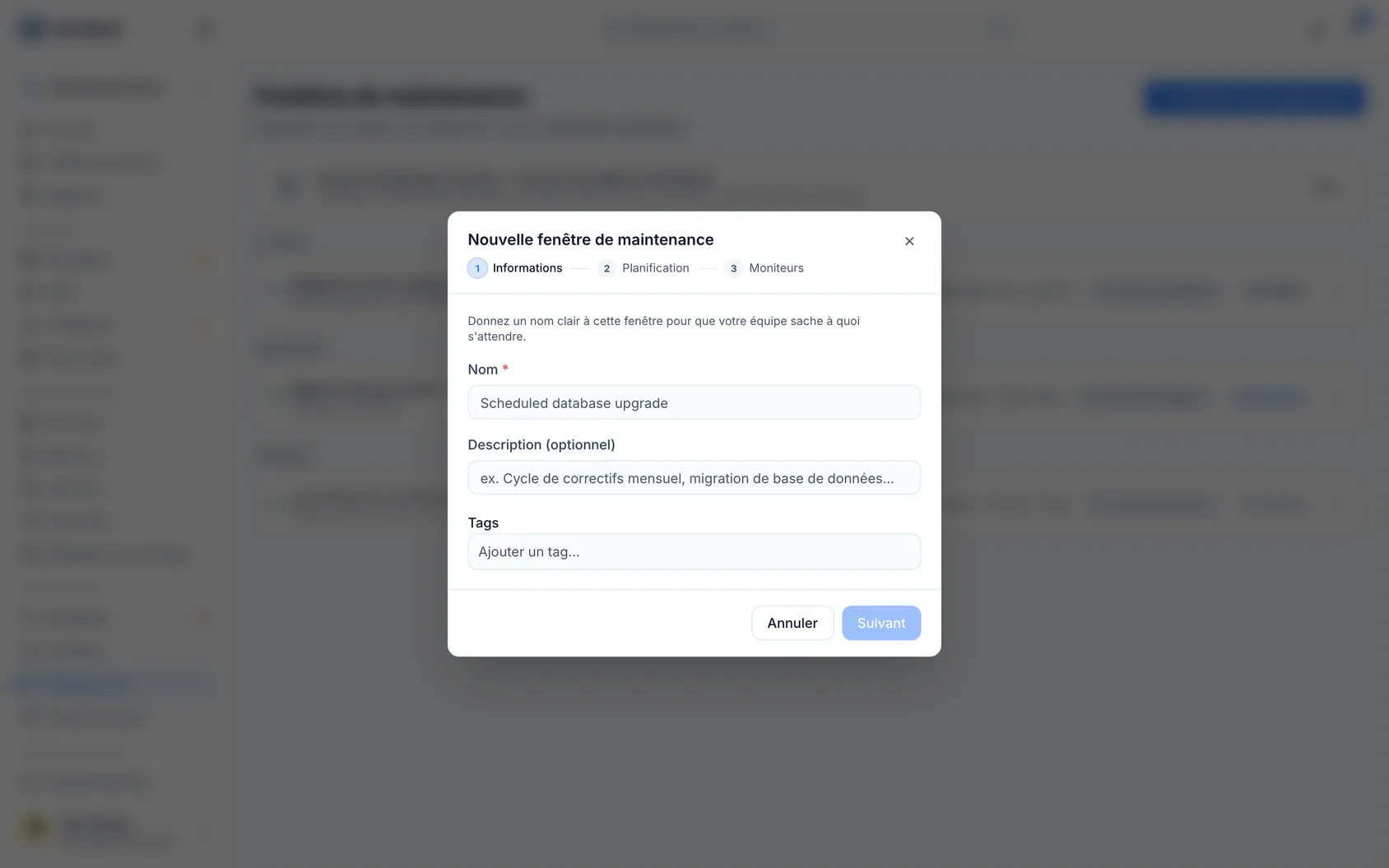
- Enregistrez.
Pendant que la fenêtre est active, les alertes pour ces contrôles sont supprimées, et la fenêtre affiche un compte à rebours.
#Afficher une fenêtre sur vos pages de statut
Une fenêtre reste interne tant que vous n’écrivez pas d’avis public pour elle. Son nom et sa description sont destinés à votre équipe et n’apparaissent jamais sur une page de statut.
- Dans le formulaire de la fenêtre, remplissez Avis public (optionnel) : le texte que vos visiteurs devraient lire, par exemple Mise à niveau du paiement — les paiements peuvent être lents pendant dix minutes. La première ligne constitue le titre.
- Enregistrez.
Lorsque la fenêtre couvre un moniteur présent sur une de vos pages de statut et qu’elle n’a pas encore d’avis, la dernière étape du formulaire indique quelles pages l’afficheraient et propose un avis rédigé pour vous, par exemple Maintenance planifiée sur App et API. Attendez-vous à de courtes interruptions pendant cette fenêtre. Appuyez sur Add this notice pour l’utiliser. Vous pouvez toujours le modifier à la première étape. Rien n’est publié tant que vous n’ajoutez pas d’avis.
L’avis apparaît alors sur les pages de statut dont les moniteurs sont couverts par la fenêtre, et leurs abonnés le reçoivent par e-mail ou webhook lorsque la fenêtre est planifiée, commence et se termine. Une fenêtre qui ne couvre rien en particulier apparaît sur toutes les pages de statut. Pour retirer une fenêtre de vos pages, supprimez l’avis.
Une fenêtre reste sur vos pages de statut pendant son exécution, marquée In progress, et les quitte à la fin.
Les fenêtres que vous avez planifiées avant l’existence des avis publics ont conservé ce qu’elles affichaient : leur avis a été rempli à partir de leur nom et de leur description.
#Déploiements, automatisations et assistants IA
Les fenêtres ouvertes par un hook de déploiement, une automatisation ou un assistant IA sont également internes, sauf si on leur attribue un avis public :
- Hook de déploiement : ajoutez
public_noticeà la requête de démarrage envoyée par votre pipeline, par exemple"public_notice": "Déploiement d’une nouvelle version — le site peut être lent pendant quelques minutes.". Une fenêtre de déploiement couvre les moniteurs auxquels son jeton est limité, ou tous les moniteurs, et apparaît donc sur les pages qui les affichent. - Automatisation : remplissez Public notice (optionnel) dans l’étape Open a maintenance window. Vous pouvez insérer des valeurs provenant du déclencheur, comme un tag de version. Ces fenêtres couvrent tous les moniteurs, donc l’avis apparaît sur toutes les pages de statut.
- Assistant IA : demandez-lui d’annoncer les travaux sur vos pages de statut. Il vous montre le texte avant de démarrer la fenêtre.
Sans avis, aucun texte concernant la fenêtre n’apparaît sur vos pages de statut. Avec un avis, celui-ci figure sur la page pendant l’exécution de la fenêtre, mais les abonnés ne reçoivent pas d’e-mail à l’ouverture d’une fenêtre de déploiement ou d’automatisation.
NoteSi Post drafts without asking est activé (sous When to draft sur un incident), une fenêtre ouverte par un hook de déploiement, une automatisation ou un assistant IA sans aucun avis reçoit automatiquement l’avis rédigé par InfraNest. Pour garder malgré tout une fenêtre interne, envoyez un avis vide :
"public_notice": ""depuis un pipeline. Le journal d’audit affiche Drafted notice added pour chacune d’elles. Les fenêtres qu’InfraNest ouvre pour un redémarrage, un redimensionnement ou un déplacement d’adresse n’en reçoivent jamais.
#Ce que couvre une fenêtre
- Moniteurs que vous choisissez : les alertes pour ces moniteurs sont suspendues.
- Serveurs que vous choisissez : les propres alertes du serveur sont suspendues, tout comme celles des moniteurs rattachés à ce serveur. Un redémarrage met aussi hors service le site web qui y est hébergé, et ce n’est pas une nouvelle.
- Rien de sélectionné : tous les moniteurs de votre espace de travail sont couverts.
Pendant l’exécution d’une fenêtre, tout ce qui concerne ce qu’elle couvre est également exclu de Needs you, des compteurs sur Accueil et des résumés par e-mail. Accueil indique combien d’éléments sont suspendus et par quelle fenêtre, afin que rien ne disparaisse sans trace. Une fenêtre que vous configurez pour maintenir les alertes actives sert de simple note pour l’historique : elle ne suspend rien.
#D’où vient une fenêtre
Chaque fenêtre de la liste indique son origine, et qui l’a démarrée lorsque c’est connu :
- Planifiée à la main : créée sur cette page.
- Pour un redémarrage, Pour un redimensionnement ou Pour un déplacement d’adresses : créée lorsque vous en avez planifié une, ou en utilisant Reboot safely ou Resize avec une fenêtre de maintenance. Elles sont nommées dans la langue de votre espace de travail, indiquent qui les a démarrées, et ne sont jamais affichées sur une page de statut. Elles se terminent d’elles-mêmes dès que les travaux sont terminés, afin que les alertes reviennent immédiatement. Si les travaux s’arrêtent en cours de route, la fenêtre reste ouverte jusqu’à sa fin prévue, car quelqu’un est sur le point de s’occuper de ce serveur.
- Mise en silence depuis le serveur : créée avec Silence sur un serveur.
- Ouverte par un déploiement : créée par le hook de déploiement de votre pipeline CI, et refermée lorsque le déploiement signale qu’il est terminé. Interne, sauf si le pipeline envoie un avis public, ou si votre espace de travail publie les brouillons sans demander.
- Ouverte par une automatisation : créée par l’action de maintenance d’une automatisation. Interne, sauf si l’étape comporte un avis public, ou si votre espace de travail publie les brouillons sans demander.
- Pour la maintenance planifiée d’un fournisseur : créée avec Silence … for that window sous Coming up, sur la page d’un moniteur tiers ou d’un moniteur qui en dépend. Elle dure exactement le temps annoncé par le fournisseur, couvre le moniteur tiers et les moniteurs qui en dépendent, et n’est jamais affichée sur une page de statut.
#Astuces
TipTerminé plus tôt que prévu ? Choisissez Mark complete dans le menu ⋯ de la fenêtre. Les alertes reviennent immédiatement plutôt qu’à l’heure de fin prévue.
- Une fenêtre est active dès son heure de début. Si vous définissez une heure de début déjà passée, elle est active immédiatement.
- Une fenêtre passe d’elle-même par les états à venir → active → terminée.
- Une fenêtre récurrente peut franchir minuit — par exemple, 23h00 pendant deux heures s’exécute jusqu’à 01h00.
#Dépannage
- Une interruption pendant une fenêtre apparaît quand même : c’est normal. Elle est enregistrée comme un incident planifié afin que vous puissiez voir combien de temps les travaux ont pris, mais elle ne compte pas comme une interruption inattendue.
- Aucune alerte déclenchée pendant une fenêtre qui suspendait les alertes : c’est également normal — personne n’est notifié, ni par e-mail, chat, notification push ou PagerDuty, et les abonnés de la page de statut ne reçoivent pas non plus de courrier. La reprise est silencieuse aussi.
- Toujours hors service à la fin de la fenêtre : c’est désormais traité comme une panne. Si la fenêtre suspendait les alertes, vous êtes alerté comme d’habitude. Si elle maintenait les alertes actives, vous recevez un message indiquant que le service est toujours hors ligne après la maintenance. Dans les deux cas, le temps écoulé après la fin de la fenêtre compte comme une interruption, et non comme des travaux planifiés.
- Les barres de disponibilité des moniteurs affichent la maintenance planifiée dans leur propre couleur bleue, et le rapport mensuel de disponibilité la liste séparément — consultez-le si vous devez confirmer ce qui s’est passé et quand.
Cet article vous a-t-il été utile ?
Merci pour votre retour !
Merci, cela va directement à l’équipe docs.