

Mit Wartungsfenstern kannst du geplante Arbeiten im Voraus terminieren, damit sie keine falschen Alarme auslösen. Dieser Artikel richtet sich an alle, die einen Server oder eine Prüfung für Wartungsarbeiten offline nehmen müssen, ohne benachrichtigt zu werden — oder ohne die Besucher einer Statusseite zu beunruhigen.
#Überblick
- Während ein Fenster aktiv ist, werden Benachrichtigungen für die davon betroffenen Elemente zurückgehalten, und betroffene Prüfungen zeigen statt „Offline“ den Status „Wird gewartet“ an.
- Fenster können einmalig oder wiederkehrend sein und können bestimmte Monitore, bestimmte Server oder alles in deinem Workspace abdecken.
- Ein Fenster bleibt standardmäßig intern. Du entscheidest, ob du Besucher auf deinen Statusseiten darüber informierst.
#Wartung planen
- Gehe zu Maintenance und erstelle ein Fenster.
- Wähle die davon betroffenen Prüfungen aus und lege die Zeit fest:
- Einmalig — eine Start- und Endzeit in deiner eigenen Zeitzone.
- Wiederkehrend — Tage, Uhrzeit und Dauer in der Zeitzone deines Workspaces. Das Fenster läuft ganzjährig zu dieser Ortszeit, auch über Zeitumstellungen hinweg. Das Formular zeigt an, welche Zeitzone verwendet wird.
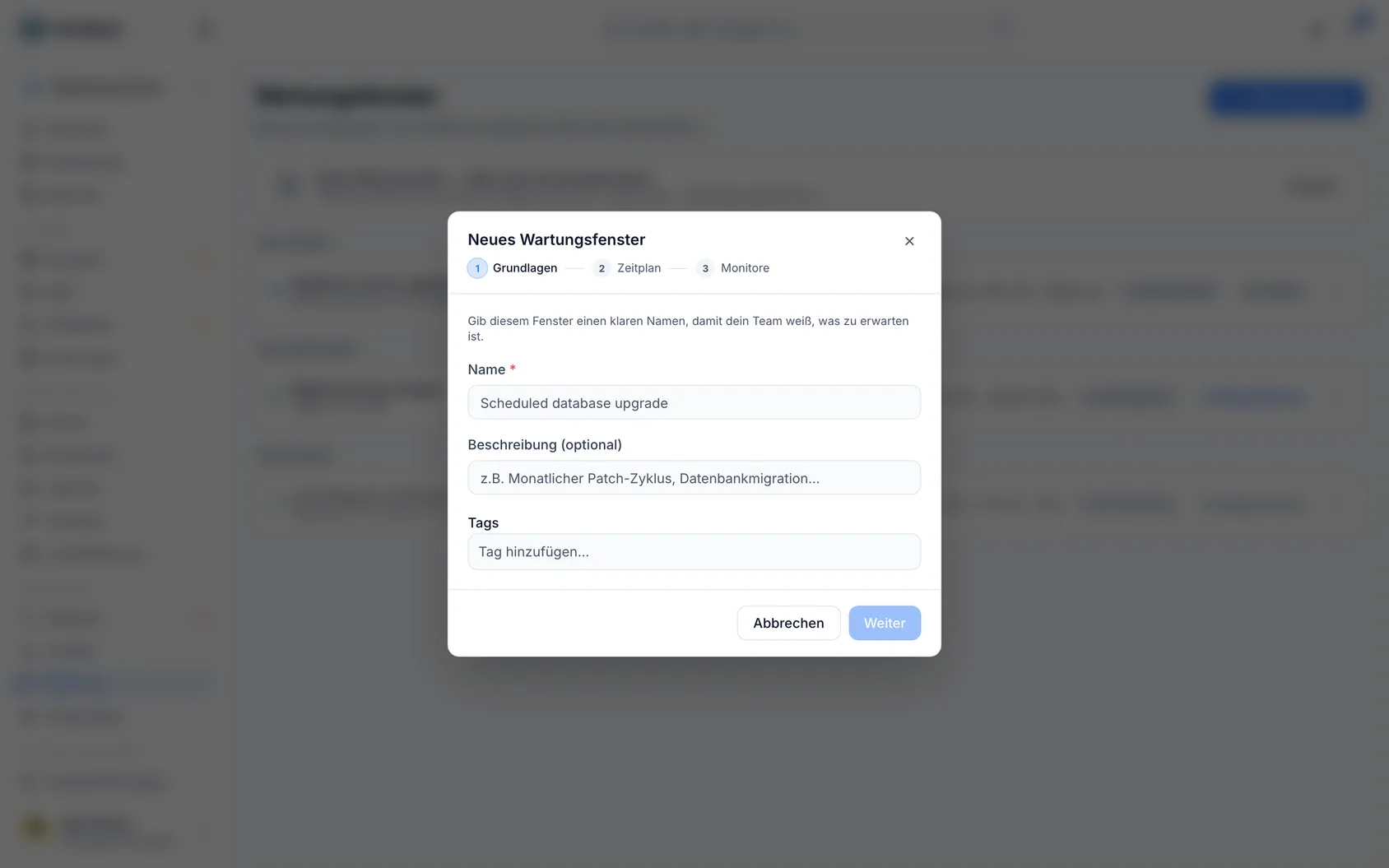
- Speichern.
Solange das Fenster aktiv ist, werden Benachrichtigungen für diese Prüfungen unterdrückt, und das Fenster zeigt einen Countdown an.
#Ein Fenster auf deinen Statusseiten anzeigen
Ein Fenster ist intern, sofern du keinen öffentlichen Hinweis dafür schreibst. Name und Beschreibung sind für dein Team bestimmt und erscheinen nie auf einer Statusseite.
- Fülle im Formular des Fensters Public notice (optional) aus: den Text, den deine Besucher lesen sollen, zum Beispiel Checkout-Upgrade — Zahlungen können zehn Minuten lang langsam sein. Die erste Zeile ist der Titel.
- Speichern.
Wenn das Fenster einen Monitor auf einer deiner Statusseiten abdeckt und noch keinen Hinweis hat, zeigt der letzte Schritt des Formulars an, auf welchen Seiten er angezeigt würde, und bietet einen für dich vorformulierten Hinweis an, zum Beispiel Geplante Wartung bei App und API. Während dieses Fensters sind kurze Unterbrechungen zu erwarten. Klicke auf Add this notice, um ihn zu übernehmen. Du kannst ihn im ersten Schritt weiterhin ändern. Es wird nichts veröffentlicht, solange du keinen Hinweis hinzufügst.
Der Hinweis erscheint dann auf den Statusseiten, deren Monitore das Fenster abdeckt, und deren Abonnenten erhalten ihn per E-Mail oder Webhook, wenn das Fenster geplant wird, beginnt und endet. Ein Fenster, das nichts Bestimmtes abdeckt, erscheint auf jeder Statusseite. Um ein Fenster wieder von deinen Seiten zu entfernen, lösche den Hinweis.
Ein Fenster bleibt während der Laufzeit auf deinen Statusseiten, markiert als In progress, und verschwindet, sobald es endet.
Fenster, die du geplant hast, bevor es öffentliche Hinweise gab, behielten das, was sie zeigten: Ihr Hinweis wurde aus ihrem Namen und ihrer Beschreibung übernommen.
#Deployments, Automatisierungen und KI-Assistenten
Fenster, die durch einen Deploy-Hook, eine Automatisierung oder einen KI-Assistenten geöffnet werden, sind ebenfalls intern, sofern ihnen kein öffentlicher Hinweis mitgegeben wird:
- Deploy-Hook: Füge der Startanfrage, die deine Pipeline sendet,
public_noticehinzu, zum Beispiel"public_notice": "Neue Version wird bereitgestellt — die Website kann einige Minuten lang langsam sein.". Ein Deploy-Fenster deckt die Monitore ab, auf die sein Token beschränkt ist, oder alle Monitore, und erscheint entsprechend auf den Seiten, die diese anzeigen. - Automatisierung: Fülle Public notice (optional) im Schritt Open a maintenance window aus. Du kannst Werte aus dem Auslöser einfügen, etwa ein Release-Tag. Diese Fenster decken alle Monitore ab, daher erscheint der Hinweis auf jeder Statusseite.
- KI-Assistent: Bitte ihn, die Arbeit auf deinen Statusseiten anzukündigen. Er zeigt dir den Text, bevor er das Fenster startet.
Ohne Hinweis erscheint kein Text über das Fenster auf deinen Statusseiten. Mit Hinweis steht er während der Laufzeit des Fensters auf der Seite, aber Abonnenten erhalten keine E-Mail, wenn ein Deploy- oder Automatisierungsfenster geöffnet wird.
NoteWenn Post drafts without asking (unter When to draft bei einem Vorfall) aktiviert ist, erhält ein Fenster, das durch einen Deploy-Hook, eine Automatisierung oder einen KI-Assistenten ohne Hinweis geöffnet wird, automatisch den von InfraNest verfassten Hinweis. Um ein Fenster trotzdem intern zu halten, sende einen leeren Hinweis:
"public_notice": ""aus einer Pipeline. Das Audit-Log zeigt für jedes davon Drafted notice added. Fenster, die InfraNest für einen Neustart, eine Größenänderung oder einen Adressumzug öffnet, erhalten nie einen.
#Was ein Fenster abdeckt
- Ausgewählte Monitore: Benachrichtigungen für diese Monitore werden zurückgehalten.
- Ausgewählte Server: Die eigenen Benachrichtigungen des Servers werden zurückgehalten, ebenso wie Benachrichtigungen für die an diesen Server angehängten Monitore. Ein Neustart legt auch die darauf laufende Website lahm, und das ist keine Neuigkeit.
- Nichts ausgewählt: Jeder Monitor in deinem Workspace ist abgedeckt.
Solange ein Fenster läuft, wird alles, was es abdeckt, auch bei Needs you, den Zählern auf Home und den E-Mail-Zusammenfassungen weggelassen. Home gibt an, wie viele Dinge zurückgehalten werden und durch welches Fenster, sodass nichts spurlos verschwindet. Ein Fenster, bei dem du Benachrichtigungen aktiv lässt, dient nur als Vermerk: Es hält nichts zurück.
#Woher ein Fenster stammt
Jedes Fenster in der Liste gibt an, woher es stammt, und — sofern bekannt — wer es gestartet hat:
- Planned by hand: auf dieser Seite erstellt.
- For a reboot, For a resize oder For an address move: erstellt, als du einen Neustart, eine Größenänderung oder einen Adressumzug geplant hast, oder weil du Reboot safely oder Resize mit einem Wartungsfenster verwendet hast. Diese sind in der Sprache deines Workspaces benannt, geben an, wer sie gestartet hat, und werden nie auf einer Statusseite angezeigt. Sie enden von selbst, sobald die Arbeit abgeschlossen ist, sodass Benachrichtigungen sofort wieder aktiv sind. Wenn die Arbeit auf halbem Weg stoppt, bleibt das Fenster bis zu seinem geplanten Ende geöffnet, weil sich jemand den Server gleich ansehen wird.
- Silenced from the server: erstellt mit Silence auf einem Server.
- Opened by a deploy: erstellt durch den Deploy-Hook deiner CI-Pipeline und wieder geschlossen, sobald das Deployment als abgeschlossen gemeldet wird. Intern, sofern die Pipeline keinen öffentlichen Hinweis sendet oder dein Workspace Entwürfe ohne Rückfrage veröffentlicht.
- Opened by an automation: erstellt durch die Wartungsaktion einer Automatisierung. Intern, sofern der Schritt keinen öffentlichen Hinweis hat oder dein Workspace Entwürfe ohne Rückfrage veröffentlicht.
- For a provider's planned maintenance: erstellt mit Silence … for that window unter Coming up, auf der Seite eines Drittanbieter-Monitors oder eines dahinterliegenden Monitors. Es läuft genau für die vom Anbieter angekündigte Zeit, deckt den Drittanbieter-Monitor sowie die dahinterliegenden Monitore ab und wird nie auf einer Statusseite angezeigt.
#Tipps
TipVorzeitig fertig? Wähle Mark complete aus dem ⋯-Menü des Fensters. Benachrichtigungen werden sofort wieder aktiviert, statt erst zur geplanten Endzeit.
- Ein Fenster ist ab seiner Startzeit aktiv. Wenn du eine bereits vergangene Startzeit festlegst, ist es sofort aktiv.
- Ein Fenster durchläuft von selbst die Phasen bevorstehend → aktiv → abgeschlossen.
- Ein wiederkehrendes Fenster kann über Mitternacht hinausreichen — zum Beispiel läuft ein Fenster um 23:00 Uhr für zwei Stunden bis 01:00 Uhr.
#Fehlerbehebung
- Ausfallzeit während eines Fensters wird trotzdem angezeigt: Das ist beabsichtigt. Sie wird als geplanter Vorfall erfasst, damit du sehen kannst, wie lange die Arbeit gedauert hat, zählt aber nicht als unerwartete Ausfallzeit.
- Keine Benachrichtigung während eines Fensters, das Benachrichtigungen zurückgehalten hat: ebenfalls beabsichtigt — niemand wird benachrichtigt, weder per E-Mail, Chat, Push noch PagerDuty, und auch Abonnenten der Statusseite erhalten keine E-Mail. Auch die Wiederherstellung erfolgt still.
- Immer noch offline, wenn das Fenster endet: Das wird nun als Ausfall behandelt. Wenn das Fenster Benachrichtigungen zurückgehalten hat, wirst du wie gewohnt benachrichtigt. Wenn es Benachrichtigungen aktiv gelassen hat, erhältst du eine Nachricht, dass es nach der Wartung immer noch offline ist. So oder so zählt die Zeit nach dem Fenster als Ausfallzeit, nicht als geplante Arbeit.
- Verfügbarkeitsbalken der Monitore zeigen geplante Wartung in einer eigenen blauen Farbe an, und der monatliche Verfügbarkeitsbericht listet sie separat auf — schau dort nach, wenn du bestätigen musst, was wann passiert ist.
War dieser Artikel hilfreich?
Danke für dein Feedback!
Danke, das geht direkt an das Docs-Team.