

Eine Statusseite ist eine gebrandete öffentliche Seite, die deinen Kunden zeigt, ob deine Dienste laufen, beeinträchtigt sind oder ausgefallen sind — dieser Artikel richtet sich an alle, die InfraNest-Statusseiten einrichten oder verstehen möchten.
#Überblick
- Verwandelt dein Monitoring in eine gebrandete öffentliche Seite, auf deiner eigenen Domain mit automatischem HTTPS.
- Zeigt den Gesamtstatus, die Verfügbarkeit, den Störungsverlauf und geplante Wartungen.
- Aktualisiert sich selbst anhand deines Monitorings und kann Abonnenten bei einem Vorfall automatisch per E-Mail benachrichtigen.
- Macht deine Statusseite zur einzigen öffentlichen Quelle der Wahrheit, wenn etwas kaputtgeht, statt dass sich dein Posteingang mit „Betrifft das nur mich?“-Nachrichten füllt.
#Was sie anzeigen kann
Jedes davon ist ein Schalter, den du selbst steuerst:
- Gesamtstatus-Banner (betriebsbereit, beeinträchtigt oder ausgefallen).
- Verfügbarkeitsprozentsatz für jeden Dienst.
- Störungsverlauf mit Zeitlinien.
- Ankündigungen, die du postest.
- Geplante Wartung (wird als geplant angezeigt, nicht als Ausfallzeit) — nur Zeitfenster, für die du einen öffentlichen Hinweis verfasst hast, und auch nur dieser Hinweis. Name und Beschreibung eines Zeitfensters bleiben bei deinem Team, und Zeitfenster, die InfraNest für einen Neustart oder eine Größenänderung öffnet, werden nie angezeigt.
- Drittanbieterdienste, von denen du abhängst, neben deinen eigenen.
#Vorfall-Links verstehen
- Jeder Vorfall auf deiner Statusseite erhält automatisch eine eigene Adresse, etwa so:
status.yourcompany.com/incidents/482— du musst dafür nichts aktivieren. - Füge diesen Link in ein Support-Ticket, eine Chat-Nachricht oder eine E-Mail ein. Wer ihn öffnet, landet direkt bei diesem Vorfall: was er betrifft, wann er begann, wie lange er schon läuft, und jedes dazu geposteten Update, der Reihe nach.
- Am Fuß des Vorfalls steht, wie das Problem entdeckt wurde — meist, dass das Monitoring es erkannt hat, und aus wie vielen der geprüften Regionen.
- Der Link funktioniert auch nach Behebung des Vorfalls weiter, sodass das Ticket, in dem du ihn verschickt hast, offen bleiben kann, nachdem deine Statusseite schon weiter ist.
- Der Link erscheint außerdem in jeder Zeile deines Störungsverlaufs und in den E-Mails, die deine Abonnenten erhalten.
NoteIst deine Seite passwortgeschützt, fragt der Vorfall-Link nach demselben Passwort, bevor er irgendetwas zeigt — auch den Titel.
#Prüfen, ob eine Komponente die Wahrheit sagt
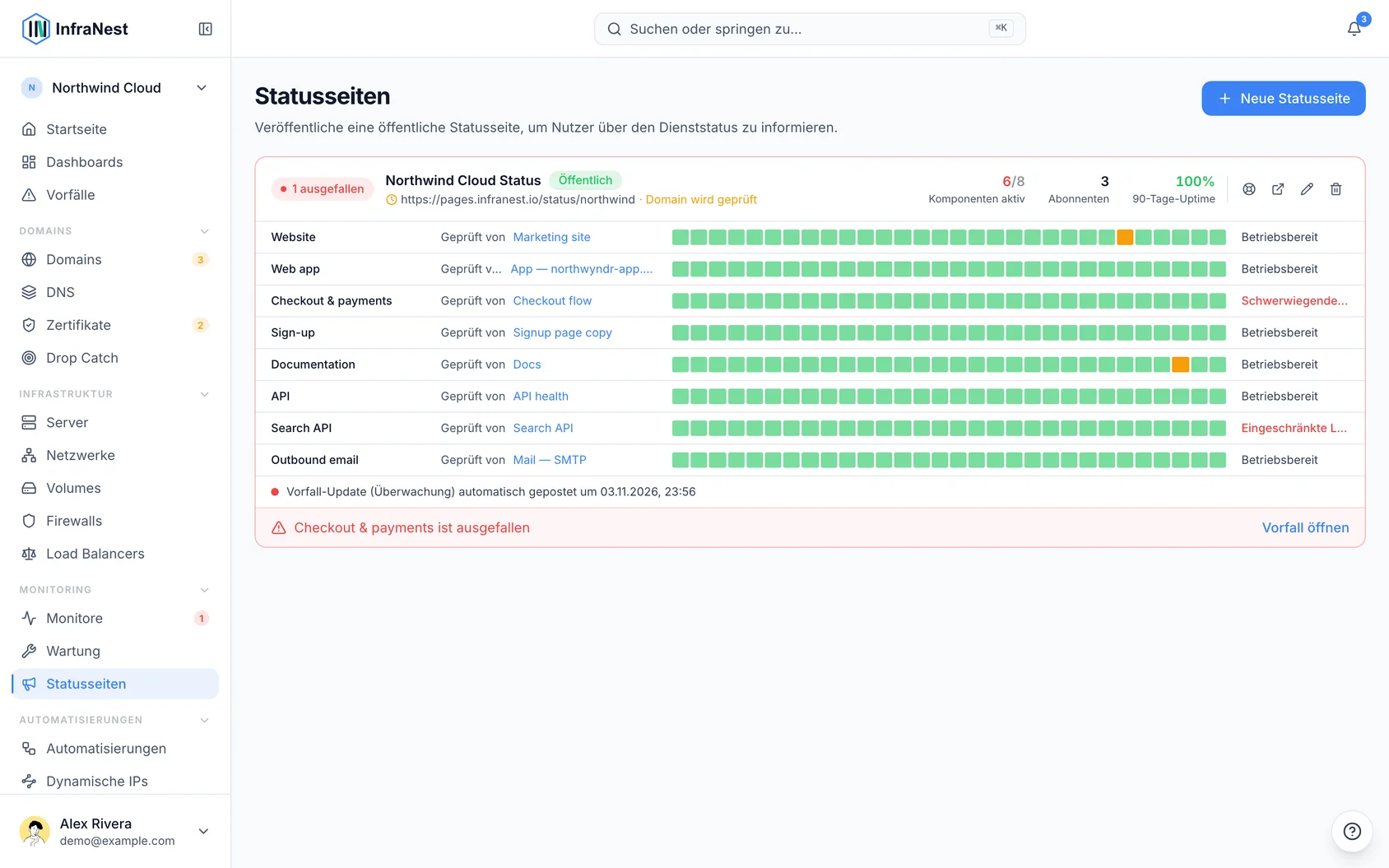
- Öffne die Liste der Statusseiten — jede Seite zeigt ihre Komponenten.
- Prüfe für jede Komponente, wie ihr Status gesetzt wird:
- Geprüft von einem Monitor, der seine letzten 30 Tage zeigt.
- Von Hand gesetzt — nichts prüft sie, daher sehen Besucher „betriebsbereit“, egal wie der Dienst tatsächlich läuft. Hat einer deiner Monitore einen passenden Namen, nutze Verbinden, um ihn mit einem Klick zu verknüpfen.
- Von Hand festgelegt — sie hat einen Monitor, aber jemand hat den Status von Hand gesetzt, sodass der Monitor ihn nicht mehr ändert.
- Sieh neben jeder Komponente, was Besucher aktuell sehen, etwa Operational oder Partial outage.
- Unter den Komponenten siehst du, was die Seite zuletzt Besuchern mitgeteilt hat und wann — ein Vorfall-Update (markiert als automatisch gepostet, wenn es niemand selbst gepostet hat) oder eine Ankündigung.
WarningInfraNest prüft jeden Tag die eigene Adresse deiner Seite. Zeigt deine eigene Domain nicht mehr auf die Seite, oder läuft ihr Zertifikat bald ab, ist bereits abgelaufen oder gilt für einen anderen Namen, siehst du das in der Liste und unter Needs you markiert — bevor deine Besucher eine Browserwarnung sehen. Eine öffentliche Seite mit Komponenten, die nichts prüft, wird dort ebenfalls aufgeführt.
#Prüfen, wer deine Seite liest
- Öffne deine Statusseite in InfraNest.
- Gehe zum Tab Overview.
- Sieh nach, wie oft die Seite in den letzten 7, 30 oder 90 Tagen geöffnet wurde und wie sich das zum vorherigen Zeitraum verhält.
- Prüfe, wie viele einzelne Personen das waren, wie viele auf „Abonnieren“ geklickt haben und welcher Tag am stärksten war — meist der Tag, an dem etwas kaputtgegangen ist.
#Tipps
TipDie Zahlen beginnen ab dem Tag, an dem Statusseiten für dein Konto verfügbar wurden — eine letztes Jahr eingerichtete Seite hat davor keine Historie; das bedeutet nicht, dass sie niemand gelesen hat.
- Besucherzahlen sind absichtlich ungefähr: gezählt ohne Cookies oder Kennungen, sodass Kollegen, die sich eine Verbindung und einen Browser teilen, als eine Person zählen können, während eine Person auf zwei Geräten als zwei zählen kann. Aufrufe sind exakt; die „Personen“-Zahl ist eine Schätzung.
- Alles, was sich selbst als Roboter zu erkennen gibt — Suchmaschinen-Crawler, Uptime-Checker, Link-Vorschaudienste und InfraNests eigenes Monitoring — wird ausgeschlossen, damit die Zahlen Menschen widerspiegeln, nicht Maschinen.
War dieser Artikel hilfreich?
Danke für dein Feedback!
Danke, das geht direkt an das Docs-Team.