

Une page de statut est une page publique personnalisée qui montre à vos clients si vos services fonctionnent, sont dégradés ou en panne — cet article s'adresse à toute personne configurant ou cherchant à comprendre les pages de statut d'InfraNest.
#Vue d'ensemble
- Transforme votre supervision en une page publique personnalisée, sur votre propre domaine avec HTTPS automatique.
- Affiche le statut global, la disponibilité, l'historique des incidents et la maintenance planifiée.
- Se met à jour automatiquement à partir de votre supervision et peut envoyer des e-mails aux abonnés automatiquement lors d'un incident.
- Fait de votre page de statut la seule source de vérité publique en cas de problème, au lieu de voir votre boîte de réception se remplir de messages « est-ce que c'est juste moi ? ».
#Ce qu'elle peut afficher
Chacun de ces éléments est une option que vous contrôlez :
- Bandeau de statut global (opérationnel, dégradé ou en panne).
- Pourcentage de disponibilité pour chaque service.
- Historique des incidents avec chronologies.
- Annonces que vous publiez.
- Maintenance planifiée (affichée comme planifiée, pas comme une panne) — uniquement les interventions pour lesquelles vous avez rédigé un avis public, et uniquement cet avis. Le nom et la description d'une intervention restent réservés à votre équipe, et les interventions ouvertes par InfraNest pour un redémarrage ou un redimensionnement ne sont jamais affichées.
- Services tiers dont vous dépendez, aux côtés des vôtres.
#Comprendre les liens d'incident
- Chaque incident sur votre page de statut obtient automatiquement sa propre adresse, quelque chose comme
status.yourcompany.com/incidents/482— inutile de l'activer. - Collez ce lien dans un ticket de support, un message de discussion ou un e-mail. Quiconque l'ouvre arrive directement sur cet incident : ce qu'il affecte, quand il a commencé, depuis combien de temps il dure, et chaque mise à jour publiée à son sujet, dans l'ordre.
- En bas de l'incident, il est indiqué comment le problème a été détecté — généralement que la supervision l'a repéré, et depuis combien de régions vérifiées.
- Le lien continue de fonctionner après la résolution de l'incident, de sorte que le ticket dans lequel vous l'avez envoyé peut rester ouvert alors que votre page de statut est passée à autre chose.
- Le lien apparaît aussi sur chaque ligne de votre historique des incidents, et dans les e-mails reçus par vos abonnés.
NoteSi votre page est protégée par un mot de passe, le lien d'incident demande le même mot de passe avant d'afficher quoi que ce soit — y compris le titre.
#Vérifier si un composant dit la vérité
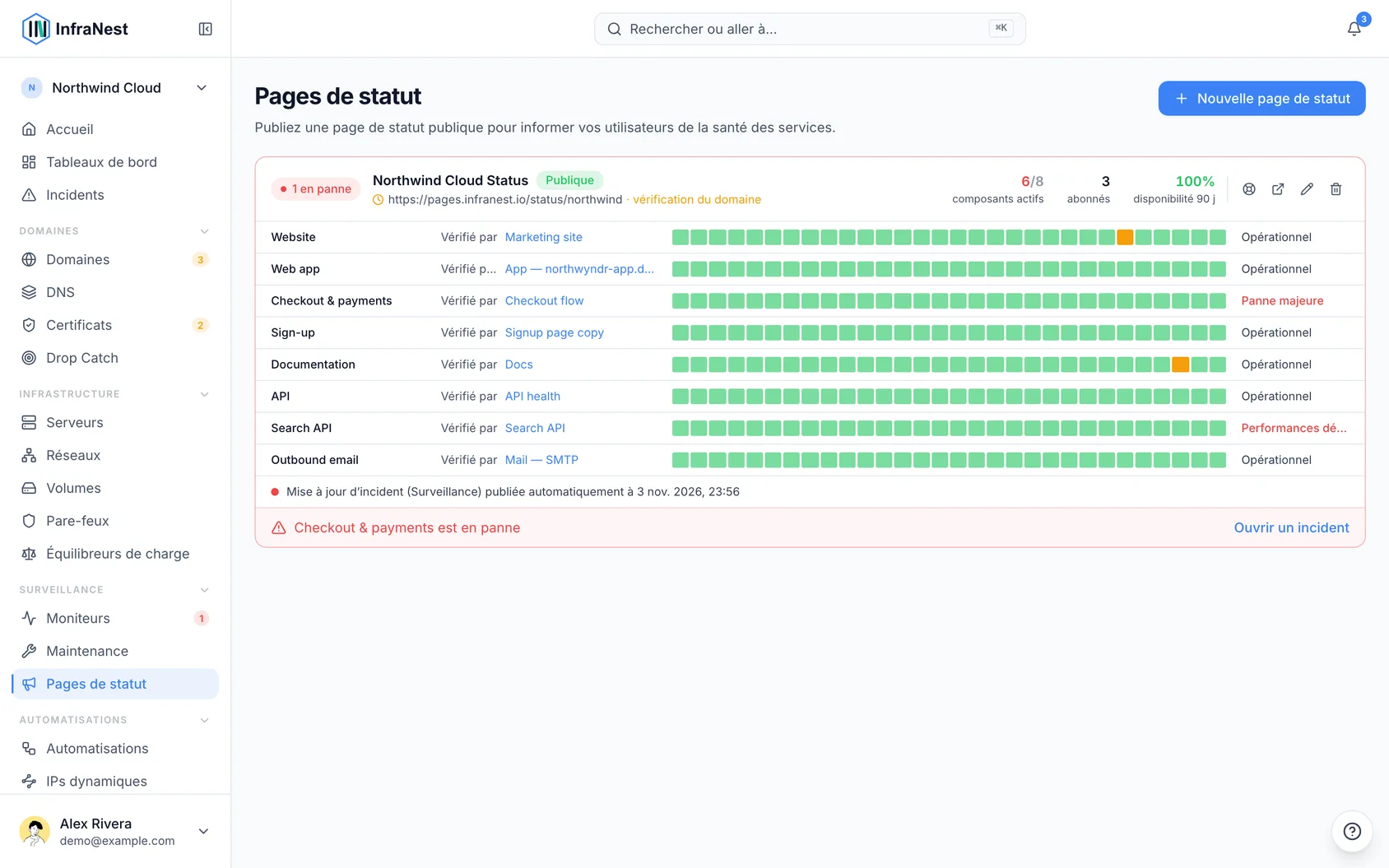
- Ouvrez la liste des pages de statut — chaque page affiche ses composants.
- Pour chaque composant, vérifiez comment son statut est défini :
- Checked by un moniteur, montrant ses 30 derniers jours.
- Set by hand — rien ne le vérifie, donc les visiteurs voient « opérationnel » quel que soit l'état réel du service. Si l'un de vos moniteurs porte un nom correspondant, utilisez Connect pour le lier en un clic.
- Pinned by hand — il a un moniteur, mais quelqu'un a défini son statut à la main, donc le moniteur ne le modifie plus.
- À côté de chaque composant, voyez ce que les visiteurs voient actuellement, comme Opérationnel ou Panne partielle.
- Sous les composants, vérifiez ce que la page a indiqué en dernier aux visiteurs et quand — une mise à jour d'incident (marquée publiée automatiquement quand personne ne l'a publiée) ou une annonce.
WarningInfraNest vérifie chaque jour la propre adresse de votre page. Si votre domaine personnalisé cesse de pointer vers la page, ou si son certificat est sur le point d'expirer, a expiré, ou concerne un autre nom, vous le verrez signalé dans la liste et sous Needs you — avant que vos visiteurs ne voient un avertissement du navigateur. Une page publique dont les composants ne sont vérifiés par rien y est également listée.
#Vérifier qui lit votre page
- Ouvrez votre page de statut dans InfraNest.
- Allez dans l'onglet Overview.
- Consultez le nombre de fois où la page a été ouverte sur les 7, 30 ou 90 derniers jours, et comment cela se compare à la période précédente.
- Vérifiez combien de personnes distinctes cela représentait, combien ont cliqué sur Subscribe, et quel jour a été le plus chargé — généralement le jour où quelque chose s'est cassé.
#Astuces
TipLes chiffres démarrent à partir du jour où les pages de statut sont arrivées sur votre compte — une page configurée l'année dernière n'a pas d'historique avant cette date ; cela ne signifie pas que personne ne la lisait.
- Le nombre de visiteurs est volontairement approximatif : compté sans cookies ni identifiants, de sorte que des collègues partageant une même connexion et un même navigateur peuvent compter comme une seule personne, tandis qu'une personne utilisant deux appareils peut compter comme deux. Les vues sont exactes ; le chiffre de « personnes » est une estimation.
- Tout ce qui s'annonce comme un robot — robots d'indexation des moteurs de recherche, vérificateurs de disponibilité, générateurs d'aperçus de liens, et la propre supervision d'InfraNest — est exclu, afin que les chiffres reflètent des personnes, et non des machines.
Cet article vous a-t-il été utile ?
Merci pour votre retour !
Merci, cela va directement à l’équipe docs.