

La vue équipe montre aux personnes qui résolvent un problème ce que la page de statut de vos clients ne peut pas montrer : qui est d'astreinte et où se trouvent les instructions de résolution. Elle s'adresse à toute personne de votre équipe qui répond aux incidents.
#Vue d'ensemble
- Votre page de statut publique répond à une seule question pour les clients — est-ce que quelque chose est cassé — et rien d'autre.
- La vue équipe est la même page, écrite pour votre équipe. Elle se trouve derrière votre connexion habituelle dans InfraNest.
- Elle ajoute deux éléments que les clients ne voient jamais : un Contact d'astreinte et des liens Runbook.
- Elle s'actualise toutes les 30 secondes, il est donc sans risque de la laisser ouverte pendant un incident.
#Ouvrir la vue équipe
- Allez dans Pages de statut.
- Cliquez sur l'icône de bouée sur n'importe quelle page.
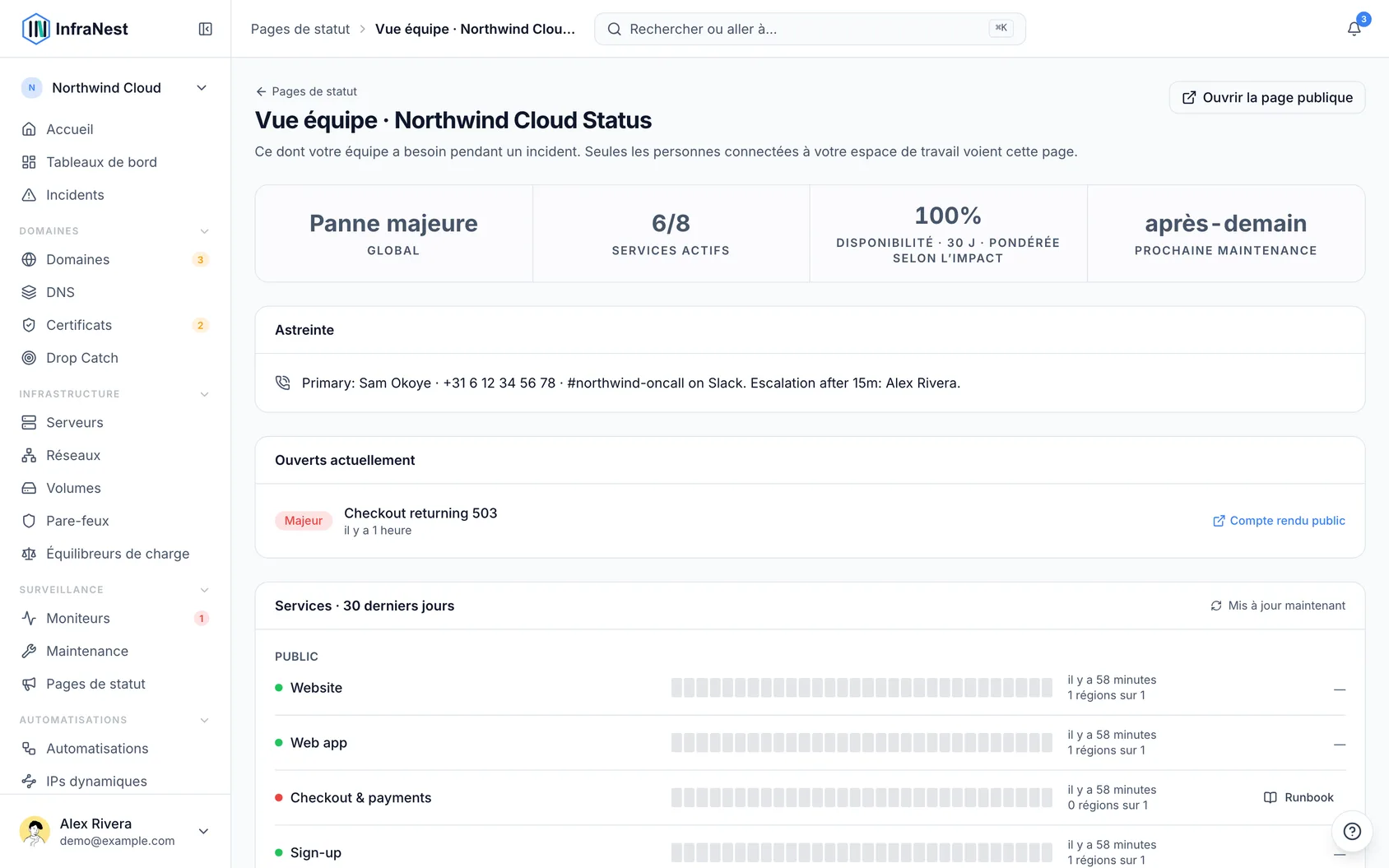
#Ce que vous voyez
- Le bandeau en haut — statut global, combien de services de la page sont actifs, la disponibilité moyenne sur les 30 derniers jours, et le début de la prochaine fenêtre de maintenance.
- On call — qui porte le bip pour cette page, renseigné par votre équipe.
- Open right now — chaque incident actuellement en cours sur les services de cette page, avec un lien vers le compte rendu public. Collez ce lien dans un ticket de support — c'est la page que votre client peut réellement lire.
- Services, last 30 days — chaque service de la page, regroupé exactement comme les clients le voient, avec les barres de disponibilité, la dernière vérification, et le nombre de régions de supervision qui remontent encore des données. Les services avec un lien de runbook affichent un bouton Runbook à côté.
#Définir le contact d'astreinte
- Allez dans Pages de statut.
- Ouvrez la page.
- Renseignez Contact d'astreinte.
C'est un champ de texte libre, mettez-y ce dont votre équipe a réellement besoin : un nom et un numéro de téléphone, un lien vers votre planning dans PagerDuty ou une feuille de calcul, ou un canal Slack. Il n'y a pas de planning intégré — c'est simplement un pointeur vers l'endroit où se trouve déjà le vôtre.
TipVidez le champ quand quelqu'un quitte la rotation — un nom obsolète ici, c'est la raison pour laquelle l'astreinte du trimestre dernier continue d'être appelée.
#Ajouter un lien de runbook à un service
- Allez dans Pages de statut et ouvrez la page.
- Ouvrez l'onglet Components.
- Cliquez sur un service.
- Renseignez Lien de runbook.
Il doit commencer par https://. Pointez-le vers le document correspondant à ce service précis, pas vers la page d'accueil de votre wiki — tout l'intérêt de le mettre sur le service est que quelqu'un réveillé à 3h du matin tombe directement sur le bon document, pas sur un index.
#Qui peut la voir
Seules les personnes connectées à votre espace de travail.
NoteLes pages de statut ont une option de mot de passe distincte, et les deux sont indépendantes. Quelqu'un qui connaît le mot de passe de votre page de statut ne voit que la page publique. Le contact d'astreinte et les liens de runbook ne sont jamais envoyés à cette page — ils n'apparaissent que dans la vue équipe, qui nécessite une vraie connexion.
#Quels forfaits l'incluent
La vue équipe fait partie des pages de statut privées. Si votre forfait ne l'inclut pas, la page vous l'indique, et tout le reste de votre page de statut continue de fonctionner exactement comme avant.
Cet article vous a-t-il été utile ?
Merci pour votre retour !
Merci, cela va directement à l’équipe docs.