

Une référence rapide pour quiconque configure ou lit une vérification dans InfraNest Monitors — ceci explique les dix types de vérifications que vous pouvez exécuter et comment lire leurs résultats.
#Vue d'ensemble
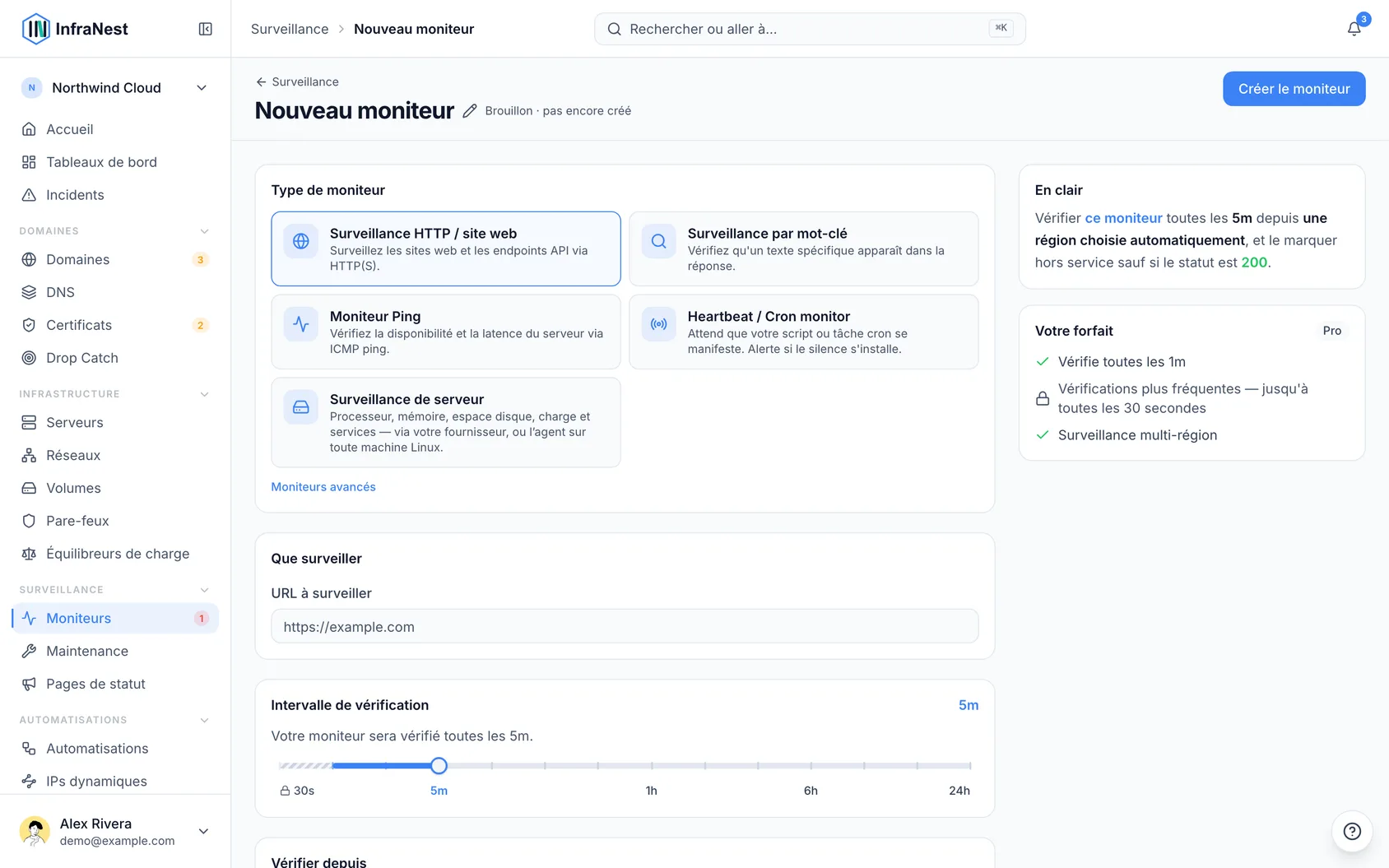
- InfraNest peut surveiller dix types de cibles différents. Choisissez celui qui correspond à ce que vous souhaitez vérifier.
- Chaque type recherche quelque chose de différent — un site web qui se charge, un certificat qui reste valide, un enregistrement DNS qui se résout, et ainsi de suite.
- Certains types (comme SSL et DNS) vous donnent des détails supplémentaires sur la page du moniteur pour vous aider à comprendre pourquoi quelque chose a échoué, pas seulement que cela a échoué.
#Types de moniteurs
| Type | Ce qu'il vérifie |
|---|---|
| HTTP | Un site web ou une URL est accessible et en bonne santé (avec détection des réponses lentes). |
| API | Une API JSON se comporte comme prévu — une requête, ou un flux allant jusqu'à cinq étapes qui se connecte d'abord et appelle l'API avec le jeton. |
| Port (TCP) | Un port TCP est ouvert et accepte les connexions. |
| SSL | Un certificat est valide et n'est pas proche de l'expiration — cela l'ajoute également à votre liste de certificats. |
| DNS | Un enregistrement DNS se résout, et correspond éventuellement à une valeur attendue. |
| Mot-clé | Une page contient (ou ne contient pas) un texte attendu. |
| Redirection | Une URL redirige vers l'adresse que vous attendez. |
| Ping (ICMP) | Un hôte répond à un ping. |
| Heartbeat | Un « dead man's switch » pour les tâches cron — votre tâche doit se signaler à chaque intervalle, sinon vous êtes alerté. |
| Tiers | Reflète la page de statut publique d'une autre société, afin que ses pannes apparaissent dans la vôtre. |
TipPour une vérification HTTP, vous pouvez également activer une sous-vérification SSL pour surveiller l'expiration du certificat, sans créer de moniteur SSL distinct.
#Lire ce qu'affiche un moniteur en cas d'échec d'une vérification
- Ouvrez le moniteur que vous souhaitez consulter.
- Examinez les dernières vérifications ainsi que la raison de l'échec. Ce que vous voyez dépend du type de moniteur :
- Mot-clé — un court extrait de ce que la page a affiché à la place du texte attendu, ainsi que la taille de la page. Une page revenue avec « En maintenance » ou un écran de connexion explique l'échec en un coup d'œil.
- Ping — combien de réponses ont été perdues, et à quel point les temps de réponse varient d'un ping à l'autre. Quelques réponses perdues ou un grand écart indiquent généralement un réseau chargé ou instable plutôt qu'un hôte hors service.
- DNS — avec plusieurs emplacements, la réponse obtenue par chaque emplacement, avec son TTL (durée pendant laquelle les résolveurs peuvent la conserver). Les emplacements peuvent diverger parce que le nom répond par région par conception, ou parce qu'un changement récent n'a pas encore atteint tous les résolveurs.
- Redirection — chaque étape suivie par la vérification, dans l'ordre, avec le statut renvoyé par chacune, afin que vous puissiez voir où la chaîne est allée là où vous ne l'attendiez pas.
- API avec étapes — chaque requête effectuée par la vérification, dans l'ordre, avec le statut obtenu et le temps pris. Les valeurs enregistrées ou renseignées par une étape ne sont jamais affichées.
- Heartbeat — la durée d'exécution de votre tâche, si son signalement le rapporte.
NoteL'extrait de page est volontairement limité : au maximum 512 octets du texte de la page, uniquement pour les vérifications échouées, avec les adresses e-mail masquées. Comme chaque résultat de vérification individuel, il est supprimé après 3 jours. Votre historique de disponibilité conserve les comptages et les temps de réponse, jamais le texte de la page.
#Interroger un serveur de noms spécifique pour un moniteur DNS
- Ouvrez le moniteur DNS que vous souhaitez ajuster.
- Renseignez Custom nameserver avec le serveur que vous souhaitez interroger à la place du serveur par défaut — un résolveur public tel que
8.8.8.8ou1.1.1.1, ou le serveur de noms propre de votre hébergeur DNS, par adresse ou par nom. - Enregistrez le moniteur. Ceci est utile pour vérifier ce qu'un serveur particulier diffuse, par exemple juste après avoir modifié un enregistrement.
Le serveur de noms doit se trouver sur l'internet public. Une adresse sur un réseau privé, telle que 10.0.0.53, 192.168.1.1 ou 127.0.0.1, est refusée lors de l'enregistrement du moniteur, et un nom qui pointe vers une telle adresse est refusé lors de l'exécution du moniteur.
Lorsque le moniteur tombe en panne, il vous indique lequel de ces cas s'est produit :
- n'a pas répondu — le serveur n'a pas répondu dans les cinq secondes
- n'existe pas (NXDOMAIN) — le serveur a répondu qu'un tel nom n'existe pas
- a renvoyé une erreur — le serveur a répondu avec une erreur, comme REFUSED lorsqu'il refuse de répondre aux questions concernant ce domaine
- aucun enregistrement trouvé — le nom existe, mais n'a aucun enregistrement du type choisi
#Définir quand un moniteur SSL vous avertit
- Ouvrez le moniteur SSL que vous souhaitez ajuster.
- Réglez Warn when expiring within (days) sur le nombre de jours avant l'expiration auquel vous souhaitez être averti — 30 est une valeur par défaut raisonnable.
- Enregistrez vos modifications.
Deux points sont à retenir sur le comportement de cet avertissement :
Un certificat qui expire bientôt ne fait pas passer le moniteur au rouge. Le certificat fonctionne encore, donc le moniteur reste actif et aucun incident n'est ouvert — vous recevez l'avertissement d'expiration par e-mail ou via la destination choisie, et la page de détail du moniteur explique ce qu'il a trouvé. Seul un certificat réellement expiré compte comme une panne. Cela importe surtout si le moniteur est un service sur une page de statut publique : un renouvellement à venir n'est pas quelque chose que vos clients doivent voir comme un problème.
Les certificats qui se renouvellent automatiquement sont évalués différemment. La plupart des certificats aujourd'hui proviennent de Let's Encrypt ou d'un service similaire, sont émis pour 90 jours, et sont renouvelés automatiquement lorsqu'il reste 30 jours — ce qui signifie qu'un certificat parfaitement sain affiche brièvement moins de 30 jours restants à chaque renouvellement. Vous avertir à ce moment-là reviendrait à vous avertir à chaque fois que le renouvellement a fonctionné.
Donc pour ces certificats, nous surveillons le renouvellement plutôt que la date d'expiration. Vous êtes averti lorsque le renouvellement aurait dû se produire et ne s'est pas produit — ce qui est effectivement ce que vous voudriez corriger, et il reste encore environ 25 jours pour le faire. Vous pouvez voir si un certificat est traité de cette façon sur la page de détail du moniteur, sous Renewal. Si nous nous sommes trompés, vous pouvez le corriger directement sur le certificat dans votre liste de certificats.
Cet article vous a-t-il été utile ?
Merci pour votre retour !
Merci, cela va directement à l’équipe docs.