

Définissez la disponibilité que vous promettez à un client — par exemple 99,9 % par mois — et suivez si vous êtes sur la bonne voie pour l'atteindre pendant le mois, plutôt que de le découvrir le 1er quand il est trop tard pour agir.
#Aperçu
- Choisissez un objectif de disponibilité pour n'importe quel moniteur, ou pour une page de statut entière.
- Une carte de progression affiche l'indisponibilité autorisée ce mois-ci, la part utilisée et ce qu'il reste.
- Vous pouvez être alerté à chaque panne comme d'habitude, ou choisir de n'être alerté que lorsque l'objectif est menacé.
- Les objectifs utilisent les mêmes règles de comptage des minutes que le rapport mensuel de disponibilité, afin que tous les chiffres concordent.
#Définir un objectif sur un moniteur
- Ouvrez Monitors et cliquez sur le moniteur.
- Repérez la carte Uptime target, sous les 90 derniers jours.
- Cliquez sur Set a target.
- Choisissez la disponibilité que vous promettez : 99 %, 99,5 %, 99,9 %, 99,95 % ou 99,99 %. Choisissez Other… pour saisir votre propre valeur, entre 90 % et 99,999 %.
- Choisissez How this monitor alerts (voir ci-dessous), puis cliquez sur Save.
Pour retirer un objectif, cliquez sur Change, puis sur Remove target.
#Ce que la carte vous indique
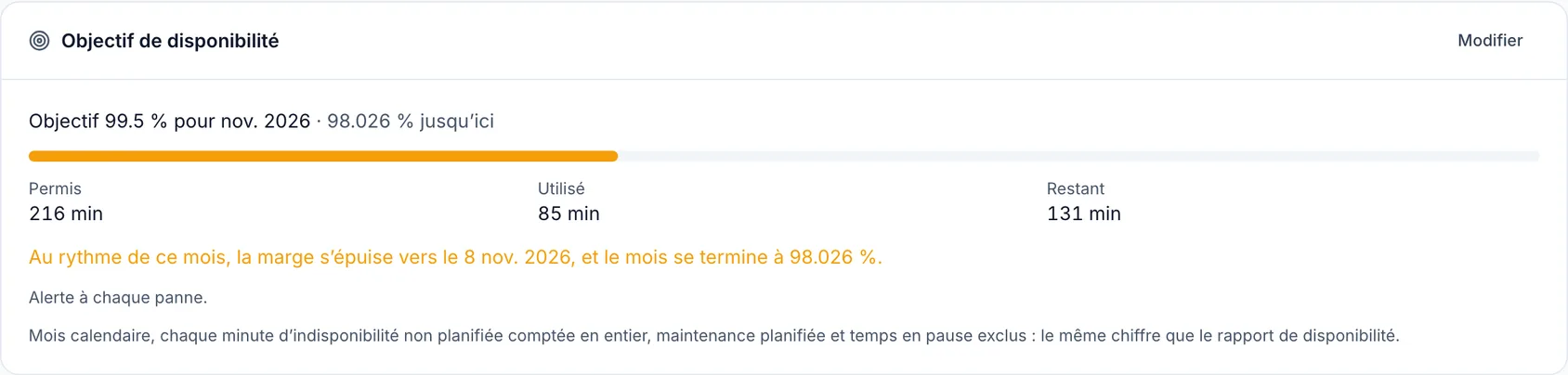
Un objectif autorise une part de chaque mois calendaire comme indisponibilité. 99,9 % d'un mois de 30 jours représentent 43,2 minutes ; d'un mois de 31 jours, 44,6.
- Allowed — les minutes d'indisponibilité que l'objectif autorise ce mois-ci.
- Used — les minutes pendant lesquelles le moniteur a été hors service ce mois-ci jusqu'à présent.
- Left — ce qu'il reste avant que l'objectif ne soit manqué.
- La barre se remplit au fur et à mesure que le quota est utilisé. Elle devient orange lorsque le mois se dirige vers un échec, et rouge une fois l'objectif manqué.
- Sous la barre, une phrase indique où le mois se terminera au rythme actuel : dans l'objectif, ou le jour où le quota sera épuisé.
#Comment les minutes sont comptées
Exactement comme le rapport mensuel de disponibilité les compte, afin que la carte, le rapport et son export CSV affichent toujours le même chiffre :
- Mois calendaire. Le quota recommence le 1er.
- Chaque minute compte intégralement. Seules les pannes confirmées comptent — celles qui ont ouvert un incident — et une panne mineure compte autant qu'une panne majeure.
- La maintenance planifiée ne compte pas, pas plus que le temps durant lequel le moniteur était suspendu.
#Alerter quand l'objectif est menacé, pas à chaque panne
Un objectif vous offre une seconde façon d'être alerté. Sous How this monitor alerts, choisissez :
- On every outage — comme avant : une alerte à chaque fois que le moniteur tombe en panne, et quand il revient.
- Only when the target is at risk — aucune alerte par panne. À la place, une alerte lorsque le quota est consommé assez vite pour manquer l'objectif, et une autre s'il est épuisé.
La seconde option est plus silencieuse là où elle doit l'être, et plus bruyante là où c'est important :
- Une courte interruption ne réveille personne. Deux minutes d'arrêt dans un mois par ailleurs bon laisse une large marge, donc rien n'est envoyé.
- Une fuite lente ne passe pas inaperçue. Un site qui tombe une minute toutes les quelques heures ne ressemble jamais à une urgence, mais cela s'accumule. Une fois que cela s'accumule assez vite pour manquer l'objectif, vous en êtes informé — par exemple : « À ce rythme, shop.example.com manquera l'objectif de 99,9 % vers le 18 novembre — 31 des 43,2 minutes d'indisponibilité autorisées ce mois-ci sont déjà utilisées. »
L'alerte est envoyée aux mêmes personnes et destinations qu'une alerte de panne. Les incidents s'ouvrent toujours, votre page de statut affiche toujours les pannes, et les automatisations s'exécutent toujours — seule l'alerte par panne individuelle est omise.
NoteUne fois l'avertissement envoyé, chaque panne déclenche à nouveau une alerte jusqu'à la fin du mois. Le 1er, le moniteur revient à n'alerter que lorsque l'objectif est menacé. La carte sur la page du moniteur indique toujours de quelle façon il alerte actuellement.
Si votre forfait n'inclut plus les objectifs de disponibilité, le moniteur alerte à chaque panne, et la carte indique qu'un objectif est enregistré mais non suivi. Cliquez alors sur Remove target pour le retirer.
#Définir un objectif sur une page de statut
- Ouvrez Status Pages et cliquez sur la page.
- Cliquez sur Settings, puis sur Appearance.
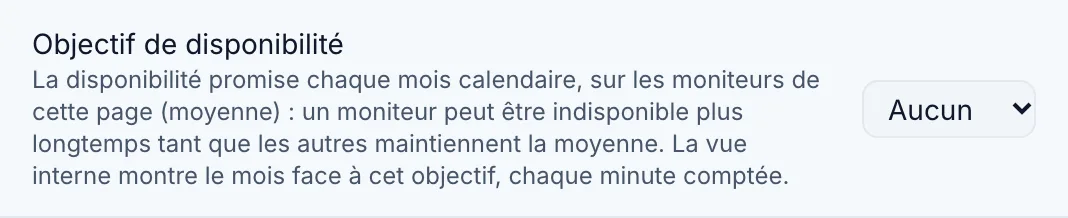
- Sous les interrupteurs, choisissez un Uptime target.
- Pour l'afficher aux visiteurs, activez Show the target on the page. Il est désactivé par défaut.
L'objectif est mesuré sur l'ensemble des moniteurs de cette page (moyenne) : le chiffre du mois et les minutes utilisées sont la moyenne de ses moniteurs, sur la même base que le chiffre propre de la page et le rapport mensuel. Ce n'est pas une promesse qu'aucun moniteur n'est jamais en panne — un moniteur peut être en panne bien au-delà du quota pendant que les autres maintiennent la moyenne dans les limites. Pour tenir un service unique à une promesse, définissez également l'objectif sur son moniteur. Partout où l'objectif de la page est affiché — les paramètres, la vue d'équipe de la page (le mois par rapport à l'objectif, avec les minutes utilisées et autorisées) et, si vous la publiez, la page publique — il est libellé « sur l'ensemble des moniteurs de cette page (moyenne) ».
#Pourquoi la page de statut affiche deux chiffres différents
Le chiffre de disponibilité propre à votre page de statut est pondéré par l'impact : l'indisponibilité d'un incident mineur compte pour 30 %, ce qui est la convention habituelle pour les pages de statut. La page l'indique sous le chiffre.
Un objectif est une promesse, il utilise donc le comptage le plus strict — chaque minute comptée intégralement, sur le mois calendaire. Lorsque vous publiez l'objectif, les visiteurs le voient libellé en conséquence, afin que les deux chiffres ne soient pas lus comme un chiffre unique se contredisant lui-même.
#Dans le rapport mensuel
Lorsqu'un moniteur a un objectif, le rapport mensuel de disponibilité ajoute une colonne Target — l'objectif, s'il a été atteint ou manqué, et les minutes utilisées sur celles autorisées — ainsi qu'une tuile comptant les objectifs manqués. L'export CSV et le rapport mensuel envoyé par e-mail contiennent les mêmes informations.
#Quels forfaits l'incluent
Les objectifs de disponibilité font partie des forfaits payants.
TipSi votre forfait n'inclut pas les objectifs de disponibilité, le bouton Set a target affiche un cadenas ; cliquez dessus pour voir quel forfait l'inclut. Un objectif que vous avez défini auparavant reste affiché et peut toujours être retiré.
Cet article vous a-t-il été utile ?
Merci pour votre retour !
Merci, cela va directement à l’équipe docs.