

Surveillez une API qui se trouve derrière une connexion, afin de détecter les vraies pannes — et pas seulement une page de santé qui dit « OK » alors que les parties essentielles sont cassées. Ceci s'adresse à toute personne ayant besoin de vérifier une API qui nécessite de se connecter au préalable.
#Vue d'ensemble
- Une page de santé peut sembler correcte même si la connexion, les jetons ou les appels de données réels échouent.
- Un moniteur API se comporte comme un utilisateur réel : il se connecte, conserve le jeton qu'il reçoit en retour, et utilise ce jeton pour appeler votre API.
- Si une étape échoue, le moniteur passe en panne et vous indique précisément quelle étape a échoué et pourquoi — par exemple « Étape 2 sur 3 (GET /orders) : HTTP 401 ».
#Configuration
- Allez dans Moniteurs et cliquez sur Add monitor.
- Cliquez sur Advanced monitors, puis choisissez API monitor.
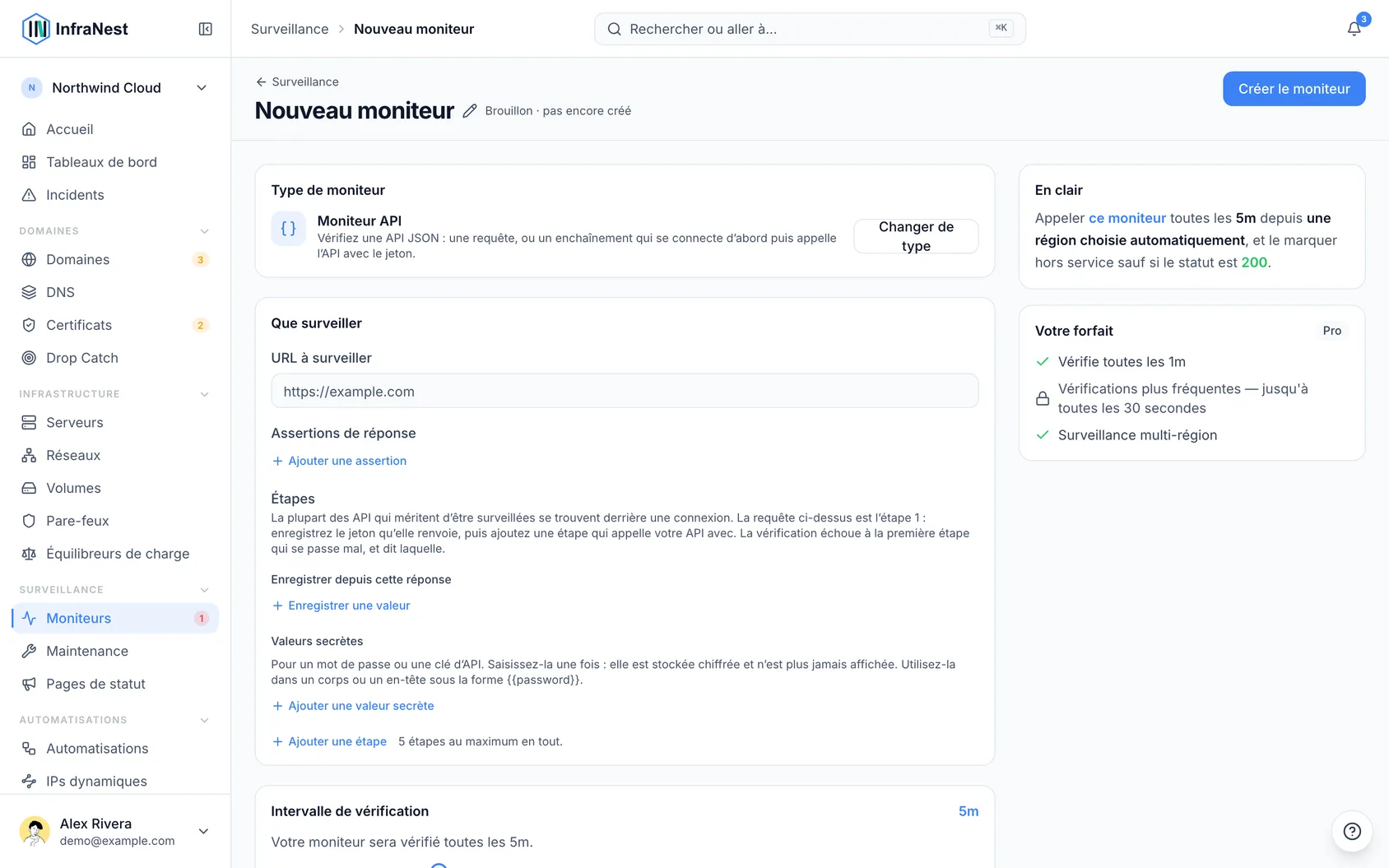
- Renseignez la première requête — généralement votre adresse de connexion — avec sa méthode et son corps de requête. Cette requête constitue l'étape 1.
- Sous Save from this response, nommez la valeur dont vous aurez besoin plus tard (par exemple
token), choisissez sa provenance et indiquez où la trouver :- JSON field — un chemin tel que
$.access_token; - Response header — un nom d'en-tête tel que
X-Session-Id; - Pattern in the text — un motif dont le premier groupe est la valeur, tel que
token=([a-z0-9]+).
- JSON field — un chemin tel que
- Sous Secret values, ajoutez tout ce que vous ne devriez pas avoir à consulter à nouveau, comme le mot de passe utilisé pour la connexion. Écrivez ensuite
{{password}}dans le corps de l'étape 1 à l'endroit où le mot de passe doit apparaître. - Cliquez sur Add a step pour chaque appel suivant. Indiquez une méthode et une adresse — une adresse complète, ou simplement un chemin comme
/orders, qui sera lu par rapport à l'adresse du moniteur — et utilisez les valeurs enregistrées avec des doubles accolades, par exemple un en-tête Authorization avec la valeurBearer {{token}}. La zone de valeur liste toutes les valeurs que l'étape peut utiliser. - Pour chaque étape, définissez les codes de statut considérés comme un succès et, si vous le souhaitez, des vérifications sur le JSON renvoyé.
- Cliquez sur Test connection pour tester l'ensemble du flux une fois, puis enregistrez.
#Ce que vous obtenez
- Le moniteur est actif uniquement lorsque toutes les étapes réussissent. La première étape qui échoue met fin à la vérification, et la raison indiquée précise l'étape, la requête et ce qui s'est mal passé. Les alertes et les incidents utilisent les mêmes termes.
- Sur la page du moniteur, Steps liste chaque requête effectuée lors de la dernière vérification, avec le statut obtenu et le temps que cela a pris.
- Les régions, le nombre d'emplacements devant être d'accord, et le basculement fonctionnent exactement comme pour tout autre moniteur.
#Bon à savoir
- 5 étapes maximum au total, y compris la première requête, et jusqu'à 5 valeurs enregistrées par étape.
- L'ensemble des étapes dispose au maximum de 60 secondes, et jamais plus que l'intervalle du moniteur. Une étape qui démarrerait après ce délai est signalée comme « a manqué de temps ».
- Les valeurs secrètes sont stockées chiffrées et ne sont plus jamais affichées — ni dans le formulaire, ni via l'API. Pour en modifier une, saisissez une nouvelle valeur ; pour en supprimer une, retirez-la et enregistrez.
- Les valeurs enregistrées ne sont jamais conservées. La liste des étapes affiche chaque requête telle que vous l'avez écrite (
/orders/{{order_id}}), sans les valeurs renseignées, et une valeur apparaissant dans une raison d'échec est remplacée par[hidden]. - Les propres paramètres de connexion du moniteur (basic, digest ou bearer) ne sont envoyés qu'aux étapes situées sur le même site que l'adresse du moniteur. Placez tout ce dont une étape sur un autre site a besoin dans les en-têtes de cette étape.
WarningLes en-têtes qui transportent un mot de passe, une clé ou un jeton — Authorization, Cookie, X-Api-Key et autres — doivent utiliser une valeur telle que
{{api_key}}ouBearer {{token}}. Placez le mot de passe ou la clé dans Secret values et référencez-la ; la saisie directe dans l'en-tête est refusée lors de l'enregistrement.
#Dépannage
- « … has no value » — une étape utilise un nom qu'aucune étape précédente n'a enregistré et qu'aucune valeur secrète ne possède. Vérifiez l'orthographe, et que l'étape qui l'enregistre vient bien avant.
- « Couldn't save … » — la réponse ne contenait pas ce que vous aviez indiqué. Lancez Test connection et comparez le chemin avec ce que votre API renvoie réellement.
- « Step 1 of 2 …: HTTP 401 » — la connexion elle-même a été refusée. Vérifiez la valeur secrète et le corps de la requête.
TipUtilisez Test connection après toute modification des étapes — cela exécute l'ensemble du flux une fois, ce qui permet de détecter une connexion cassée ou un chemin incorrect avant d'enregistrer.
Cet article vous a-t-il été utile ?
Merci pour votre retour !
Merci, cela va directement à l’équipe docs.