

Affichez votre surveillance sur une télévision pour que toute votre équipe voie d’un coup d’œil ce qui fonctionne et ce qui ne fonctionne pas — sans connexion ni menus nécessaires.
#Vue d’ensemble
- Display on a screen transforme votre surveillance en une vue grande et simple, conçue pour une télévision ou un écran partagé : texte large lisible dans toute une pièce, mises à jour en direct, et fond sombre.
- Vous pouvez l’ouvrir vous-même sur votre propre appareil, ou créer un lien d’écran pour qu’une télévision de bureau puisse l’afficher sans que personne soit connecté.
#L’ouvrir sur cet appareil
- Allez dans Monitors.
- Cliquez sur ⋯ en haut à droite et choisissez Display on a screen.
- Cliquez sur Open the wall.
- Cela utilise votre propre connexion et affiche tout ce que vous pouvez voir dans l’espace de travail.
- Appuyez sur Esc pour revenir à Monitors.
#Créer un lien d’écran pour une télévision
Une télévision de bureau ne devrait pas être connectée en tant que personne. Un lien d’écran ouvre le mur sans que personne soit connecté.
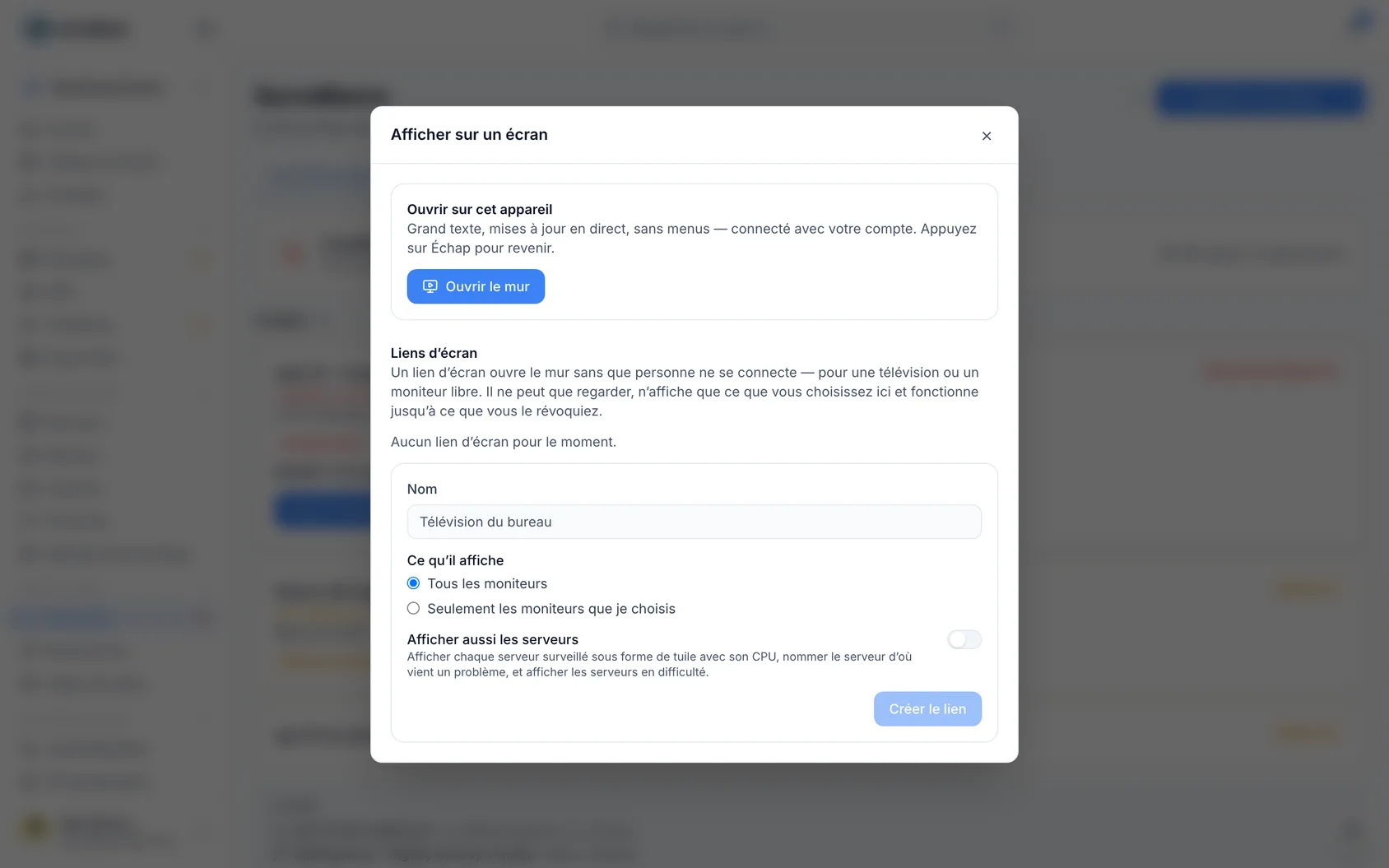
- Dans Display on a screen, sous Screen links, donnez un nom au lien, par exemple « Télévision du bureau ».
- Choisissez What it shows : Every monitor, ou Only the monitors I pick.
- Activez Also show servers si l’écran peut afficher vos serveurs : chaque serveur surveillé apparaît alors comme une tuile avec son CPU, le serveur d’où vient un problème, et les serveurs en difficulté. Vous ne voyez cette option que si votre rôle permet de voir les serveurs.
- Cliquez sur Create link, puis copiez le lien et ouvrez-le sur l’écran.
WarningLe lien n’est affiché qu’une seule fois. InfraNest n’en conserve qu’une empreinte, de sorte que personne — pas même vous — ne peut le retrouver ensuite. Si vous le perdez, révoquez-le et créez-en un nouveau.
#Ce qu’affiche un écran
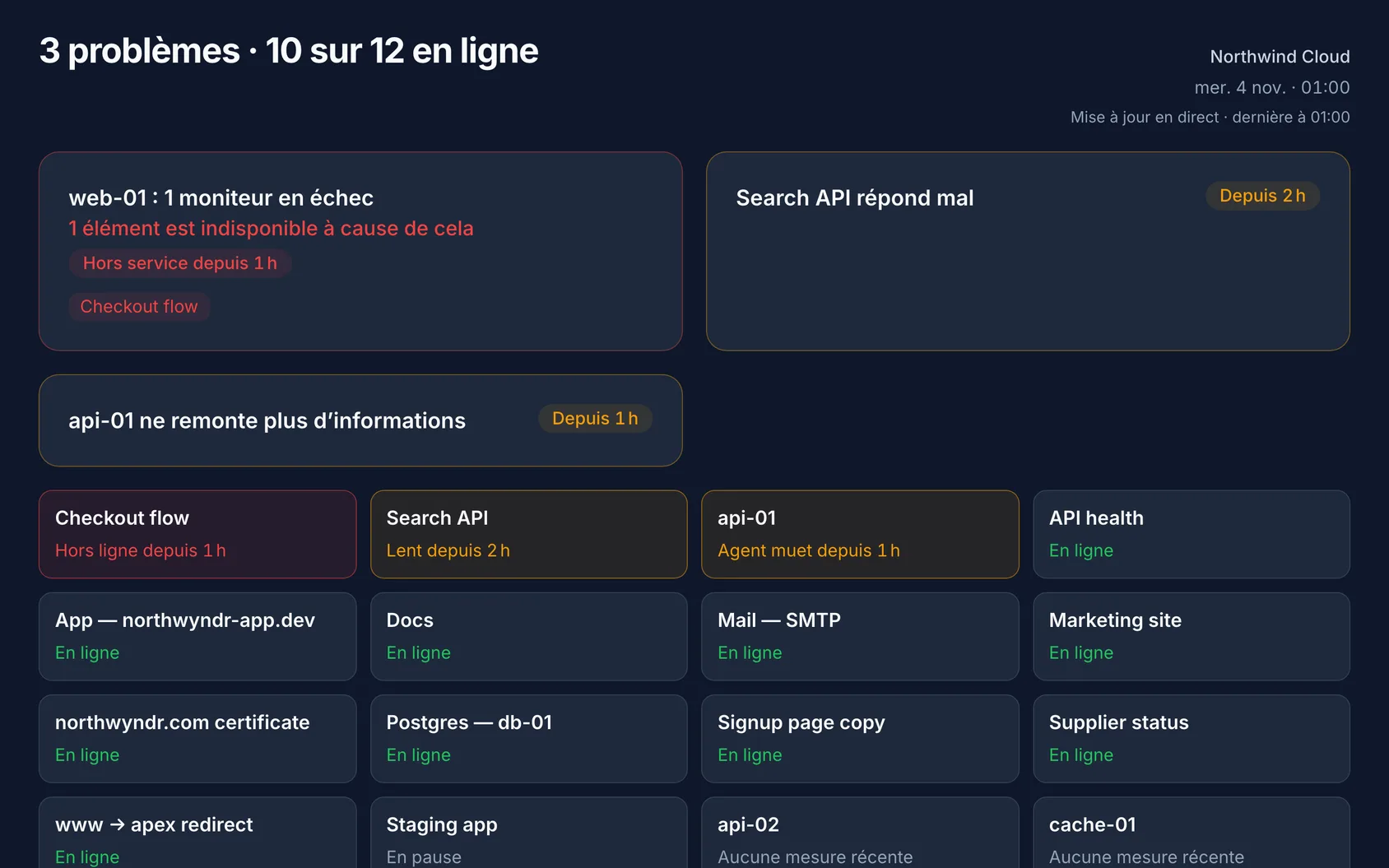
- Une ligne en haut : combien de problèmes il y a, et combien de moniteurs sont disponibles.
- Ce qui ne va pas en ce moment, affiché avec les mêmes cartes de problème que celles de l’Overview : ce qui a échoué, ce que cela a entraîné, et depuis combien de temps.
- Chaque moniteur sous forme de tuile, les problèmes en premier.
- Avec les serveurs affichés, chaque serveur surveillé de l’espace de travail apparaît aussi comme une tuile — pas seulement les serveurs derrière les moniteurs affichés par le lien. Une tuile montre le CPU du serveur, ou sa mémoire quand c’est celle-ci qui est la plus sollicitée. Un serveur très sollicité (CPU au-dessus de 75 % ou mémoire au-dessus de 85 %, en dessous des seuils d’alerte habituels) devient orange avant de devenir un problème, et un serveur dont l’agent ne remonte plus rien affiche Agent silent et depuis combien de temps.
Un lien d’écran n’affiche jamais les notes d’incident, qui a changé quoi, ni de liens vers InfraNest. Rien sur cet écran ne peut être cliqué pour changer quoi que ce soit.
#Quand le réseau tombe
L’écran continue d’afficher sa dernière mise à jour et indique « Not updating — showing 14:06 ». Il réessaie toutes les 30 secondes et dès que le réseau revient.
#Révoquer un lien
- Cliquez sur Remove à côté du lien.
- Cliquez sur Revoke for good.
L’écran cesse d’afficher quoi que ce soit dès sa prochaine mise à jour, et indique que le lien ne fonctionne plus.
#Astuces
NoteToute personne dans l’espace de travail peut ouvrir le mur sur son propre appareil, mais créer et révoquer des liens d’écran nécessite la permission de modifier la surveillance. Créer, révoquer et ouvrir un lien sont tous enregistrés dans le journal d’audit — l’ouverture est enregistrée une fois par jour par lien.
Cet article vous a-t-il été utile ?
Merci pour votre retour !
Merci, cela va directement à l’équipe docs.