

La surveillance garde un œil sur vos sites web, API, serveurs, DNS et certificats, confirme les vraies pannes avant de vous alerter, suit les incidents, et peut publier une page de statut publique. Elle s'adresse à toute personne ayant besoin de savoir quand quelque chose casse dans son infrastructure — avant que ses clients ne le remarquent.
#Vue d'ensemble
- Surveillez de nombreux types de cibles — sites web, API, ports TCP, certificats SSL, enregistrements DNS, mots-clés, redirections, ping, heartbeats cron, et même les pages de statut d'autres entreprises.
- Vérifiez depuis plusieurs régions, et n'alertez qu'après plusieurs échecs consécutifs, pour qu'un simple incident isolé ne vous réveille pas.
- Suivez les incidents automatiquement, avec une chronologie et un accusé de réception, et évitez les tempêtes d'alertes grâce aux dépendances entre moniteurs.
- Planifiez des maintenances pour que les travaux prévus ne déclenchent pas d'alerte.
- Acheminez les alertes vers vos destinations — e-mail, Slack, Telegram, Teams, Discord ou un webhook.
- Publiez une page de statut sur votre propre domaine.
#Lire la vue d'ensemble de la surveillance
- Ouvrez Monitors. Elle s'ouvre sur Overview.
- Vérifiez la ligne en haut : elle vous indique si tout fonctionne (et combien de moniteurs, serveurs et emplacements cela couvre), si une maintenance est en cours, ou si quelque chose est lent ou en panne, et pourquoi.
- Pendant une maintenance, utilisez End maintenance ou Extend 30 minutes directement à cet endroit.
- En dessous, retrouvez vos sites groupés par domaine avec leurs dernières 24 heures, ainsi que ce qui arrive et ce que vous pourriez mieux surveiller. Cliquez sur un domaine pour ouvrir ses moniteurs.
NoteLes compteurs, la disponibilité sur 30 jours et Your key monitors ne couvrent que vos propres moniteurs. Les services dont vous dépendez, comme Cloudflare ou Stripe, ont leur propre ligne — un problème chez eux n'est pas comptabilisé comme un problème sur votre site.
Si votre forfait ne vérifie que depuis un seul emplacement, cette ligne le nomme (par exemple Checked from Amsterdam) plutôt que de compter des emplacements.
#Ajouter un moniteur
- Depuis Overview, cliquez sur Add monitor en haut à droite.
- Utilisez la flèche à côté pour d'autres options, y compris A service you depend on pour surveiller la page de statut d'un fournisseur tel que Cloudflare ou Stripe.
- Retrouvez Display on a screen et Alert defaults sous ⋯ à côté de Add monitor.
#Ajouter un service dont vous dépendez
- Cliquez sur la flèche à côté de Add monitor et choisissez A service you depend on.
- Regardez sous Suggested for you les services vers lesquels pointent déjà vos propres enregistrements DNS, intégrations, serveurs, domaines ou certificats, chacun avec la raison indiquée.
- Cliquez sur Follow pour ajouter un service en un clic — les éléments que vous utilisez déjà sont cochés, et les zones, domaines ou moniteurs qui y pointaient sont liés automatiquement.
- Si une suggestion n'est pas pertinente, ignorez-la ; elle sera masquée pour tout le monde dans votre espace de travail. Utilisez Show dismissed suggestions pour la faire réapparaître.
- Sur la page d'un service, si rien chez vous n'est encore lié, vérifiez Does one of these depend on …? et cliquez sur Link à côté de tout élément correspondant.
- Pour lier un composant de page de statut à la place, choisissez Link what depends on it, puis Status page components.
- Ouvrez l'onglet Settings du service pour choisir ce que vous suivez — tout le service ou seulement certaines de ses parties — à l'aide de Search et de la liste Suggested for you.
TipQuand vous commencez à utiliser quelque chose de nouveau chez un fournisseur suivi — une nouvelle zone, ou un serveur dans une nouvelle région — la page vous le propose avec un bouton Follow. Rien n'est suivi automatiquement sans votre intervention.
#Corriger ce que « Watch better » détecte
- Sur Overview, faites défiler jusqu'à Watch better en bas de page. Cette section liste les lacunes ou problèmes dans votre surveillance, chacun avec un bouton de correction.
- Examinez chaque ligne — par exemple, un site très fréquenté sans moniteur, des moniteurs sans destination d'alerte, ou un moniteur qui déclenche sans cesse de fausses alertes.
- Cliquez sur le bouton suggéré (comme Add monitor, Send to my email, Add a keyword check ou Add heartbeat) pour appliquer la correction. Vous confirmez chaque modification au préalable.
- Si une suggestion ne vous concerne pas, cliquez sur Not needed — elle ne sera plus suggérée à personne dans votre espace de travail.
- Vous avez changé d'avis ? Cliquez sur Undo dans le message de confirmation, ou sur Show again sous la liste.
#Consulter la liste de vos moniteurs
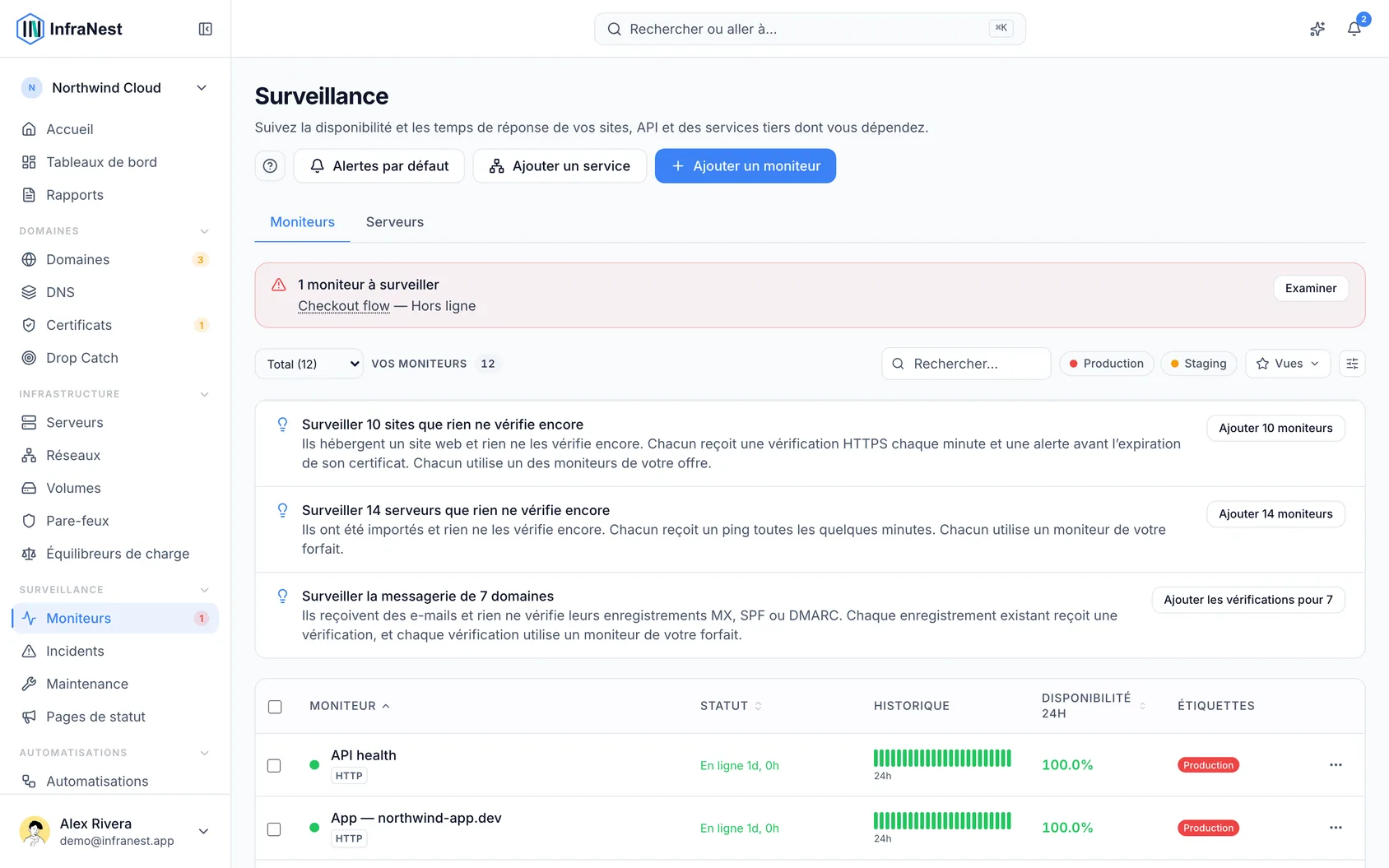
- Ouvrez l'onglet Monitors pour voir la liste complète des vérifications avec leur statut actuel — en ligne, en panne, dégradé, en maintenance, ou pas encore vérifié — ainsi que leur disponibilité.
- Cliquez n'importe où sur une ligne pour ouvrir cette vérification et voir pourquoi elle a échoué la dernière fois, ses dernières vérifications et son historique. Cmd-cliquez (Ctrl-cliquez sous Windows) ou cliquez avec le bouton du milieu pour l'ouvrir dans un nouvel onglet.
- Survolez l'une des petites barres journalières d'une ligne pour voir comment s'est déroulée cette journée.
- Pour voir les dernières 24 heures plutôt que 30 jours, choisissez Last 24 hours au-dessus de la liste — InfraNest se souvient de votre choix.
#Comprendre « Where it breaks »
- Ouvrez la page d'un moniteur et consultez Where it breaks.
- Parcourez les couches — domaine, DNS, certificat, répartiteur de charge, serveurs, base de données, application — chacune cochée quand elle fonctionne et en rouge en cas d'échec.
- Vérifiez la ligne en haut, qui nomme la couche où le problème commence réellement.
- Pour les répartiteurs de charge et les serveurs web, examinez le détail supplémentaire affiché (par exemple, combien de serveurs répondent, ou ce que renvoie un serveur interrogé directement).
- Pour les bases de données, notez que cette ligne n'apparaît que lorsque InfraNest a la preuve que vos serveurs l'utilisent — une dépendance, des connexions vues par l'agent, ou une règle de pare-feu.
#Comment la disponibilité est calculée
- La disponibilité ne comptabilise que les pannes confirmées — la durée pendant laquelle un incident était réellement ouvert. Une seule vérification en échec contredite par la suivante ne la fait pas baisser.
- Un nouveau moniteur ne se voit pas attribuer un historique qu'il n'a pas : une période plus longue que l'existence du moniteur affiche Not enough data yet, et une période partiellement couverte indique combien elle couvre (par exemple Measured over 3h). Dans la liste, un moniteur de moins d'un jour est marqué New.
- Le temps de pause ne compte ni comme disponible ni comme indisponible — pendant qu'un moniteur est en pause, ou dans la corbeille, rien n'est vérifié.
- Les pages de statut n'affichent la disponibilité que sur les jours pour lesquels elles ont réellement des données.
#Astuces
TipBasculez l'affichage de la carte Where it breaks de List à Map pour voir comment vos visiteurs, moniteurs, répartiteurs de charge et serveurs sont connectés, et faites glisser la barre Replay pour voir à quoi cela ressemblait à n'importe quel moment des dernières 24 heures.
Cet article vous a-t-il été utile ?
Merci pour votre retour !
Merci, cela va directement à l’équipe docs.