

Monitoring houdt je websites, API's, servers, DNS en certificaten in de gaten, bevestigt echte storingen voordat je een melding krijgt, volgt incidenten, en kan een openbare statuspagina publiceren. Het is bedoeld voor iedereen die wil weten wanneer er iets misgaat in zijn infrastructuur — voordat hun klanten het merken.
#Overzicht
- Bewaak allerlei soorten targets — websites, API's, TCP-poorten, SSL-certificaten, DNS-records, trefwoorden, omleidingen, ping, cron-heartbeats, en zelfs de statuspagina's van andere bedrijven.
- Controleer vanuit meerdere regio's en krijg pas een melding nadat meerdere controles achter elkaar zijn mislukt, zodat één kleine hapering je niet wakker maakt.
- Volg incidenten automatisch, met een tijdlijn en bevestiging, en voorkom meldingsstormen met monitorafhankelijkheden.
- Plan onderhoud zodat gepland werk je niet oproept.
- Stuur meldingen naar je bestemmingen — e-mail, Slack, Telegram, Teams, Discord of een webhook.
- Publiceer een statuspagina op je eigen domein.
#Het Monitoring-overzicht lezen
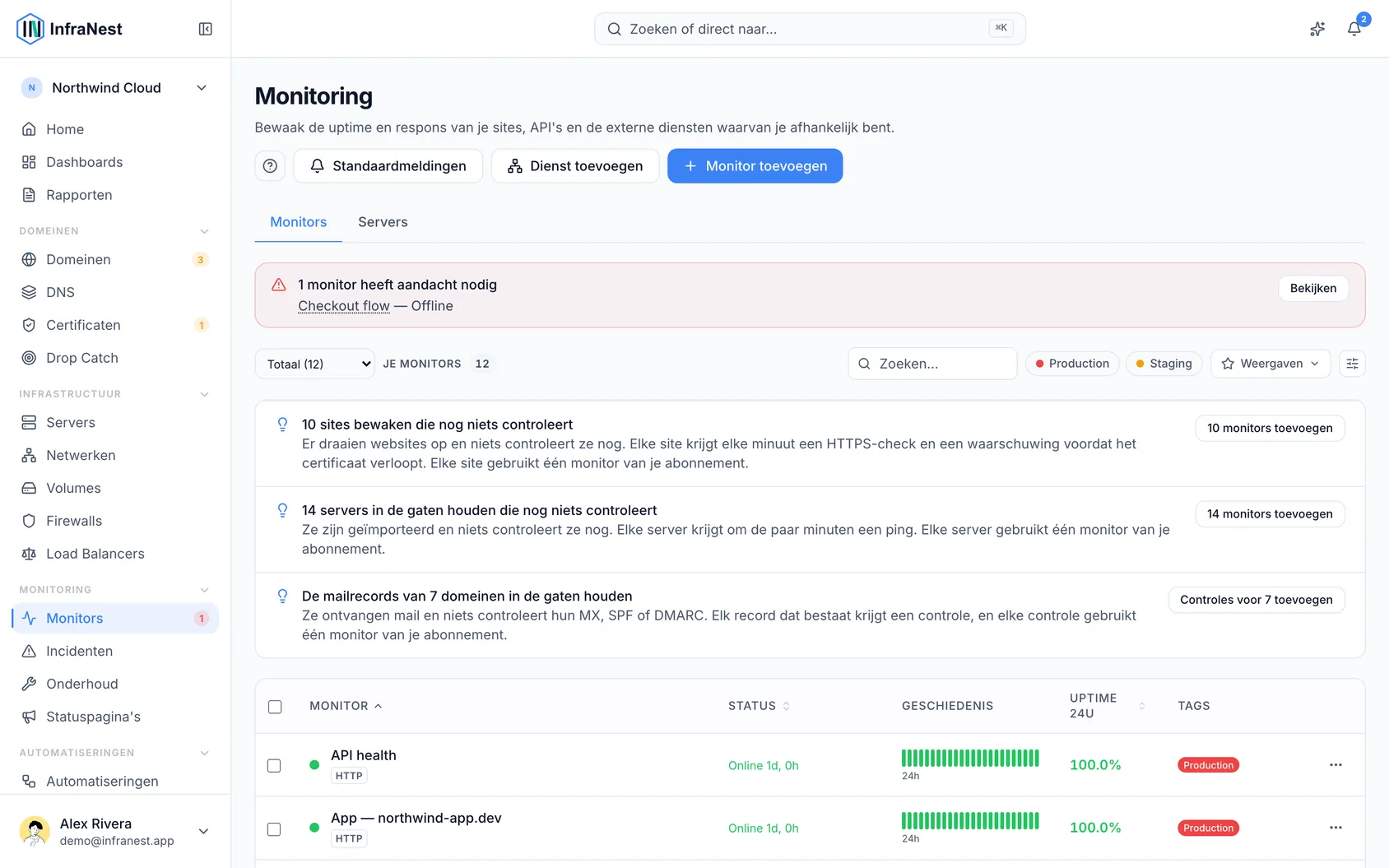
- Open Monitoring. Het opent bij Overview.
- Bekijk de regel bovenaan: deze vertelt je of alles werkt (en hoeveel monitors, servers en locaties dat omvat), of er onderhoud bezig is, of dat er iets traag of offline is en waarom.
- Gebruik tijdens onderhoud direct End maintenance of Extend 30 minutes.
- Daaronder zie je je sites gegroepeerd per domein met hun laatste 24 uur, plus wat eraan komt en wat je beter zou kunnen bewaken. Klik op een domein om de bijbehorende monitors te openen.
NoteDe aantallen, de uptime over 30 dagen en Your key monitors gaan alleen over je eigen monitors. Diensten waarvan je afhankelijk bent, zoals Cloudflare of Stripe, krijgen een eigen regel — een probleem daar telt niet mee als een probleem met jouw site.
Als je abonnement vanaf één locatie controleert, noemt die regel die locatie (bijvoorbeeld Checked from Amsterdam) in plaats van locaties te tellen.
#Een monitor toevoegen
- Klik vanuit Overview rechtsboven op Add monitor.
- Gebruik de pijl ernaast voor andere opties, waaronder A service you depend on om de statuspagina van een provider zoals Cloudflare of Stripe te volgen.
- Vind Display on a screen en Alert defaults onder ⋯ naast Add monitor.
#Een dienst toevoegen waarvan je afhankelijk bent
- Klik op de pijl naast Add monitor en kies A service you depend on.
- Kijk onder Suggested for you naar diensten waar je eigen DNS-records, integraties, servers, domeinen of certificaten al naar verwijzen, elk met de reden erbij.
- Klik op Follow om een dienst met één klik toe te voegen — de onderdelen die je al gebruikt zijn aangevinkt, en de zones, domeinen of monitors die ernaar verwezen worden automatisch gekoppeld.
- Is een suggestie niet relevant, wijs hem dan af; hij wordt dan voor iedereen in je workspace verborgen. Gebruik Show dismissed suggestions om hem weer terug te halen.
- Staat er op de pagina van een dienst nog niets van jou gekoppeld, controleer dan Does one of these depend on …? en klik op Link naast alles wat past.
- Om in plaats daarvan een statuspagina-onderdeel te koppelen, kies Link what depends on it en daarna Status page components.
- Open het tabblad Settings van de dienst om te kiezen wat je volgt — de hele dienst of alleen bepaalde onderdelen — met Search en de lijst Suggested for you.
TipZodra je iets nieuws gaat gebruiken bij een gevolgde provider — een nieuwe zone, of een server in een nieuwe regio — biedt de pagina dit aan met een knop Follow. Er wordt nooit automatisch iets gevolgd zonder dat jij dat doet.
#Los op wat Watch better vindt
- Scroll op Overview naar Watch better onderaan. Hier staan hiaten of problemen in je monitoring, elk met een oplosknop.
- Bekijk elke regel — bijvoorbeeld een drukke site zonder monitor, monitors zonder meldbestemming, of een monitor die steeds valse alarmen geeft.
- Klik op de voorgestelde knop (zoals Add monitor, Send to my email, Add a keyword check of Add heartbeat) om de oplossing toe te passen. Je bevestigt elke wijziging eerst.
- Is een suggestie niet van toepassing op jou, klik dan op Not needed — hij wordt dan niet meer voorgesteld voor niemand in je workspace.
- Van gedachten veranderd? Klik op Undo in het bevestigingsbericht, of op Show again onder de lijst.
#Je monitorlijst bekijken
- Open het tabblad Monitors om de volledige lijst met controles te zien met hun huidige status — up, down, verminderd, in onderhoud, of nog niet gecontroleerd — en uptime.
- Klik ergens op een regel om die controle te openen en te zien waarom hij voor het laatst faalde, de laatste checks en de geschiedenis. Cmd-klik (Ctrl-klik op Windows) of klik met de middelste muisknop om in een nieuw tabblad te openen.
- Beweeg over een van de kleine dagelijkse balkjes op een regel om te zien hoe die dag verliep.
- Om in plaats van 30 dagen de laatste 24 uur te zien, kies Last 24 hours boven de lijst — InfraNest onthoudt je keuze.
#Where it breaks begrijpen
- Open de pagina van een monitor en bekijk Where it breaks.
- Lees de lagen van boven naar beneden — domein, DNS, certificaat, load balancer, servers, database, applicatie — elk aangevinkt wanneer het werkt en rood wanneer het faalt.
- Bekijk de regel bovenaan, die de laag noemt waar het probleem daadwerkelijk begint.
- Bekijk voor load balancers en webservers de extra details die getoond worden (bijvoorbeeld hoeveel servers antwoorden, of wat een server teruggeeft als er direct aan gevraagd wordt).
- Voor databases geldt dat deze regel alleen verschijnt wanneer InfraNest bewijs heeft dat je servers deze gebruiken — een afhankelijkheid, door de agent geziene verbindingen, of een firewallregel.
#Hoe uptime wordt berekend
- Uptime telt alleen bevestigde storingen — de tijd dat een incident daadwerkelijk open stond. Eén mislukte controle die door de volgende controle wordt tegengesproken, verlaagt de uptime niet.
- Een nieuwe monitor krijgt geen geschiedenis die hij niet heeft: een periode langer dan de monitor bestaat toont Not enough data yet, en een deels gedekte periode laat zien hoeveel het dekt (bijvoorbeeld Measured over 3h). In de lijst wordt een monitor die nog geen dag bestaat gemarkeerd als New.
- Gepauzeerde tijd telt niet als up of down — terwijl een monitor gepauzeerd is, of in de prullenbak zit, wordt er niets gecontroleerd.
- Statuspagina's tonen uptime alleen over de dagen waarvoor ze daadwerkelijk gegevens hebben.
#Tips
TipZet de weergave van de Where it breaks-kaart van List naar Map om te zien hoe je bezoekers, monitors, load balancers en servers met elkaar verbonden zijn, en sleep de Replay-balk om te zien hoe dit er op elk moment in de laatste 24 uur uitzag.
Was dit artikel nuttig?
Bedankt voor je feedback!
Dank je, dit gaat direct naar het docs-team.