

Load balancers helpen een dienst online te houden door inkomend verkeer te verdelen over meerdere servers, zodat geen enkele server overbelast raakt.
#Overzicht
- Verdeelt inkomend verkeer over meerdere servers, zodat je dienst beschikbaar en responsief blijft.
- Elke load balancer heeft services (de poorten waarop hij luistert en waarnaar hij doorstuurt), targets (de servers erachter) en een balanceringsmethode die bepaalt hoe verkeer wordt verdeeld.
#Load balancers beheren
- Ga naar Load Balancers.
- Beheer de services van een load balancer (welke poorten hij beluistert en waarnaar hij doorstuurt), zijn targets (de servers erachter) en zijn balanceringsmethode.
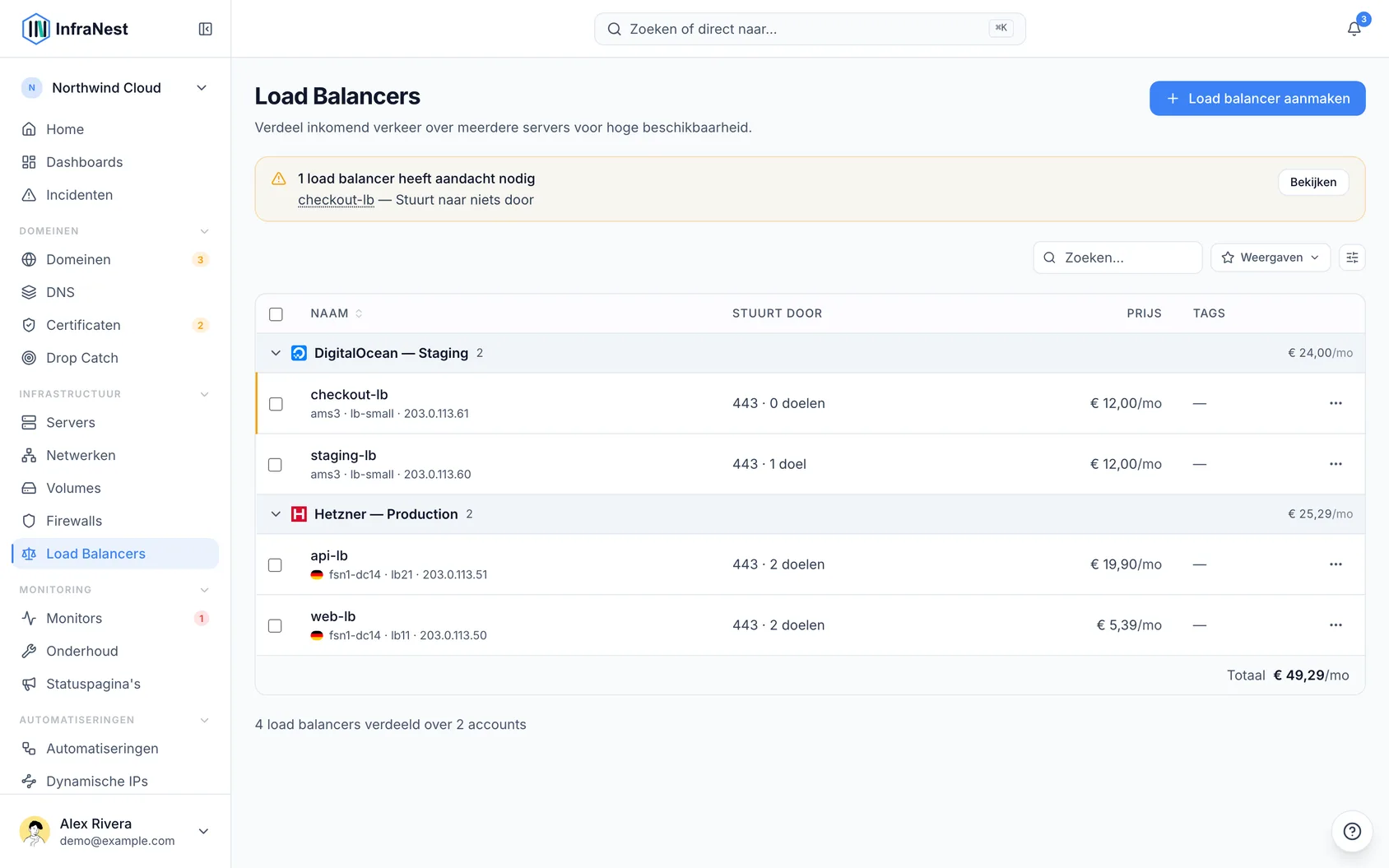
#Wat de pagina van een load balancer toont
Open een load balancer vanuit de lijst om zijn pagina te zien, opgebouwd zoals elke andere cloudpagina:
- De header toont de status, het type, bij welke provider en locatie hij zich bevindt, en wat hij per maand kost indien bekend. De hoofdactie staat ernaast; al het overige staat onder Acties.
- Overzicht begint met alles wat aandacht nodig heeft, gevolgd door Used by — de domeinen en namen die ernaar verwijzen, de servers waarnaar hij verkeer stuurt en of ze de gezondheidscontrole doorstaan, het certificaat dat hij levert en wie dat beheert, en de monitors die hem in de gaten houden — gevolgd door een Details-kaart met zijn gegevens, elk met de schakelaar om die te wijzigen.
- Targets toont zijn services en de servers waarnaar hij verkeer stuurt, elk met of ze de gezondheidscontrole doorstaan.
- Activity toont wat ermee is gedaan, door wie en wanneer — het auditlog voor alleen deze load balancer.
#Wanneer er iets aandacht nodig heeft
Bovenaan het Overzicht zie je wanneer de load balancer niets doorstuurt, geen servers heeft om verkeer naartoe te sturen, of wanneer een server erachter zijn gezondheidscontrole niet doorstaat.
NoteEen monitor op de load balancer laat je weten dát er iets is misgegaan, niet welke server specifiek.
#Een monitor toevoegen voor elke server erachter
- Wanneer de load balancer wordt gemonitord maar een server erachter niet, stelt de pagina voor om een monitor voor die server toe te voegen.
- Selecteer op het tabblad Targets de optie Monitor this server naast de server die je wilt bewaken.
- Het monitorformulier opent al ingevuld. Controleer het en sla het vervolgens op.
TipEr wordt pas iets aangemaakt zodra je het monitorformulier opslaat, dus je kunt het gerust openen om alleen de details te bekijken.
#Het certificaat
Een certificaat dat je provider levert vanaf de load balancer (Hetzner, voor een HTTPS-service) wordt vermeld onder Certificaten zoals elk ander certificaat, en beide pagina's verwijzen naar elkaar.
#Tips
- Houd de sectie Used by op het tabblad Overzicht in de gaten — het is de snelste manier om alles te zien wat met deze load balancer verbonden is, op één plek.
- Controleer regelmatig het tabblad Targets om te bevestigen dat alle servers achter de load balancer hun gezondheidscontroles doorstaan.
Was dit artikel nuttig?
Bedankt voor je feedback!
Dank je, dit gaat direct naar het docs-team.