

Beheer een server vanaf zijn eigen pagina in InfraNest — hier regel je de stroom, grootte, herstel, netwerk en alles wat ervan afhangt. Dit is voor iedereen die een server wil controleren, een probleem wil oplossen of er een wijziging in wil aanbrengen.
#Overzicht
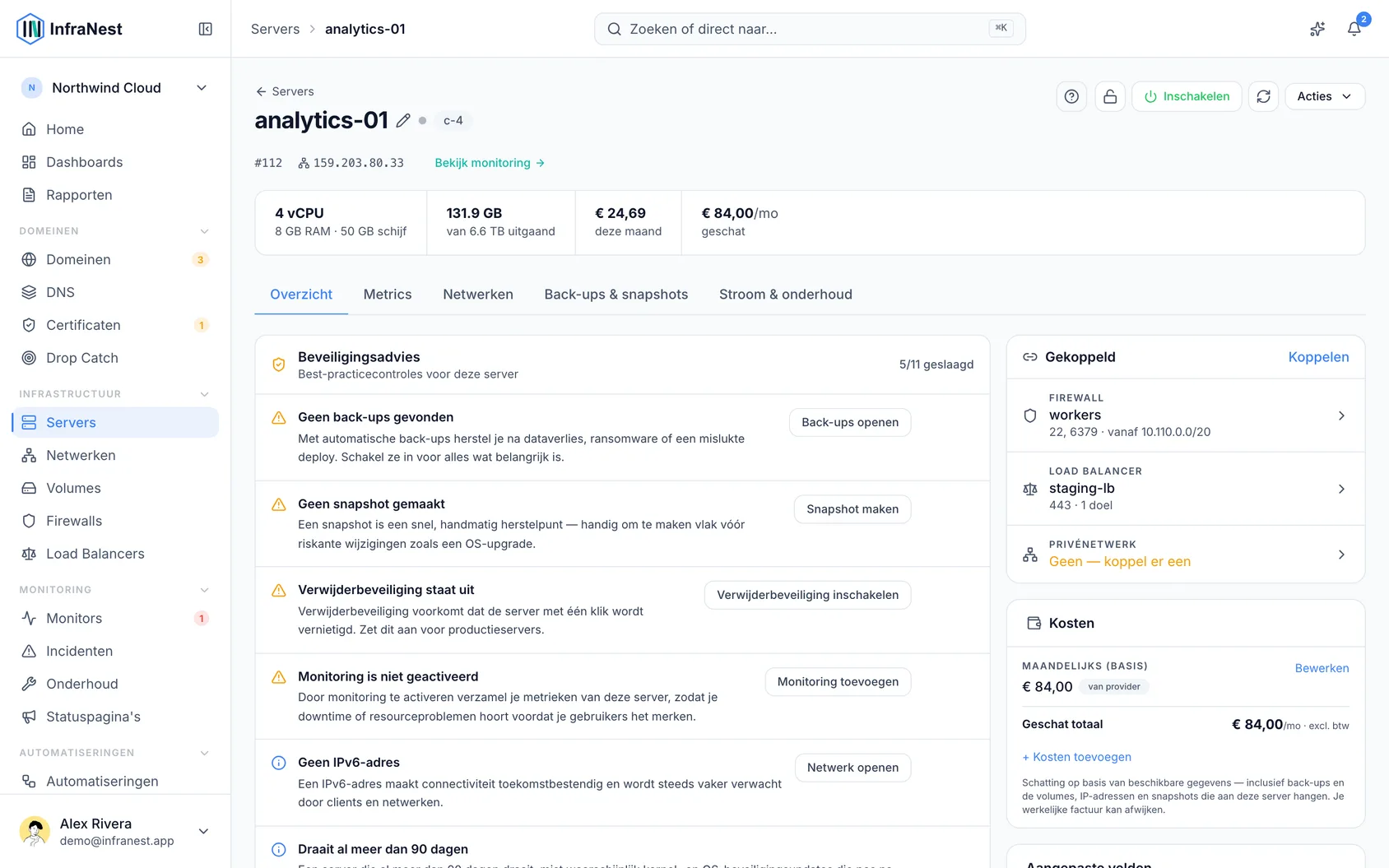
- Zie in één oogopslag of de server draait, waar hij wordt gehost, wat hij kost en zijn publieke adressen.
- Onderneem actie met herstart, afsluiten, herbouwen, formaat wijzigen, rescue-modus, wachtwoord resetten en consoletoegang, allemaal vanuit Acties.
- Bekijk wat er op dit moment gebeurt in de statusregel, en wat je aandacht nodig heeft bij Needs you.
- Zie wat er op de server draait, wat ervan afhangt en wat hij kost — allemaal vanaf dezelfde pagina.
#Je weg vinden op de serverpagina
- Lees onder de naam van de server de samenvattingsregel: of hij draait, bij welke provider en locatie, en de maandelijkse kosten.
- Vind daaronder de publieke IPv4- en IPv6-adressen. Klik op een adres om het te kopiëren; beweeg over een verkort IPv6-adres om het volledig te zien.
- Open Acties om alles te zien wat je kunt doen: veilig herstarten, afsluiten, synchroniseren met je provider, meldingen stilzetten, verwijderbeveiliging, de console openen, een firewall koppelen en meer. Een gestopte server toont ook een Start-knop.
- Bekijk de statusregel daaronder voor wat er op dit moment speelt — alles in orde, iets mis, een onderhoudsvenster, of een herstart of formaatwijziging die bezig is. Als er eentje klaar is, klik je op Details om elke stap opnieuw te bekijken.
- Gebruik de tabbladen om dieper te graven. Hoe het gaat: Overview, Metrics, Workloads, System en Alerts. Beheren: Networking, Backups en Power. Als een tabblad informatie mist (bijvoorbeeld geen agent geïnstalleerd), staat dat in kleine tekst vermeld, samen met hoe je dit oplost.
#Een server veilig herstarten
- Open Reboot safely… vanuit het tabblad Power, vanuit het Acties-menu van de server, of vanuit Reboot waiting op de kaart Protection.
- Als er een update op de herstart wacht, bekijk dan welke en sinds wanneer.
- Bekijk de vijf stappen die InfraNest zal uitvoeren: de server uit zijn load balancer halen (indien aanwezig), hem herstarten via je provider, wachten tot hij terug is, wachten tot zijn monitors weer up zijn, en hem terugzetten in zijn load balancer.
- Kies wanneer je dit wilt uitvoeren: Now, Recommended (het rustigste moment van de server), of Pick a time met een tijdzone. Een onderhoudsvenster staat standaard aangevinkt, zodat meldingen stil blijven tijdens de herstart.
- Als andere servers op dezelfde update wachten, vink ze dan ook aan — ze worden na elkaar herstart.
- Bevestig om de herstart te starten en volg daarna de voortgang in de statusregel bovenaan de pagina.
WarningAls de herstart niet binnen tien minuten klaar is, blijft de server buiten zijn load balancer en wordt iedereen in de workspace op de hoogte gebracht, zodat bezoekers niet naar een machine worden gestuurd die niet goed is teruggekomen.
#Het formaat van een server wijzigen
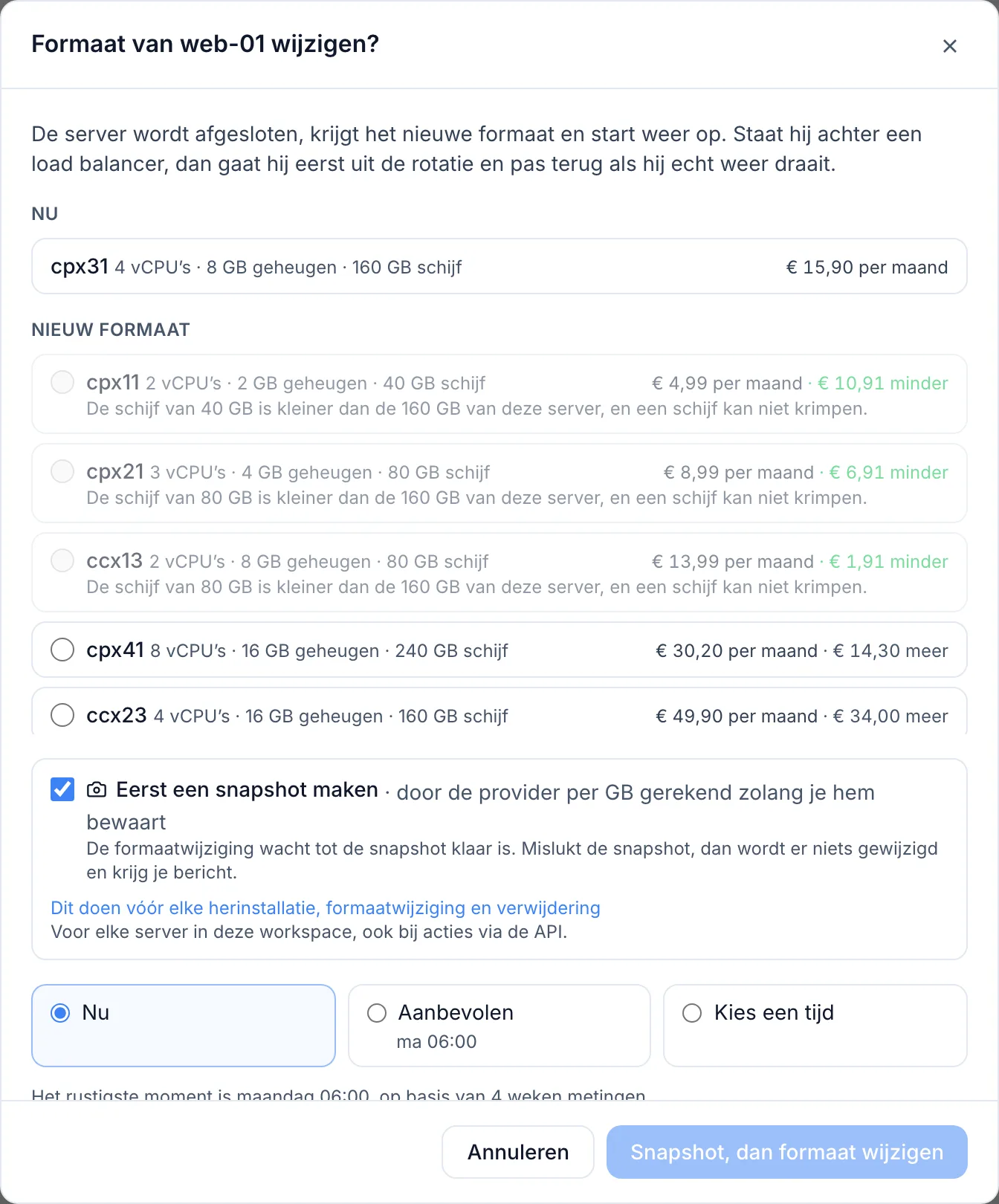
- Open Actions → Resize… op de pagina van de server.
- Bekijk de beschikbare formaten, elk met de maandprijs en hoeveel meer of minder dat is dan vandaag.
- Als je provider dit toestaat, kies je of je Grow the disk too wilt — een schijf kan alleen groeien, nooit krimpen, dus formaten met een kleinere schijf zijn niet te kiezen.
- Bekijk de stappen die InfraNest zal uitvoeren: optioneel eerst een snapshot maken, de server uit zijn load balancer halen, hem indien nodig afsluiten, het formaat wijzigen, hem weer opstarten, wachten op zijn monitors, en hem terugzetten in zijn load balancer.
- Kies wanneer je dit wilt uitvoeren: Now, Recommended, of Pick a time. Een onderhoudsvenster staat standaard aangevinkt.
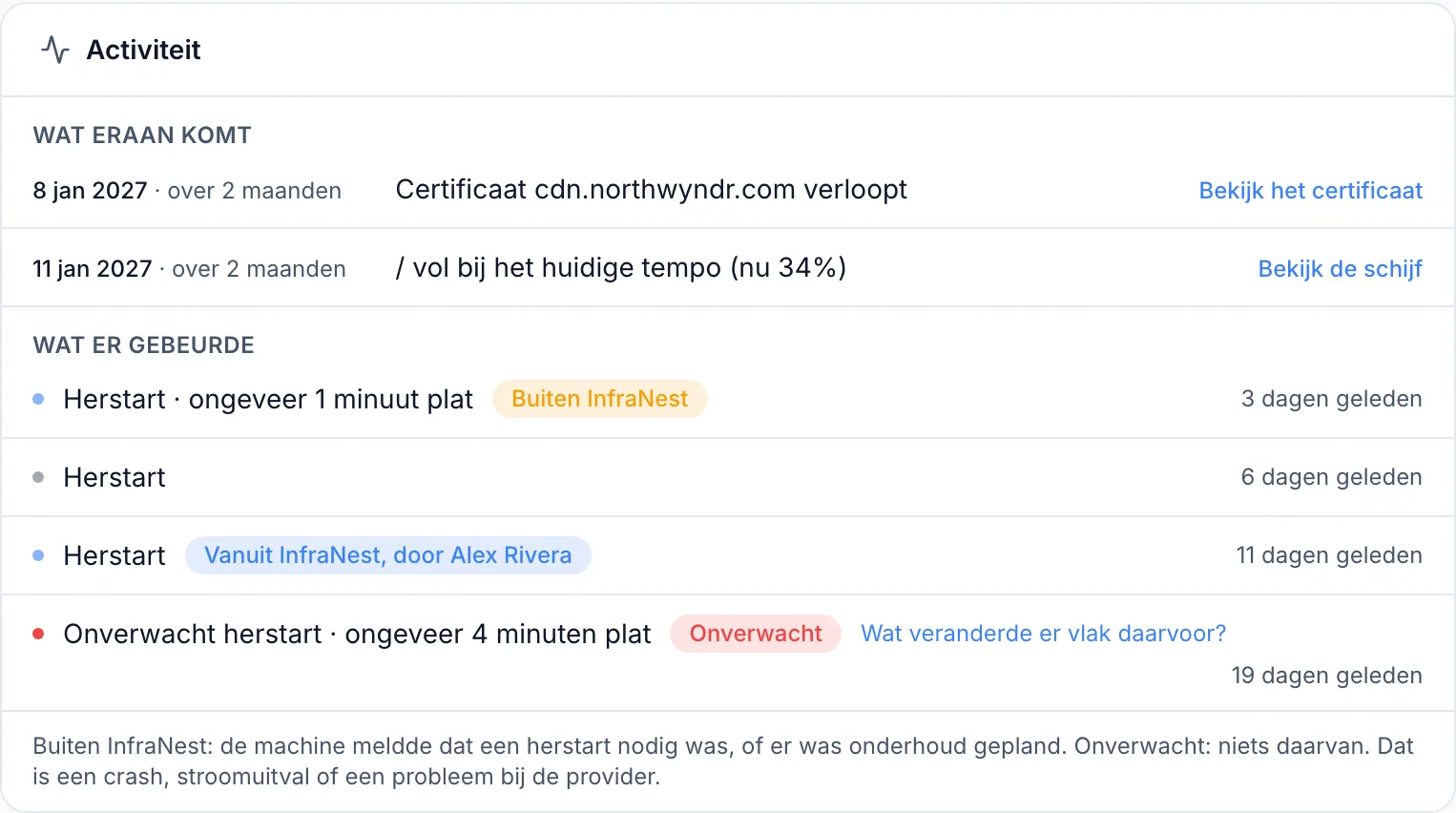
- Bevestig om de formaatwijziging in te plannen of te starten. Een geplande formaatwijziging staat vermeld op de Activity-kaart totdat hij wordt uitgevoerd, met Cancel ernaast.
NoteNiet elke provider ondersteunt het wijzigen van het formaat vanuit InfraNest. Waar dat niet kan, is Resize… grijs weergegeven en wordt verteld dat je het formaat in het eigen paneel van je provider moet wijzigen.
#Een server beschermen tegen verwijdering
- Open de pagina van de server.
- Zet verwijderbeveiliging aan zodat hij niet per ongeluk verwijderd kan worden.
#Controleren wat er op een server draait en wat ervan afhangt
- Open het tabblad Overview van de server.
- Bekijk What runs here om alles te zien in InfraNest dat van deze server afhangt — domeinen en load balancers die hij bedient, andere servers die ermee verbinden, certificaten die erop geïnstalleerd zijn, monitors en waarschuwingsregels die hem bewaken, firewalls en back-ups die hem beschermen, en volumes, netwerken en extra adressen die eraan gekoppeld zijn.
- Klik op een item in de lijst om de eigen pagina ervan te openen.
- Controleer Needs you voor alles wat je aandacht nodig heeft, met een notitie waar het vandaan komt — je provider, de agent, of InfraNest zelf.
#Bekijken wat er binnen een server draait
- Open het tabblad Workloads (heeft de agent nodig) om elke service, container, geplande taak en proces te zien die op de server draait, gegroepeerd naar wat het doet.
- Bekijk eventuele probleemkaarten bovenaan — iets is mislukt, herstart steeds opnieuw, of heeft geheugen dat blijft groeien — elk met wat je vervolgens moet doen.
- Controleer What changed this week voor nieuwe software of nieuw luisterende poorten. Markeer iets als Expected als je bedoeld had dat het zou starten.
- Open het tabblad System om de algehele status, schijfruimte, services en certificaatvernieuwingstools te bekijken, met wat je moet doen voor alles wat aandacht nodig heeft.
#Controleren wat een server kost
- Open het tabblad Overview van de server en zoek het paneel Cost.
- Bekijk de maandprijs, plus back-ups, volumes, IP-adressen en snapshots die aan de server zijn gekoppeld, en elke kost die je zelf hebt toegevoegd.
- Als het paneel zegt dat de server Could be one size smaller is, open dan See the smaller size om hem te vergelijken met een kleiner formaat en de mogelijke besparing.
- Kies Resize to … om meteen het formaat te wijzigen, of Keep, it is needed / Ask me again in 30 days om de suggestie te negeren.
NotePrijzen worden getoond exclusief btw en zijn schattingen gebaseerd op wat InfraNest kan uitlezen. De factuur van je provider is het laatste woord.
#Probleemoplossing
- Een herstart of formaatwijziging is niet teruggekomen — controleer de statusregel: als de monitors van de server up zijn maar de agent stil is, is de agent mogelijk gestopt en moet hij op de server opnieuw worden gestart. Als niets reageert, zit de server waarschijnlijk vast tijdens het opstarten — open de console om te zien waar hij stopt. Als je provider hem als actief toont maar de server zelf niet is gestart, gebruik dan de herstelconsole van je provider. Als hij bij je provider is uitgeschakeld, gebruik dan Start op de serverpagina.
- Een gestopte herstart of formaatwijziging staat nog vermeld als iets wat jouw aandacht nodig heeft — als de agent geïnstalleerd is, merkt InfraNest dit zelf zodra de server terug is. Zonder de agent controleer je het zelf en klik je daarna op Mark as handled.
- Een tabblad zegt dat het de agent nodig heeft of niet verbonden is — installeer de agent vanuit het tabblad zelf, of, voor een server zonder gekoppelde provider, controleer in plaats daarvan Networking, dat toont wat de agent ziet luisteren op de server.
Was dit artikel nuttig?
Bedankt voor je feedback!
Dank je, dit gaat direct naar het docs-team.