

Gérez un serveur depuis sa propre page dans InfraNest — c’est ici que vous contrôlez son alimentation, sa taille, sa récupération, son réseau et tout ce qui en dépend. Cette page s’adresse à toute personne qui doit vérifier l’état d’un serveur, résoudre un problème ou y apporter une modification.
#Aperçu
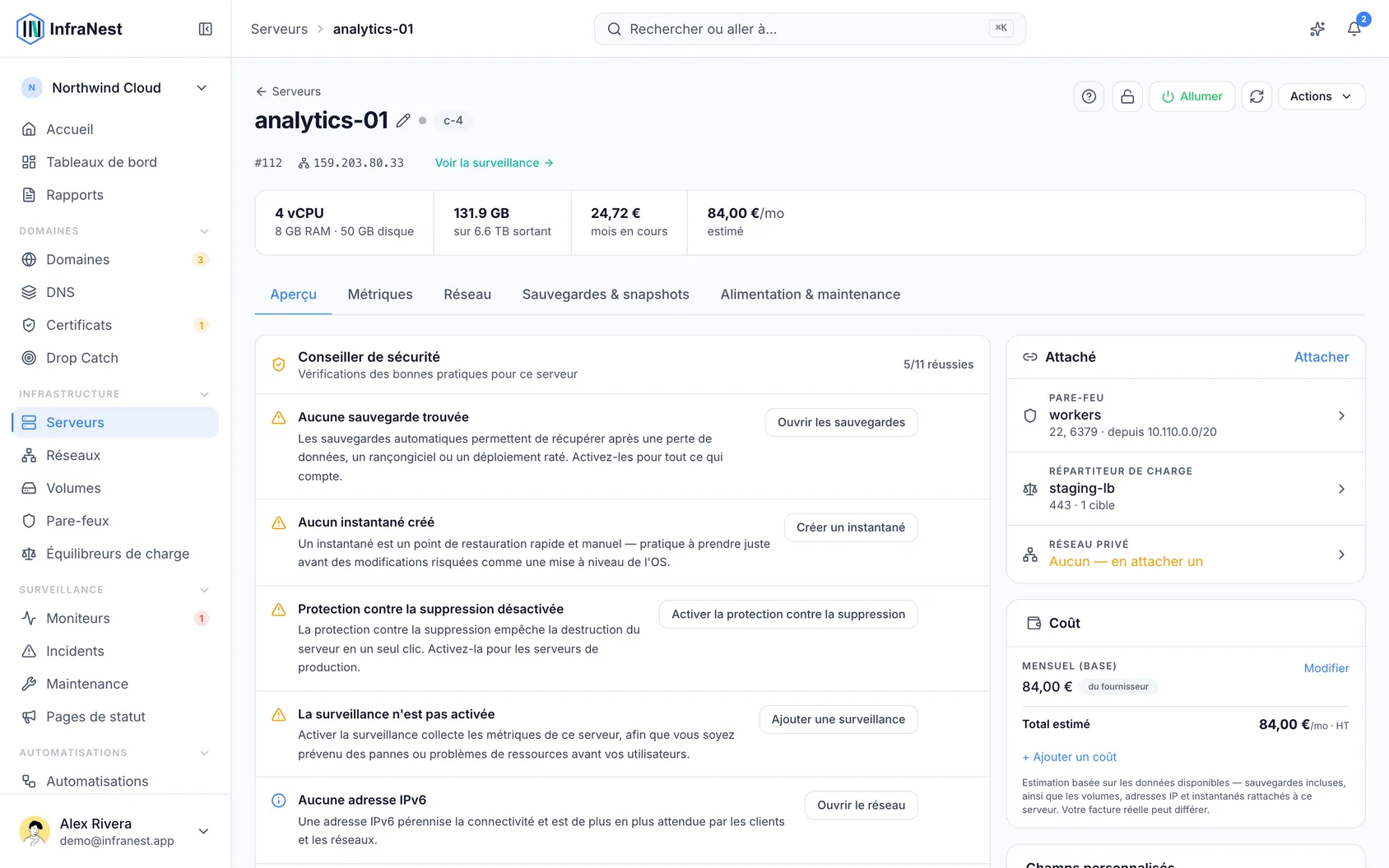
- Voyez d’un coup d’œil si le serveur est en marche, où il est hébergé, ce qu’il coûte, et ses adresses publiques.
- Agissez dessus avec redémarrage, arrêt, reconstruction, redimensionnement, mode rescue, réinitialisation du mot de passe et accès à la console, tout depuis Actions.
- Vérifiez ce qui se passe actuellement dans la ligne de statut, et ce qui requiert votre attention dans Needs you.
- Voyez ce qui tourne sur le serveur, ce qui en dépend, et ce qu’il coûte — le tout depuis la même page.
#Se repérer sur la page du serveur
- Sous le nom du serveur, lisez la ligne de résumé : s’il est en marche, chez quel fournisseur et à quel emplacement, et son coût mensuel.
- En dessous, trouvez ses adresses publiques IPv4 et IPv6. Cliquez sur une adresse pour la copier ; survolez une adresse IPv6 raccourcie pour la voir en entier.
- Ouvrez Actions pour voir tout ce que vous pouvez faire : redémarrer en sécurité, éteindre, synchroniser avec votre fournisseur, mettre les alertes en silence, activer la protection contre la suppression, ouvrir la console, attacher un pare-feu, et plus. Un serveur arrêté affiche aussi un bouton Start.
- Vérifiez la ligne de statut en dessous pour savoir ce qui se passe en ce moment — tout va bien, un problème, une fenêtre de maintenance, ou un redémarrage ou redimensionnement en cours. Une fois terminé, cliquez sur Details pour revoir chaque étape.
- Utilisez les onglets pour approfondir. « Comment il se porte » : Overview, Metrics, Workloads, System et Alerts. « Le gérer » : Networking, Backups et Power. Si un onglet manque d’informations (par exemple, aucun agent installé), il l’indique en petit texte et vous explique comment y remédier.
#Redémarrer un serveur en toute sécurité
- Ouvrez Reboot safely… depuis l’onglet Power, depuis le menu Actions du serveur, ou depuis Reboot waiting sur sa carte Protection.
- Si une mise à jour attend le redémarrage, vérifiez laquelle et depuis quand.
- Passez en revue les cinq étapes qu’InfraNest va effectuer : sortir le serveur de son répartiteur de charge (le cas échéant), le redémarrer via votre fournisseur, attendre qu’il revienne, attendre que ses moniteurs repassent au vert, puis le remettre dans son répartiteur de charge.
- Choisissez quand l’exécuter : Now, Recommended (la période la plus calme du serveur), ou Pick a time avec un fuseau horaire. Une fenêtre de maintenance est cochée par défaut pour que les alertes restent silencieuses pendant le redémarrage.
- Si d’autres serveurs attendent la même mise à jour, cochez-les aussi — ils seront redémarrés les uns après les autres.
- Confirmez pour lancer le redémarrage, puis suivez sa progression dans la ligne de statut en haut de la page.
WarningSi le redémarrage ne se termine pas en dix minutes, le serveur reste hors de son répartiteur de charge et tout le monde dans l’espace de travail est notifié, afin que les visiteurs ne soient pas envoyés vers une machine qui n’est pas revenue correctement.
#Redimensionner un serveur
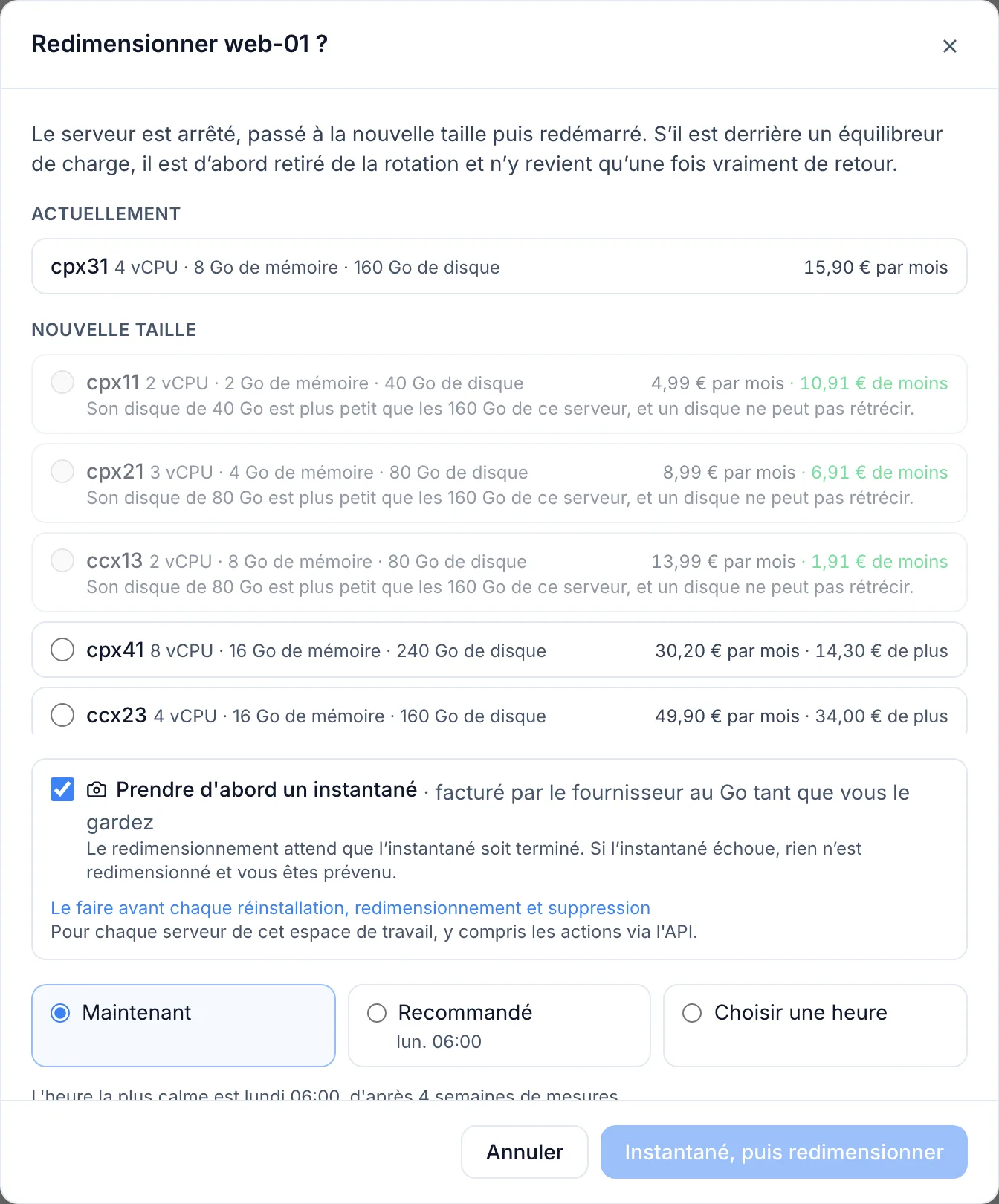
- Ouvrez Actions → Resize… sur la page du serveur.
- Passez en revue les tailles disponibles, chacune avec son prix mensuel et la différence par rapport à aujourd’hui.
- Si votre fournisseur le permet, choisissez si vous voulez aussi Grow the disk too — un disque ne peut que grandir, jamais rétrécir, donc les tailles avec un disque plus petit ne peuvent pas être sélectionnées.
- Passez en revue les étapes qu’InfraNest va effectuer : prendre éventuellement un instantané d’abord, sortir le serveur de son répartiteur de charge, l’éteindre si nécessaire, le redimensionner, le redémarrer, attendre ses moniteurs, puis le remettre dans son répartiteur de charge.
- Choisissez quand l’exécuter : Now, Recommended, ou Pick a time. Une fenêtre de maintenance est cochée par défaut.
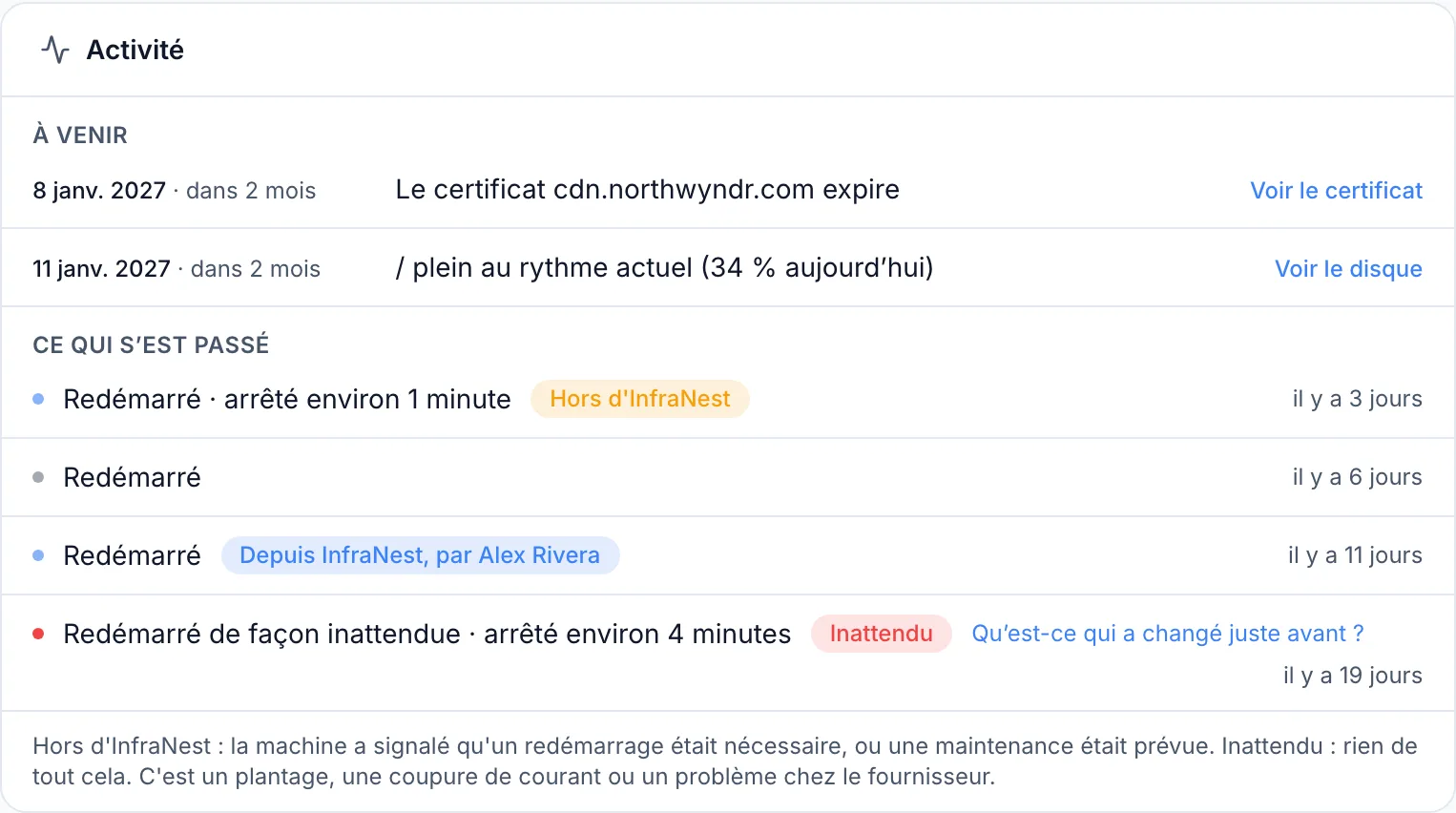
- Confirmez pour planifier ou lancer le redimensionnement. Un redimensionnement planifié est listé sur la carte Activity jusqu’à son exécution, avec Cancel à côté.
NoteTous les fournisseurs ne prennent pas en charge le redimensionnement depuis InfraNest. Si le vôtre ne le fait pas, Resize… est grisé et vous invite à redimensionner le serveur directement dans le panneau de votre fournisseur.
#Protéger un serveur contre la suppression
- Ouvrez la page du serveur.
- Activez la protection contre la suppression pour qu’il ne puisse pas être supprimé par accident.
#Vérifier ce qui tourne sur un serveur et ce qui en dépend
- Ouvrez l’onglet Overview du serveur.
- Regardez What runs here pour voir tout ce qui, dans InfraNest, dépend de ce serveur — domaines et répartiteurs de charge qu’il sert, autres serveurs qui s’y connectent, certificats installés dessus, moniteurs et règles d’alerte qui le surveillent, pare-feux et sauvegardes qui le protègent, ainsi que volumes, réseaux et adresses supplémentaires qui y sont attachés.
- Cliquez sur n’importe quel élément de la liste pour ouvrir sa propre page.
- Vérifiez Needs you pour tout ce qui requiert votre attention, avec une indication de sa provenance — votre fournisseur, l’agent, ou InfraNest lui-même.
#Voir ce qui tourne à l’intérieur d’un serveur
- Ouvrez l’onglet Workloads (nécessite l’agent installé) pour voir chaque service, conteneur, tâche planifiée et processus qui tourne sur le serveur, regroupés par fonction.
- Passez en revue les cartes de problème en haut — quelque chose a échoué, redémarre en boucle, ou a une mémoire qui ne cesse d’augmenter — chacune avec ce qu’il faut faire ensuite.
- Vérifiez What changed this week pour tout nouveau logiciel ou port nouvellement en écoute. Marquez quelque chose comme Expected si vous vouliez qu’il démarre.
- Ouvrez l’onglet System pour voir l’état général, l’espace disque, les services et les outils de renouvellement de certificats, avec ce qu’il faut faire pour tout ce qui requiert votre attention.
#Vérifier ce que coûte un serveur
- Ouvrez l’onglet Overview du serveur et trouvez le panneau Cost.
- Passez en revue le prix mensuel, ainsi que les sauvegardes, volumes, adresses IP et instantanés attachés au serveur, et tout coût que vous avez ajouté vous-même.
- Si le panneau indique que le serveur Could be one size smaller, ouvrez See the smaller size pour le comparer à une taille inférieure et aux économies potentielles.
- Choisissez Resize to … pour redimensionner immédiatement, ou Keep, it is needed / Ask me again in 30 days pour ignorer la suggestion.
NoteLes prix sont affichés hors TVA et constituent des estimations basées sur ce qu’InfraNest peut lire. La facture de votre fournisseur fait foi.
#Dépannage
- Un redémarrage ou redimensionnement n’est pas revenu — vérifiez la ligne de statut : si les moniteurs du serveur sont actifs mais que son agent reste silencieux, l’agent s’est peut-être arrêté et doit être relancé sur le serveur. Si rien ne répond, le serveur est probablement bloqué pendant le démarrage — ouvrez sa console pour voir où il s’arrête. Si votre fournisseur l’indique comme en marche mais que le serveur lui-même n’a pas démarré, utilisez la console de récupération de votre fournisseur. S’il est éteint chez votre fournisseur, utilisez Start sur la page du serveur.
- Un redémarrage ou redimensionnement arrêté reste marqué comme requérant votre attention — si l’agent est installé, InfraNest s’en rend compte tout seul une fois le serveur revenu. Sans l’agent, vérifiez-le vous-même, puis cliquez sur Mark as handled.
- Un onglet indique qu’il nécessite l’agent ou n’est pas connecté — installez l’agent depuis l’onglet lui-même, ou, pour un serveur sans fournisseur connecté, consultez plutôt Networking, qui montre ce que l’agent voit en écoute sur le serveur.
Cet article vous a-t-il été utile ?
Merci pour votre retour !
Merci, cela va directement à l’équipe docs.