

Un aperçu des adresses IP réservées mises de côté pour vous par votre fournisseur, indiquant vers quel serveur pointe chacune d'elles et signalant celles que vous payez sans les utiliser. Ceci s'adresse à toute personne qui souhaite suivre les coûts d'infrastructure et éviter de payer pour des adresses qu'aucun serveur n'utilise réellement.
#Vue d'ensemble
- Une adresse IP réservée — parfois appelée IP flottante, IP élastique ou IP principale — appartient à votre compte, et non à un serveur en particulier, ce qui permet de la déplacer d'un serveur à l'autre sans changer l'adresse à laquelle les utilisateurs se connectent.
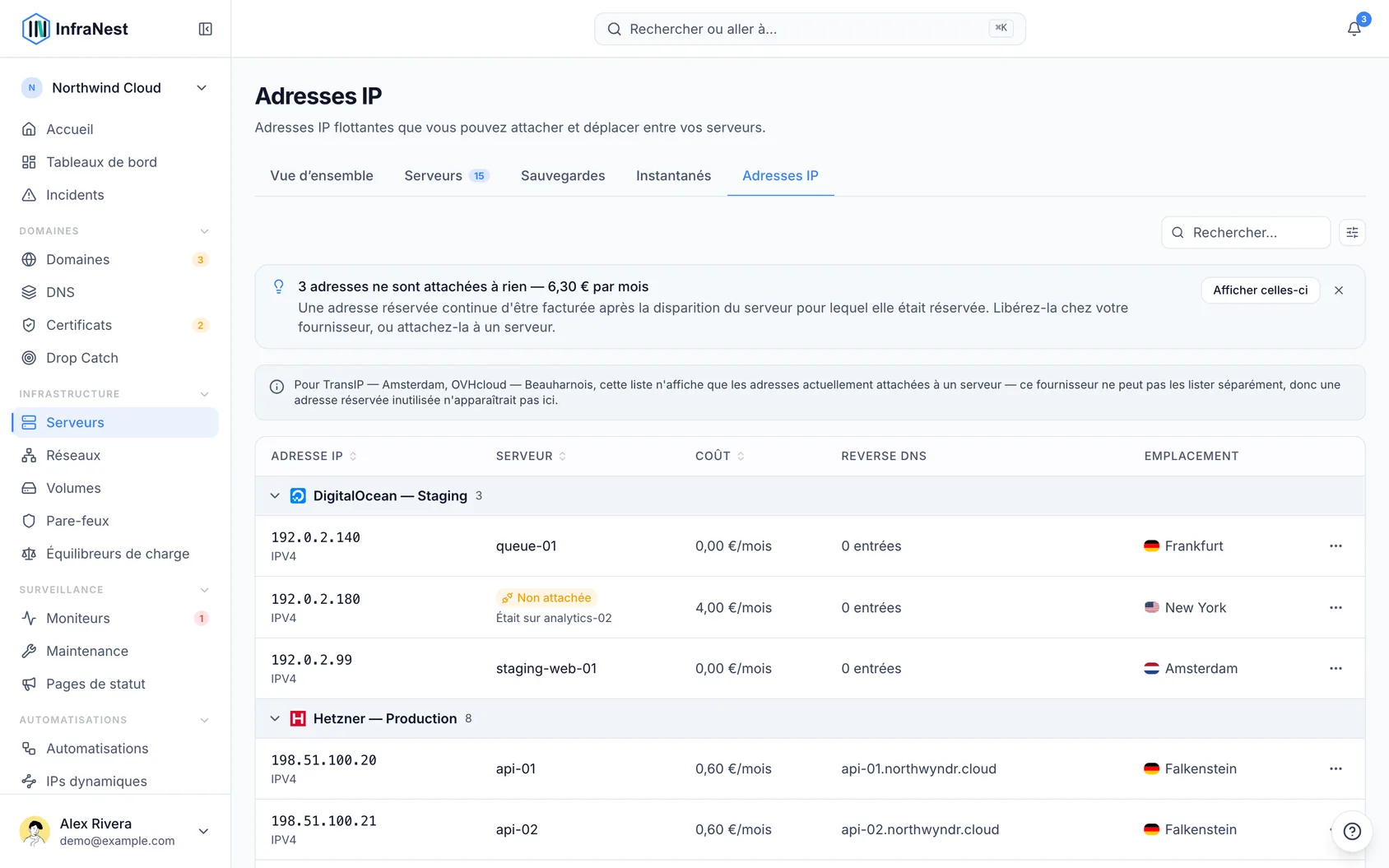
- InfraNest liste chaque adresse réservée trouvée sur vos comptes cloud connectés sous Serveurs → Adresses IP, avec le serveur auquel elle est attachée, son nom de DNS inversé, son emplacement et son coût mensuel.
- Cette liste est lue directement depuis votre fournisseur, elle est donc toujours à jour — tout ce qui est réservé ou libéré dans la console de votre fournisseur apparaît ici à la prochaine synchronisation.
#Trouver les adresses que vous payez sans les utiliser
- Ouvrez Serveurs, puis allez dans Adresses IP.
- Regardez la bannière en haut de la liste — elle compte les adresses attachées à rien et totalise leur coût mensuel.
- Sélectionnez Show these pour filtrer la liste et n'afficher que ces adresses non attachées.
NoteUne adresse non attachée signifie généralement l'une de ces deux choses : soit elle provient d'un serveur supprimé (libérez-la pour cesser de la payer), soit elle est conservée intentionnellement — par exemple, déjà enregistrée dans le DNS ou autorisée par un partenaire. InfraNest ne libère jamais une adresse automatiquement, car il ne peut pas deviner dans quel cas vous vous trouvez.
#Vérifier à quel serveur appartient une adresse
- Ouvrez Serveurs → Adresses IP.
- Regardez la colonne Serveur pour chaque adresse — elle indique vers quel serveur elle pointe actuellement.
- Une colonne Serveur vide signifie que l'adresse n'est pas attachée et mérite d'être examinée.
#Examiner et libérer les adresses inutilisées
- Allez dans la vue d'ensemble des Serveurs et ouvrez Review savings.
- Trouvez l'adresse non attachée Hetzner ou DigitalOcean dans la revue.
- Confirmez que l'adresse peut être libérée — ceci n'est proposé que si aucun enregistrement DNS ne pointe encore vers elle.
- Si demandé, reconnectez une ancienne connexion DigitalOcean établie avec Connect with DigitalOcean avant que l'adresse puisse être libérée.
- Si vous préférez conserver l'adresse, choisissez Don't suggest this again — la suggestion disparaît pour cette adresse et ne revient que si une autre est laissée non attachée.
#Astuces
TipPour vérifier le DNS inversé d'une adresse (l'enregistrement PTR qu'un serveur de messagerie ou un lecteur de journaux voit lorsque votre machine s'y connecte), consultez la colonne DNS inversé ici. Pour le modifier, allez dans l'onglet Réseau propre au serveur.
- Déplacer une adresse vers un autre serveur se fait dans la console de votre fournisseur — InfraNest reflétera automatiquement le changement à la prochaine synchronisation.
Cet article vous a-t-il été utile ?
Merci pour votre retour !
Merci, cela va directement à l’équipe docs.