

InfraNest regroupe tous vos serveurs cloud — ainsi que les pare-feux, volumes, réseaux et équilibreurs de charge qui les entourent — en un seul endroit, afin que vous puissiez les gérer et les sécuriser sans basculer entre les consoles propres à vos fournisseurs. Cet article s'adresse à toute personne découvrant les serveurs dans InfraNest.
#Vue d'ensemble
- Visualisez chaque serveur de vos fournisseurs connectés, avec son statut, son type, ses adresses IP, son centre de données et ses Tags.
- Gérez le cycle de vie complet d'un serveur : créer, allumer/éteindre, redémarrer, reconstruire, passer en mode rescue, ouvrir une console, sauvegarder, créer un instantané et supprimer.
- Sécurisez vos serveurs grâce à un Security Advisor par serveur qui signale les réglages à risque et peut en corriger certains en un clic.
- Surveillez la santé des serveurs grâce aux métriques CPU, réseau et disque, et soyez alerté en cas de problèmes persistants.
- Gérez les Pare-feux, Volumes, Réseaux et Équilibreurs de charge aux côtés de vos serveurs.
#Renommer un serveur
- Cliquez sur le nom du serveur en haut de sa page.
- Saisissez le nouveau nom.
- Appuyez sur Entrée.
La modification est d'abord effectuée chez votre fournisseur, il s'agit donc d'un véritable renommage et non d'une simple étiquette qui n'existerait que dans InfraNest — il apparaît aussi dans le panneau propre à votre fournisseur, et la prochaine synchronisation n'y touche pas au lieu de rétablir l'ancien nom.
Quelques particularités selon les fournisseurs, utiles à connaître :
- TransIP et OVHcloud conservent leur propre identifiant fixe pour une machine et affichent une description à côté. Cette description est le nom affiché par InfraNest et celui que vous modifiez, donc le renommage fonctionne comme prévu.
- Sur DigitalOcean, le nom d'un serveur est aussi son nom d'hôte, donc le renommage modifie les deux.
- Les serveurs que vous avez ajoutés vous-même n'ont aucun fournisseur à consulter, ils sont donc simplement renommés.
Si votre fournisseur refuse le nom — chacun a ses propres règles sur ce qu'un nom peut contenir — l'ancien nom reste affiché à l'écran plutôt que de montrer un changement qui n'a pas eu lieu. Chaque renommage est enregistré dans le Journal d'audit avec le nom précédent du serveur.
#Explorer la page Serveurs
- Ouvrez Servers depuis le menu latéral. Elle s'ouvre sur l'onglet Overview, qui répond à trois questions sur vos serveurs et tout ce qui les entoure : y a-t-il un problème, combien cela coûte-t-il, et que dois-je faire ?
- Consultez le résumé en haut de page — par exemple, « 7 serveurs sur 9 vont bien. 2 requièrent votre attention. » — ainsi que le coût de ce mois chez l'ensemble de vos fournisseurs et ce que vous pourriez économiser.
- Passez en revue À traiter — une carte par problème, nommant chaque serveur concerné, comme SSH ou une base de données ouverte sur Internet, un serveur arrêté ou en erreur, un disque qui se remplit, un redémarrage en attente, des sauvegardes désactivées, ou un agent qui ne remonte plus de données. Cela s'applique aussi à vos Volumes, Pare-feux, Réseaux et Équilibreurs de charge. Chaque carte indique ce qui a été constaté et l'unique action à mener. Lorsqu'une correction peut être lancée depuis ici, le bouton l'exécute directement — par exemple, un redémarrage en attente affiche Reboot safely…, et un port ouvert affiche Limiter qui peut l'atteindre ou Supprimer la règle. Lorsqu'une automatisation permettrait d'éviter que le problème ne se reproduise, la carte propose Activer. Snooze et This was expected fonctionnent ici de la même façon que sur Home.
- Regardez Cost — le montant de ce mois, l'évolution par rapport à il y a six mois, et ce qui a changé en détail, chaque élément étant relié à sa liste. Utilisez Voir la tendance pour le graphique complet.
- Vérifiez Protection across your servers — une ligne par réglage (sauvegardes, protection contre la suppression, surveillance par l'agent, SSH limité à des adresses connues, à jour) indiquant combien de serveurs en bénéficient. Utilisez les boutons Turn on for N ou Install on N correspondants pour corriger les lacunes sur tous les serveurs en une seule fois.
- Faites défiler jusqu'à What you have — une ligne par type de ressource avec l'unique information à connaître. Cliquez sur une ligne pour ouvrir sa liste.
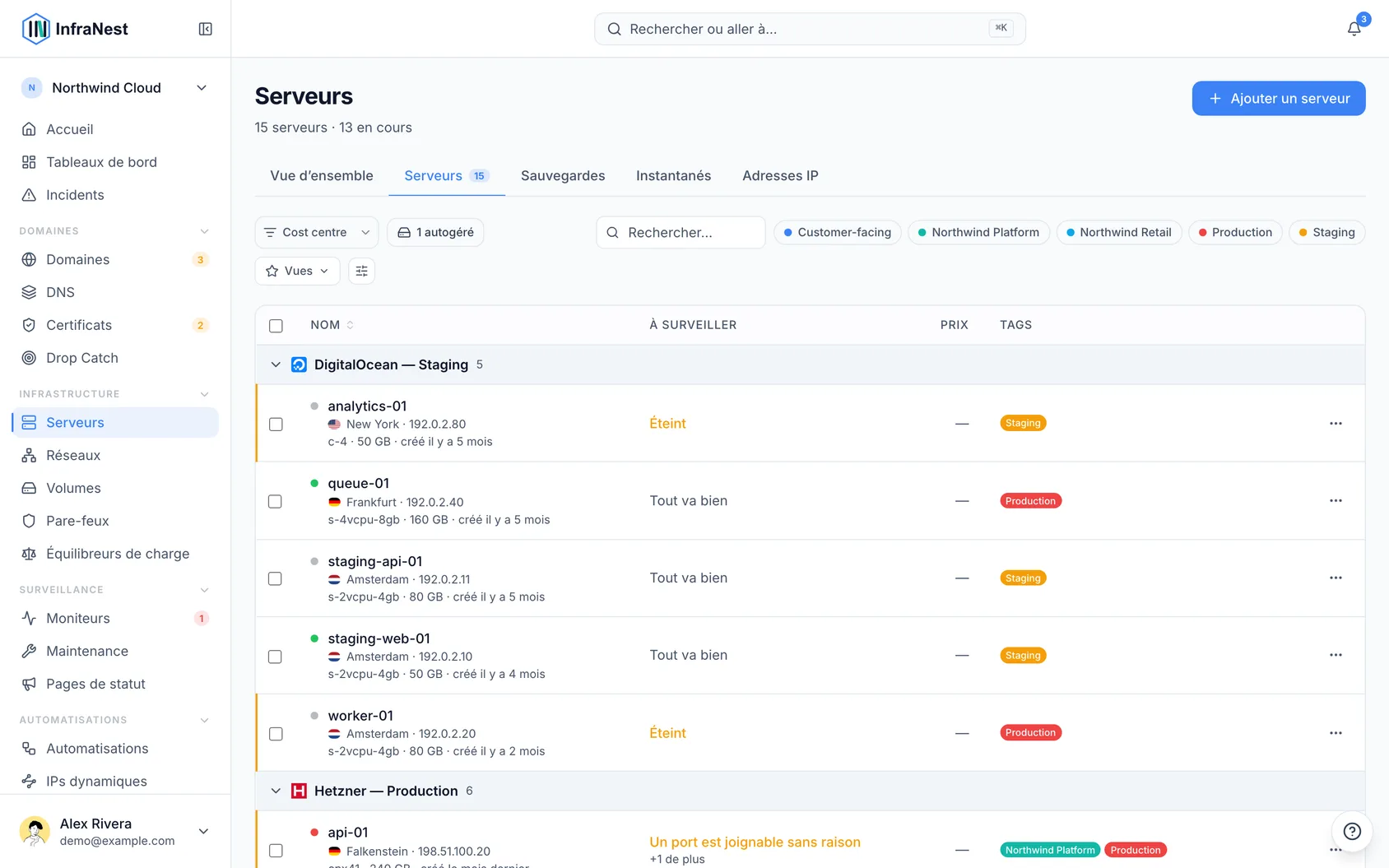
- Cliquez sur l'onglet Servers pour voir la liste complète de tous vos serveurs. Utilisez Search et Filter pour l'affiner, et Tags pour les organiser. Cliquez sur un serveur pour l'ouvrir et le gérer, ou utilisez Add server pour en provisionner un nouveau.
#Économiser sur ce qui ne sert à rien
- Dans l'onglet Overview, repérez la ligne de coût du type « 6 éléments coûtent 48 € par mois et ne servent à rien ».
- Cliquez sur Review savings pour les examiner un par un, chacun avec la raison de sa détection et son coût. Cela peut inclure un serveur que rien n'utilise, un volume attaché à rien, une adresse IP non assignée, un ancien instantané, un équilibreur de charge n'envoyant de trafic nulle part, ou un serveur qui pourrait être redimensionné à la baisse.
- Pour chaque élément, choisissez Keep, it is needed, ou Ask me again in 30 days — ou laissez l'action par défaut.
- Cliquez sur Confirm (ou l'action équivalente) pour appliquer vos choix. Rien n'est supprimé tant que vous n'avez pas appuyé sur ce bouton — seuls les éléments que vous avez choisis sont traités, et chaque modification est enregistrée dans le Journal d'audit.
WarningSupprimer un serveur ou un volume depuis ici peut être irréversible chez votre fournisseur. InfraNest effectue d'abord un instantané final lorsque c'est possible (conservé 14 jours), mais certains fournisseurs — Hetzner, TransIP et OVHcloud — ne peuvent pas créer d'instantané d'un volume avant de le supprimer.
Quelques points à connaître avant d'appliquer des modifications :
- Une adresse IP vers laquelle un enregistrement DNS pointe encore ne peut pas être libérée depuis ici — corrigez d'abord l'enregistrement, sinon la personne qui récupérerait ensuite l'adresse recevrait les visiteurs destinés à ce nom.
- Une connexion DigitalOcean plus ancienne, établie via le bouton Connect, peut ne pas disposer des autorisations nécessaires pour libérer une adresse IP ou créer un instantané d'un volume. Si c'est le cas, reconnectez-la depuis Integrations en sélectionnant le compte DigitalOcean et en choisissant de le reconnecter.
- Tout ce qu'InfraNest ne peut pas faire chez votre fournisseur, ou qui est protégé contre la suppression, est affiché avec la raison plutôt qu'avec un bouton voué à échouer.
Keep est mémorisé jusqu'à ce que vous changiez d'avis ; Ask me again in 30 days fait réapparaître l'élément après un mois. Les deux sont listés sous « mis de côté » dans la revue.
NoteLes fournisseurs pris en charge sont Hetzner Cloud, DigitalOcean, TransIP et OVHcloud. Ce que vous pouvez faire varie selon le fournisseur — le mode rescue, une console web, le montage d'ISO, les groupes de placement et la protection contre la suppression au niveau du fournisseur ne sont pas disponibles partout. OVHcloud constitue une exception notable : les serveurs y sont commandés et résiliés via le panneau propre à OVHcloud plutôt que via InfraNest, et les changements apparaissent ici à la prochaine synchronisation.
#Ce que signifie le point de couleur
Chaque serveur affiche un petit point à côté de son nom. Il signifie la même chose partout où vous le voyez — la liste des serveurs, la page d'un serveur, Monitors et Dashboard.
- Vert — en fonctionnement. Le serveur est allumé. S'il dispose de l'agent installé, l'agent s'est manifesté récemment.
- Rouge — à vérifier. Soit l'agent a cessé de se manifester, soit votre fournisseur signale une erreur.
- Ambre — en cours. Le serveur est en cours de création, de démarrage, d'arrêt, de reconstruction ou de déplacement. Cela se résout de lui-même.
- Gris — rien d'anormal. Le serveur est éteint, l'agent est configuré mais ne s'est pas encore manifesté, ou rien n'a encore informé InfraNest de son état.
Survolez un point pour voir sa signification en toutes lettres.
TipSi un serveur dispose de l'agent installé, le point suit le statut de l'agent plutôt que celui du seul fournisseur. Ainsi, un serveur que votre fournisseur indique comme étant en fonctionnement, mais dont l'agent s'est tu, apparaîtra en rouge — un signal d'alerte précoce utile.
Cet article vous a-t-il été utile ?
Merci pour votre retour !
Merci, cela va directement à l’équipe docs.