

InfraNest führt alle deine Cloud-Server — und die zugehörigen Firewalls, Volumes, Netzwerke und Load Balancers — an einem Ort zusammen, damit du sie verwalten und absichern kannst, ohne zwischen den eigenen Konsolen deiner Anbieter zu wechseln. Dieser Artikel richtet sich an alle, die mit Servern in InfraNest starten.
#Überblick
- Sieh jeden Server über alle deine verbundenen Anbieter hinweg, mit Status, Typ, IP-Adressen, Rechenzentrum und Tags.
- Führe den vollständigen Lebenszyklus eines Servers aus: erstellen, ein-/ausschalten, neu starten, neu aufsetzen, Rescue nutzen, eine Konsole öffnen, sichern, Snapshot erstellen und löschen.
- Halte Server sicher mit einem serverbezogenen Security Advisor, der riskante Einstellungen erkennt und einige davon mit einem Klick beheben kann.
- Behalte die Server-Gesundheit mit CPU-, Netzwerk- und Festplatten-Metriken im Blick und werde bei anhaltenden Problemen benachrichtigt.
- Verwalte Firewalls, Volumes, Netzwerke und Load Balancers zusammen mit deinen Servern.
#Einen Server umbenennen
- Klicke auf den Namen des Servers oben auf seiner Seite.
- Gib den neuen Namen ein.
- Drücke Enter.
Die Änderung wird zuerst bei deinem Anbieter vorgenommen, es handelt sich also um eine echte Umbenennung und nicht nur um ein Label, das nur in InfraNest existiert — sie erscheint auch im eigenen Panel deines Anbieters, und die nächste Synchronisierung lässt sie unangetastet, statt den alten Namen wiederherzustellen.
Einige Anbieterunterschiede, die gut zu wissen sind:
- TransIP und OVHcloud behalten ihre eigene feste Kennung für eine Maschine und zeigen daneben eine Beschreibung an. Diese Beschreibung ist der Name, den InfraNest anzeigt und den du bearbeitest, daher funktioniert das Umbenennen wie erwartet.
- Bei DigitalOcean ist der Name eines Servers zugleich sein Hostname, daher ändert eine Umbenennung beides.
- Server, die du selbst hinzugefügt hast, haben keinen Anbieter, der geprüft werden könnte, daher werden sie einfach umbenannt.
Wenn dein Anbieter den Namen ablehnt — jeder hat eigene Regeln dafür, was ein Name enthalten darf —, bleibt der alte Name auf dem Bildschirm, statt eine Änderung zu zeigen, die nicht stattgefunden hat. Jede Umbenennung wird im Audit-Log festgehalten, zusammen mit dem vorherigen Namen des Servers.
#Die Servers-Seite erkunden
- Öffne Server in der Seitenleiste. Sie öffnet sich im Tab Overview, der drei Fragen zu deinen Servern und allem drumherum beantwortet: Stimmt etwas nicht, was kostet es, und was sollte ich tun?
- Prüfe die Zusammenfassung oben — zum Beispiel „7 von 9 Servern sind in Ordnung. 2 brauchen dich.“ — zusammen mit den Kosten dieses Monats über alle deine Anbieter hinweg und dem, was du sparen könntest.
- Sieh dir Needs you an — eine Karte pro Problem, die jeden betroffenen Server nennt, etwa SSH oder eine zum Internet offene Datenbank, einen gestoppten oder fehlerhaften Server, eine sich füllende Festplatte, einen ausstehenden Neustart, ausgeschaltete Backups oder einen Agent, der keine Daten mehr meldet. Dasselbe gilt für deine Volumes, Firewalls, Netzwerke und Load Balancers. Jede Karte zeigt, was gefunden wurde, und die eine Sache, die zu tun ist. Wo eine Behebung von hier aus möglich ist, führt der Button sie direkt aus — zum Beispiel zeigt ein ausstehender Neustart Reboot safely…, und ein offener Port zeigt Limit who may reach it oder Remove the rule. Wo eine Automatisierung verhindern würde, dass das Problem zurückkehrt, bietet die Karte Turn on an. Snooze und This was expected funktionieren hier genauso wie auf Home.
- Sieh dir Cost an — den Betrag dieses Monats, die Änderung gegenüber vor sechs Monaten und was sich in Worten geändert hat, jeweils mit einem Link zur passenden Liste. Nutze See the trend für das vollständige Diagramm.
- Prüfe Protection across your servers — eine Zeile pro Einstellung (Backups, Löschschutz, mit dem Agent überwacht, SSH auf bekannte Adressen beschränkt, aktuell), die zeigt, wie viele Server sie haben. Nutze die passenden Buttons Turn on for N oder Install on N, um Lücken über alle Server hinweg auf einmal zu beheben.
- Scrolle zu What you have — eine Zeile pro Ressourcenart mit der einen Sache, die wissenswert ist. Klicke auf eine Zeile, um die zugehörige Liste zu öffnen.
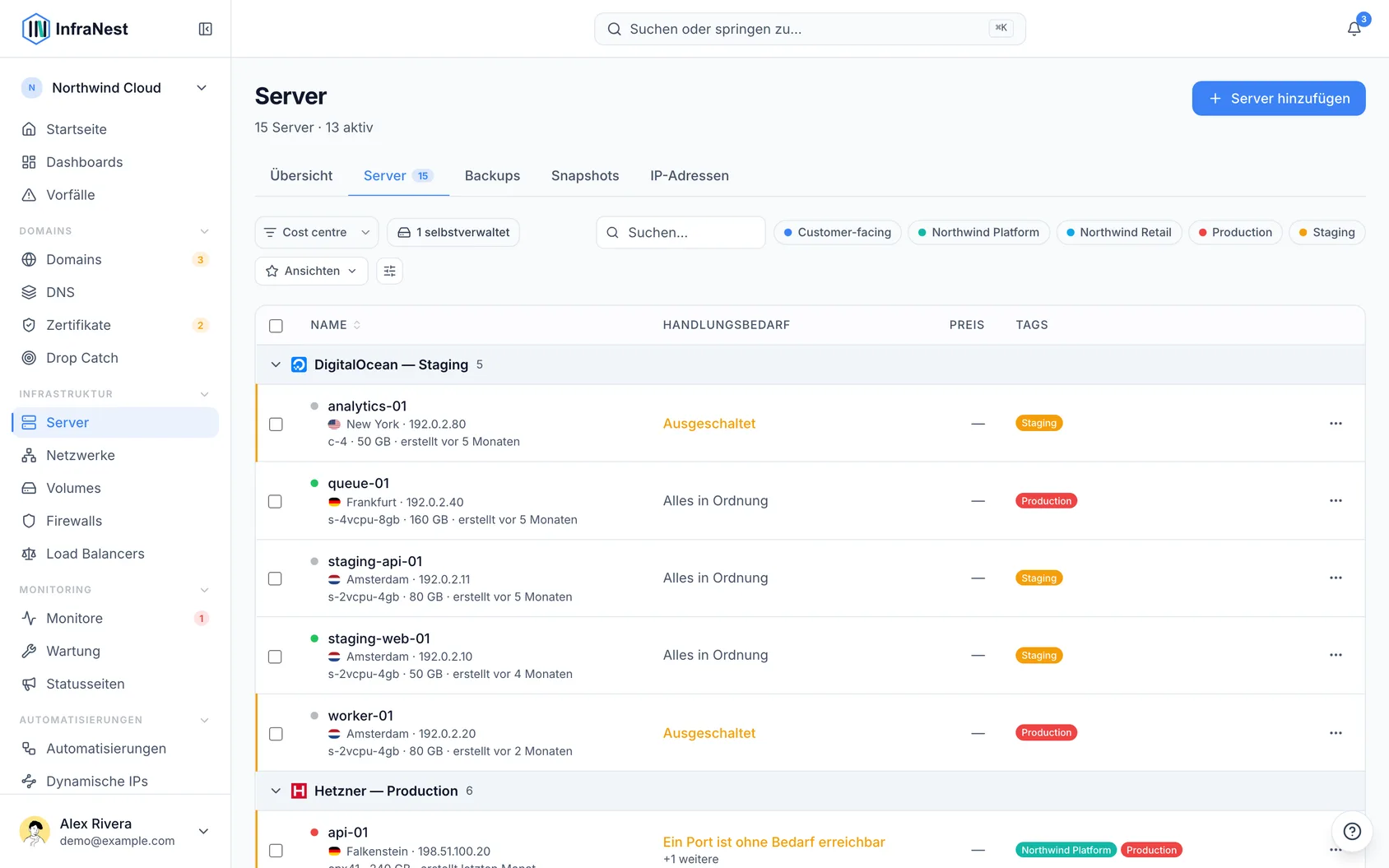
- Klicke auf den Tab Server, um die vollständige Liste aller deiner Server zu sehen. Nutze Suchen und Filtern, um sie einzugrenzen, und Tags, um sie zu organisieren. Klicke auf einen Server, um ihn zu öffnen und zu verwalten, oder nutze Add server, um einen neuen bereitzustellen.
#Geld sparen bei dem, was nichts tut
- Suche im Tab Overview die Kostenzeile, etwa „6 Dinge kosten 48 € im Monat und tun nichts.“
- Klicke auf Review savings, um sie einzeln zu sehen, jeweils mit dem Grund, warum sie gefunden wurden, und den Kosten. Dazu kann ein Server gehören, den nichts nutzt, ein Volume, das an nichts angehängt ist, eine nicht zugewiesene IP-Adresse, ein alter Snapshot, ein Load Balancer, der Traffic ins Leere schickt, oder ein Server, der kleiner dimensioniert sein könnte.
- Wähle für jeden Eintrag Keep, it is needed oder Ask me again in 30 days — oder belasse es bei der Standardaktion.
- Klicke auf Bestätigen (oder die entsprechende Aktion), um deine Entscheidungen anzuwenden. Nichts wird entfernt, bevor du das drückst — nur das, was du ausgewählt hast, wird ausgeführt, und jede Änderung wird im Audit-Log festgehalten.
WarningDas Löschen eines Servers oder Volumes kann bei deinem Anbieter unwiderruflich sein. InfraNest erstellt vorher, wo möglich, einen letzten Snapshot (14 Tage aufbewahrt), aber manche Anbieter — Hetzner, TransIP und OVHcloud — können ein Volume vor dem Löschen nicht per Snapshot sichern.
Einige Dinge, die gut zu wissen sind, bevor du Änderungen anwendest:
- Eine IP-Adresse, auf die ein DNS-Eintrag noch zeigt, kann hier nicht freigegeben werden — korrigiere zuerst den Eintrag, sonst würde, wer als Nächstes diese Adresse erhält, die Besucher dieses Namens empfangen.
- Eine ältere, über den Button Verbinden hergestellte DigitalOcean-Verbindung hat möglicherweise nicht die Berechtigung, eine IP-Adresse freizugeben oder ein Volume per Snapshot zu sichern. Verbinde sie in diesem Fall über Integrationen neu, indem du das DigitalOcean-Konto auswählst und die erneute Verbindung wählst.
- Alles, was InfraNest bei deinem Anbieter nicht ausführen kann, oder was Löschschutz aktiviert hat, wird mit dem Grund angezeigt, statt mit einem Button, der fehlschlagen würde.
Keep wird gemerkt, bis du deine Meinung änderst; Ask me again in 30 days bringt den Eintrag nach einem Monat zurück. Beide werden in der Übersicht unter „zurückgestellt“ aufgeführt.
NoteUnterstützte Anbieter sind Hetzner Cloud, DigitalOcean, TransIP und OVHcloud. Was du tun kannst, unterscheidet sich je nach Anbieter — Rescue-Modus, eine Web-Konsole, ISO-Einbindung, Platzierungsgruppen und Löschschutz auf Anbieterebene sind nicht überall verfügbar. OVHcloud ist eine bemerkenswerte Ausnahme: Server dort werden über das eigene Panel von OVHcloud bestellt und gekündigt statt über InfraNest, und Änderungen erscheinen hier erst bei der nächsten Synchronisierung.
#Was der farbige Punkt bedeutet
Jeder Server hat einen kleinen Punkt neben seinem Namen. Er bedeutet überall dasselbe, wo du ihn siehst — in der Serverliste, auf der Seite eines Servers, unter Monitore und Dashboard.
- Grün — läuft. Der Server ist eingeschaltet. Wenn der Agent installiert ist, hat er sich kürzlich gemeldet.
- Rot — braucht einen Blick. Entweder hat der Agent aufgehört, sich zu melden, oder dein Anbieter meldet einen Fehler.
- Gelb — auf dem Weg. Der Server wird erstellt, gestartet, heruntergefahren, neu aufgesetzt oder verschoben. Das löst sich von selbst.
- Grau — nichts Schlimmes. Der Server ist ausgeschaltet, der Agent ist eingerichtet, hat sich aber noch nicht gemeldet, oder InfraNest wurde noch nichts über seinen Zustand mitgeteilt.
Fahre mit der Maus über einen Punkt, um seine Bedeutung in Worten zu sehen.
TipWenn ein Server den Agent installiert hat, folgt der Punkt dem Status des Agents statt nur dem des Anbieters. Ein Server, den dein Anbieter als laufend meldet, dessen Agent aber verstummt ist, zeigt also Rot — eine nützliche Frühwarnung.
War dieser Artikel hilfreich?
Danke für dein Feedback!
Danke, das geht direkt an das Docs-Team.