

Halte die Daten deines Servers sicher — mit den automatischen Backups deines Anbieters und deinen eigenen Snapshots auf Abruf. Nützlich für jeden, der einen Server betreibt und im Problemfall einen einfachen Weg zurück haben möchte.
#Überblick
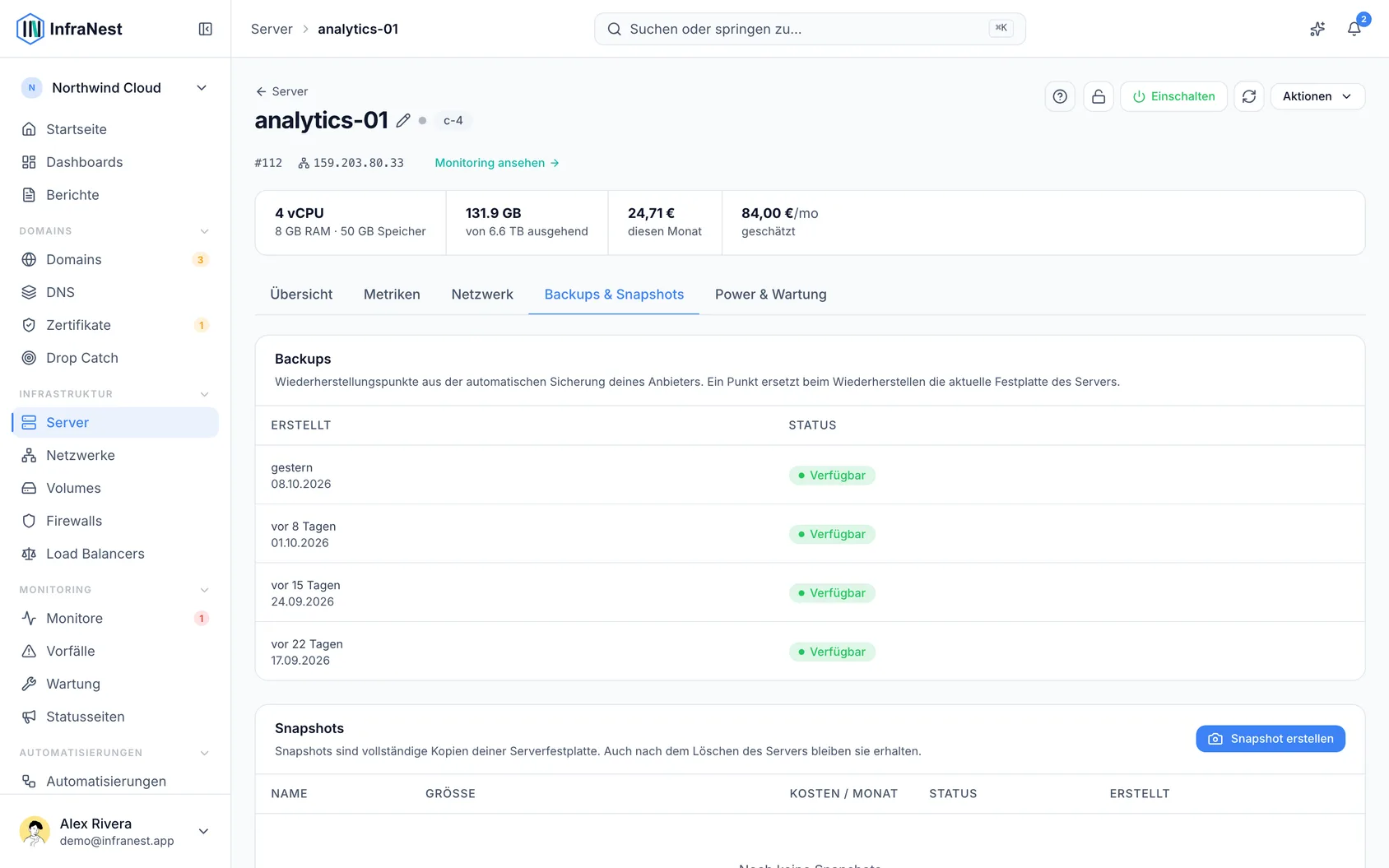
- Backups sind geplante Images, die dein Anbieter automatisch erstellt, sobald sie eingeschaltet sind.
- Snapshots sind Momentaufnahmen, die du selbst erstellst — praktisch kurz vor einer riskanten Änderung.
- Beide lassen sich wiederherstellen, falls etwas schiefgeht, und InfraNest zeigt dir den Status von beidem auf der Serverseite.
#Backups einschalten und verwalten Pro
- Öffne den Server und gehe zu Backups.
- Wähle Enable backups, oder nutze Start manual backup, um sofort eines auszulösen.
- In der Liste kannst du ein Backup wiederherstellen oder löschen.
#Prüfen, ob Backups aktiv sind
Die Karte Protection in der Übersicht des Servers hat eine Backups-Zeile, die anzeigt, was dein Anbieter InfraNest bei der letzten Synchronisierung mitgeteilt hat:
- Provider · backups run {window} — der Anbieter führt Backups in diesem Zeitfenster aus (Hetzner, DigitalOcean).
- On, daily at {time} — der Anbieter führt täglich zu dieser Uhrzeit ein Backup aus (automatisches Backup von OVHcloud).
- Provider · automated backup is on — Backups sind aktiv, aber der Anbieter gibt nicht an, wann sie laufen (Backup-Zusatz von TransIP).
- Turn on — Backups sind ausgeschaltet. Der Punkt in der Zeile ist orange, da es nichts zum Wiederherstellen gibt.
- No snapshot yet — dein Anbieter hat keine Backups gemeldet, und du hast auch noch keinen Snapshot erstellt. Das ist nur ein Hinweis, daher bleibt der Punkt grau.
NoteBei OVHcloud ist das automatische Backup eine Option, die du dem VPS im OVHcloud-Kontrollpanel hinzufügst, kein Schalter in InfraNest. Sobald hinzugefügt, aktualisiert sich die Zeile nach der nächsten Synchronisierung. Bei TransIP sind Backups ein Zusatz zum VPS — die Auswahl von Enable backups auf dem Reiter Backups bestellt ihn, und die Zeile aktualisiert sich nach der nächsten Synchronisierung.
#Einen Snapshot erstellen und verwalten Pro
- Öffne den Server und gehe zu Snapshots.
- Wähle Create a snapshot. Später kannst du ihn wiederherstellen, Rename, mit Lock vor versehentlichem Löschen schützen oder mit Delete entfernen.
#Verstehen, was ein Snapshot kostet
Aufbewahrte Snapshots werden berechnet, solange du sie behältst, und der Wert Monthly (est.) in der Snapshot-Liste zeigt, wie viel das ist. Hetzner veröffentlicht einen Tarif, sodass sich diese Kosten selbst berechnen — basierend auf der komprimierten Größe, die meist deutlich kleiner ist als die Festplatte, von der der Snapshot stammt. Wo dein Anbieter nichts veröffentlicht, nutze das Preisfeld in dieser Spalte und trage ein, was dir berechnet wird.
Dieser Wert fließt in deine Berichte ein — dort wird Snapshot-Wildwuchs als Zahl sichtbar statt als Vermutung.
#Vor einem Rebuild, einer Größenänderung oder dem Löschen einen Snapshot erstellen Pro
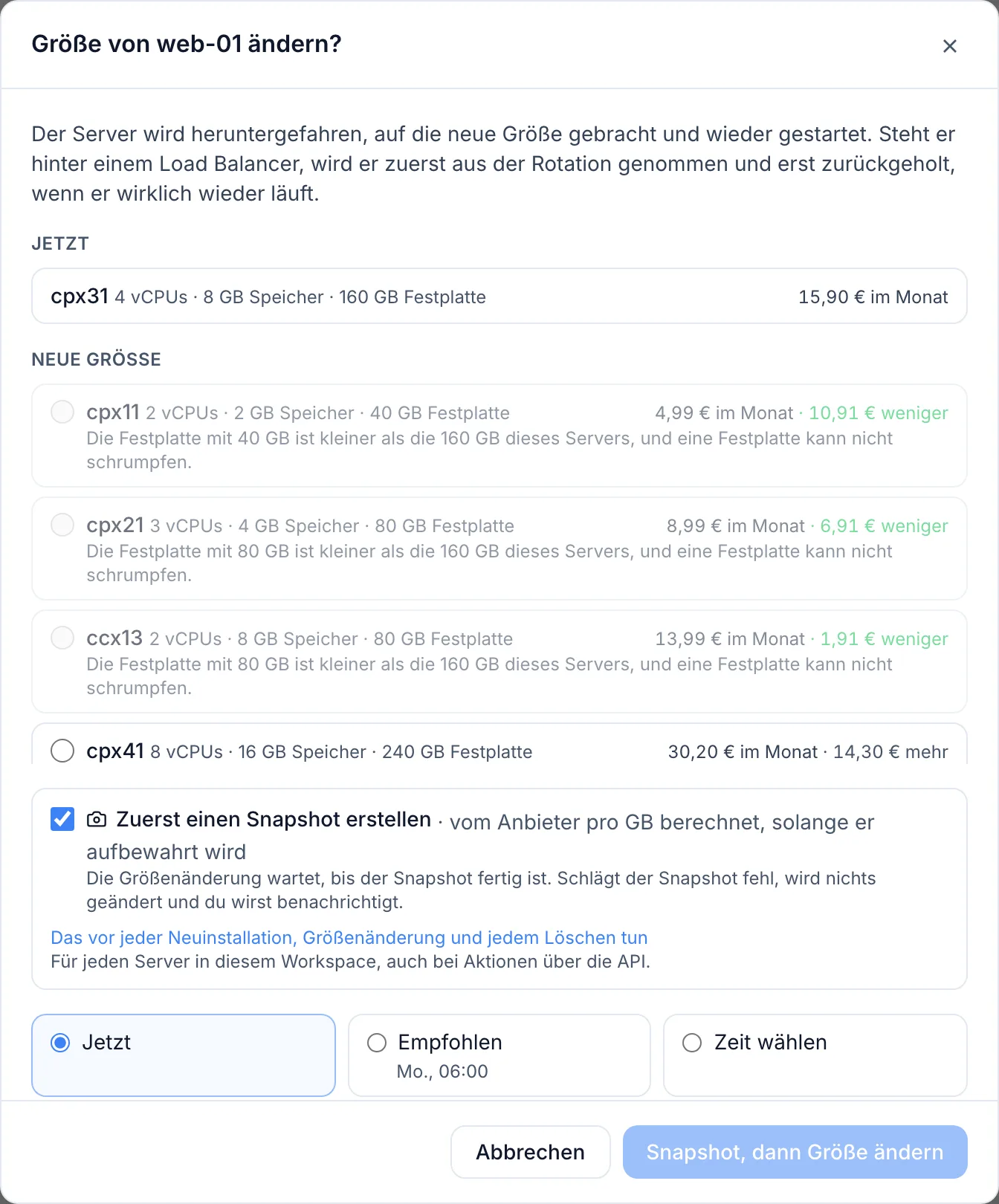
Die Dialoge Rebuild, Resize… und Delete server bieten Take a snapshot first an, standardmäßig aktiviert, zusammen mit den monatlichen Kosten für das Aufbewahren des Snapshots. Ist die Option aktiviert:
- Fordert InfraNest den Snapshot bei deinem Anbieter an.
- Der Rebuild, die Größenänderung oder das Löschen wartet, bis der Snapshot fertig ist. Du kannst den Fortschritt auf der Serverseite verfolgen.
- Erst dann läuft der Rebuild, die Größenänderung oder das Löschen. Schlägt der Snapshot fehl oder ist er nicht innerhalb einer Stunde fertig, passiert nichts weiter, und alle in der Organisation werden informiert.
Die angezeigten Kosten sind ein Höchstwert: Sie werden aus der Festplattengröße zum Tarif deiner übrigen Snapshots berechnet, und Anbieter berechnen das gespeicherte Image, das meist kleiner ist.
TipKlicke in einem dieser Dialoge auf Do this before every rebuild, resize and delete, um das zur Regel für jeden Server in deinem Workspace zu machen — einschließlich Rebuilds, Größenänderungen und Löschungen über die API. Schalte es über denselben Dialog wieder aus, oder über Settings → Security → Snapshot before every rebuild, resize and delete, wo du es auch einschalten kannst, ohne einen Dialog zu öffnen.
Wenn dein Plan keine Snapshots enthält oder dein Anbieter keinen über InfraNest erstellen kann, weist der Dialog darauf hin, statt die Option anzubieten.
#Tipps
- Erstelle auch vor jeder anderen größeren Änderung einen Snapshot — das ist der schnellste Weg zurück, falls etwas schiefgeht.
- Nutze Lock bei wichtigen Snapshots, damit sie nicht versehentlich gelöscht werden können.
War dieser Artikel hilfreich?
Danke für dein Feedback!
Danke, das geht direkt an das Docs-Team.