

Ein Überblick über die reservierten IP-Adressen, die dein Anbieter für dich bereithält – inklusive welcher Server jeweils damit verbunden ist und einem Hinweis auf Adressen, für die du zahlst, die aber nicht genutzt werden. Das ist für alle gedacht, die die Infrastrukturkosten im Blick behalten und keine Adressen bezahlen möchten, die kein Server tatsächlich nutzt.
#Überblick
- Eine reservierte IP-Adresse – manchmal auch Floating IP, Elastic IP oder Primäre IP genannt – gehört zu deinem Konto und nicht zu einem bestimmten Server. Sie kann daher von Server zu Server verschoben werden, ohne die Adresse zu ändern, mit der sich andere verbinden.
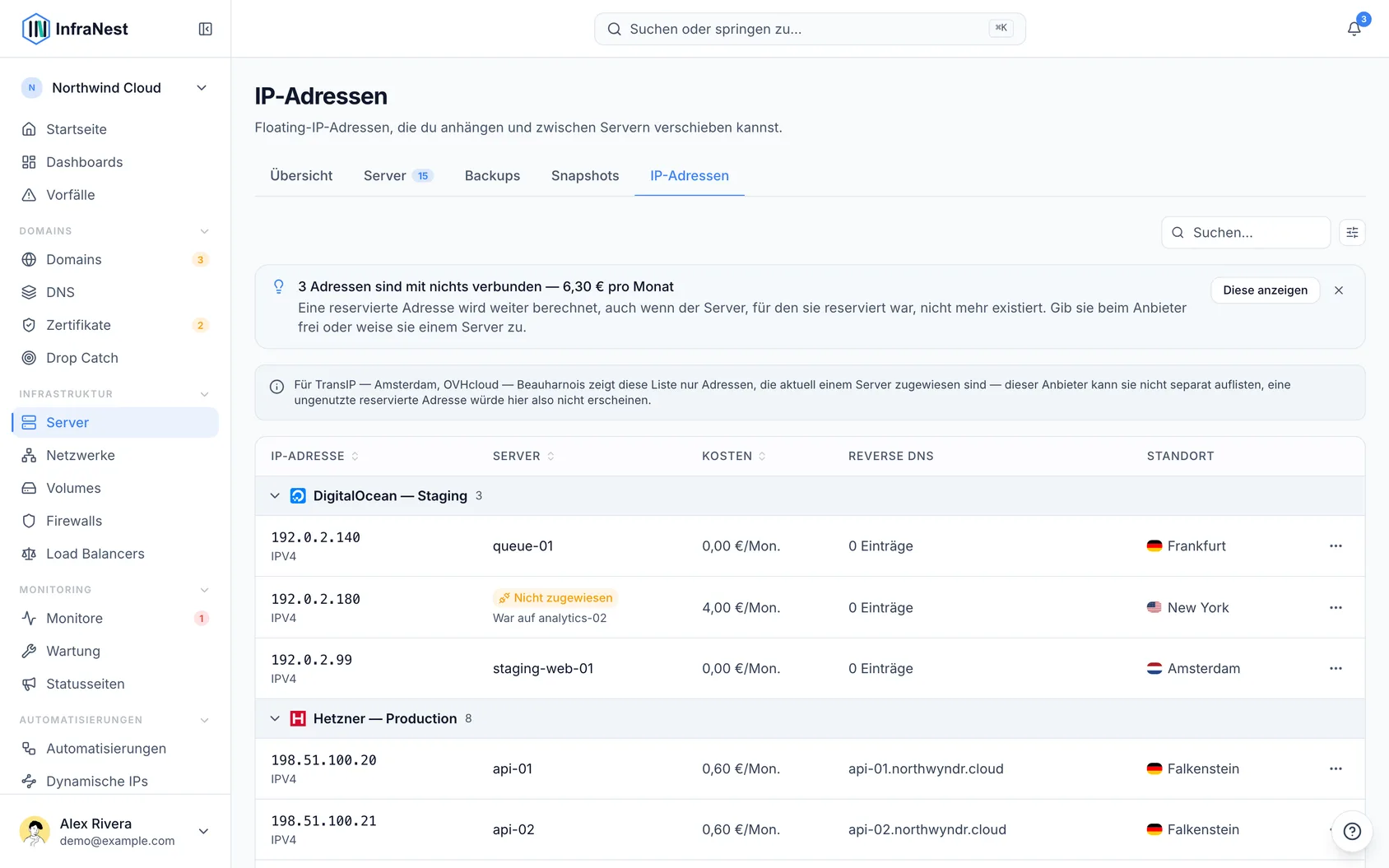
- InfraNest listet jede reservierte Adresse, die auf deinen verbundenen Cloud-Konten gefunden wird, unter Server → IP-Adressen auf – zusammen mit dem Server, an den sie angehängt ist, ihrem Reverse-DNS-Namen, ihrem Standort und ihren monatlichen Kosten.
- Diese Liste wird direkt von deinem Anbieter gelesen und ist daher immer aktuell – alles, was in der Konsole deines Anbieters reserviert oder freigegeben wird, erscheint hier bei der nächsten Synchronisierung.
#Adressen finden, die du zahlst, aber nicht nutzt
- Öffne Server und gehe dann zu IP-Adressen.
- Sieh dir das Banner oben in der Liste an – es zählt alle Adressen, die an nichts angehängt sind, und summiert, was sie monatlich kosten.
- Wähle Show these, um die Liste auf genau diese nicht angehängten Adressen zu filtern.
NoteEine nicht angehängte Adresse bedeutet meist eines von zwei Dingen: Sie ist von einem gelöschten Server übrig geblieben (gib sie frei, um keine Kosten mehr dafür zu zahlen), oder sie wird absichtlich behalten – zum Beispiel, weil sie bereits im DNS eingetragen oder von einem Partner auf eine Zulassungsliste gesetzt wurde. InfraNest gibt eine Adresse nie automatisch frei, da nicht erkennbar ist, welcher Fall bei dir vorliegt.
#Prüfen, zu welchem Server eine Adresse gehört
- Öffne Server → IP-Adressen.
- Sieh dir für jede Adresse die Spalte Server an – sie zeigt, mit welchem Server die Adresse derzeit verbunden ist.
- Eine leere Server-Spalte bedeutet, dass die Adresse nicht angehängt ist und es sich lohnt, sie zu überprüfen.
#Ungenutzte Adressen prüfen und freigeben
- Gehe zur Server-Übersicht und öffne Review savings.
- Finde die nicht angehängte Hetzner- oder DigitalOcean-Adresse in der Übersicht.
- Bestätige, dass die Adresse freigegeben werden kann – das wird nur angeboten, solange kein DNS-Eintrag mehr darauf zeigt.
- Falls du dazu aufgefordert wirst, verbinde eine ältere DigitalOcean-Verbindung, die mit Connect with DigitalOcean erstellt wurde, erneut, bevor die Adresse freigegeben werden kann.
- Wenn du die Adresse lieber behalten möchtest, wähle Don't suggest this again – der Vorschlag wird für diese Adresse dann nicht mehr angezeigt und erscheint nur wieder, wenn eine andere Adresse unangehängt bleibt.
#Tipps
TipUm das Reverse DNS einer Adresse zu prüfen (den PTR-Eintrag, den ein Mailserver oder Log-Reader sieht, wenn sich deine Maschine damit verbindet), sieh dir hier die Spalte Reverse DNS an. Um sie zu ändern, gehe zum Networking-Tab des jeweiligen Servers.
- Das Verschieben einer Adresse auf einen anderen Server erfolgt in der Konsole deines Anbieters – InfraNest übernimmt die Änderung automatisch bei der nächsten Synchronisierung.
War dieser Artikel hilfreich?
Danke für dein Feedback!
Danke, das geht direkt an das Docs-Team.