

Verwalte einen Server über seine eigene Seite in InfraNest – hier steuerst du seine Power, Größe, Wiederherstellung, sein Netzwerk und alles, was davon abhängt. Diese Seite ist für alle gedacht, die nach einem Server sehen, ein Problem beheben oder eine Änderung daran vornehmen müssen.
#Überblick
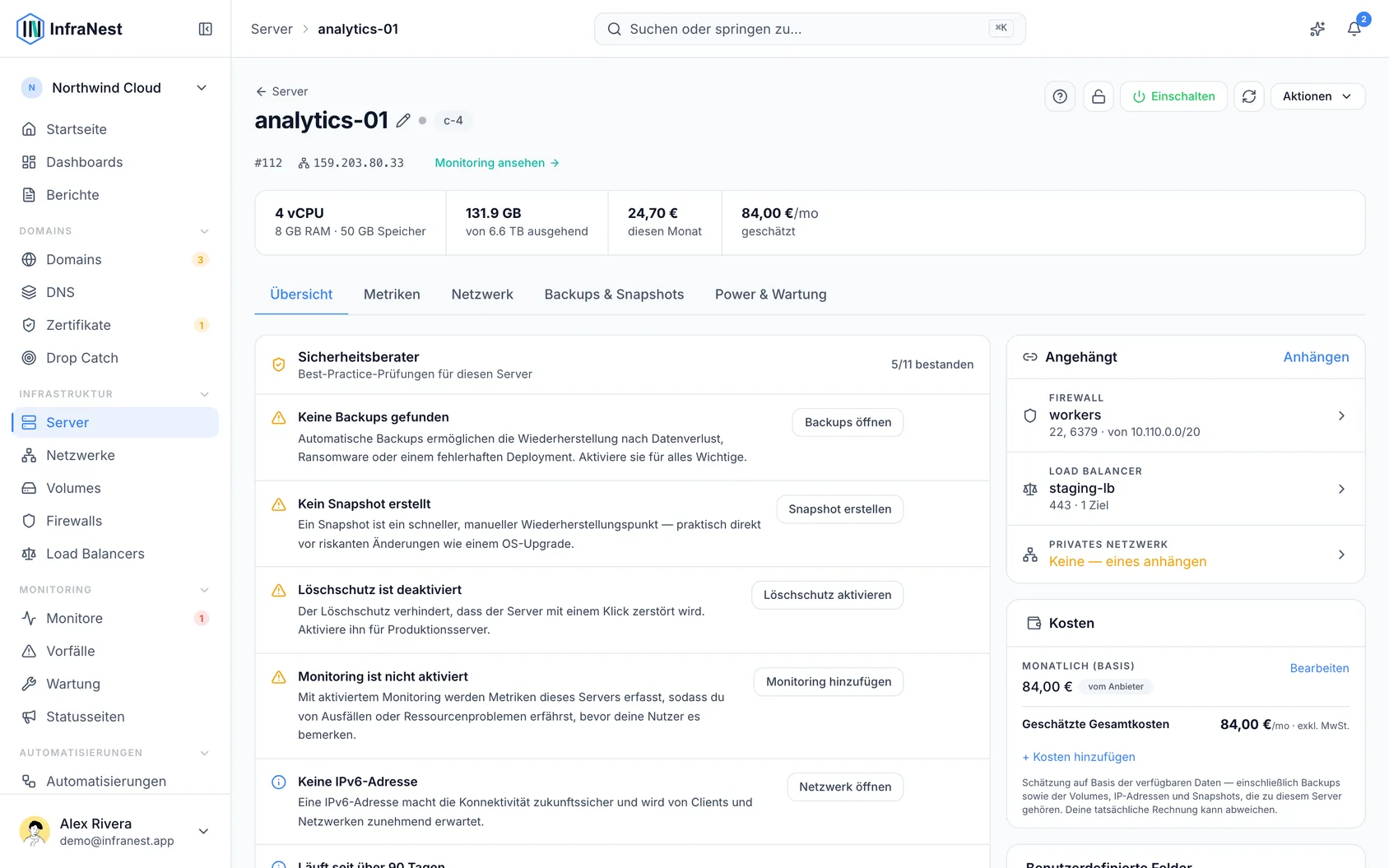
- Sieh auf einen Blick, ob der Server läuft, wo er gehostet wird, was er kostet und welche öffentlichen Adressen er hat.
- Handle über Aktionen: Neustart, Herunterfahren, Neuaufbau, Größenänderung, Rescue-Modus, Passwort-Reset und Konsolenzugang.
- Prüfe in der Statuszeile, was gerade passiert, und sieh unter Needs you, was deine Aufmerksamkeit braucht.
- Sieh, was auf dem Server läuft, was davon abhängt und was er kostet – alles auf derselben Seite.
#Orientierung auf der Serverseite
- Lies unter dem Servernamen die Zusammenfassungszeile: ob er läuft, bei welchem Anbieter und Standort, und die monatlichen Kosten.
- Darunter findest du die öffentlichen IPv4- und IPv6-Adressen. Klicke auf eine Adresse, um sie zu kopieren; fahre über eine verkürzte IPv6-Adresse, um sie vollständig zu sehen.
- Öffne Aktionen, um alles zu sehen, was du tun kannst: sicher neu starten, herunterfahren, mit deinem Anbieter synchronisieren, Alarme stummschalten, Löschschutz, Konsole öffnen, Firewall anhängen und mehr. Ein gestoppter Server zeigt zusätzlich eine Schaltfläche Start.
- Prüfe die Statuszeile darunter, um zu sehen, was gerade passiert – alles in Ordnung, ein Problem, ein Wartungsfenster oder ein laufender Neustart bzw. eine Größenänderung. Wenn ein Vorgang abgeschlossen ist, klicke auf Details, um jeden Schritt noch einmal zu sehen.
- Nutze die Tabs, um tiefer einzutauchen. How it's doing: Overview, Metrics, Workloads, System und Alerts. Managing it: Networking, Backups und Power. Fehlt einem Tab eine Information (zum Beispiel kein installierter Agent), steht das dort in kleiner Schrift, zusammen mit einem Hinweis, wie du das behebst.
#Einen Server sicher neu starten
- Öffne Reboot safely… über den Tab Power, über das Menü Aktionen des Servers, oder über Reboot waiting auf der Karte „Protection“.
- Falls ein Update auf den Neustart wartet, prüfe, welches das ist und seit wann es wartet.
- Prüfe die fünf Schritte, die InfraNest ausführen wird: den Server aus seinem Load Balancer nehmen (falls vorhanden), ihn über deinen Anbieter neu starten, warten, bis er wieder erreichbar ist, warten, bis seine Monitore wieder anschlagen, und ihn zurück in den Load Balancer legen.
- Wähle, wann der Vorgang ausgeführt werden soll: Now, Recommended (die ruhigste Zeit des Servers) oder Pick a time mit Zeitzone. Ein Wartungsfenster ist standardmäßig aktiviert, damit Alarme während des Neustarts stumm bleiben.
- Warten auch andere Server auf dasselbe Update, hake sie ebenfalls an – sie werden dann nacheinander neu gestartet.
- Bestätige, um den Neustart zu starten, und verfolge den Fortschritt in der Statuszeile oben auf der Seite.
WarningWenn der Neustart nicht innerhalb von zehn Minuten abgeschlossen ist, bleibt der Server aus seinem Load Balancer entfernt, und alle im Workspace werden benachrichtigt, damit Besucher nicht an eine Maschine geleitet werden, die nicht richtig zurückgekehrt ist.
#Die Größe eines Servers ändern
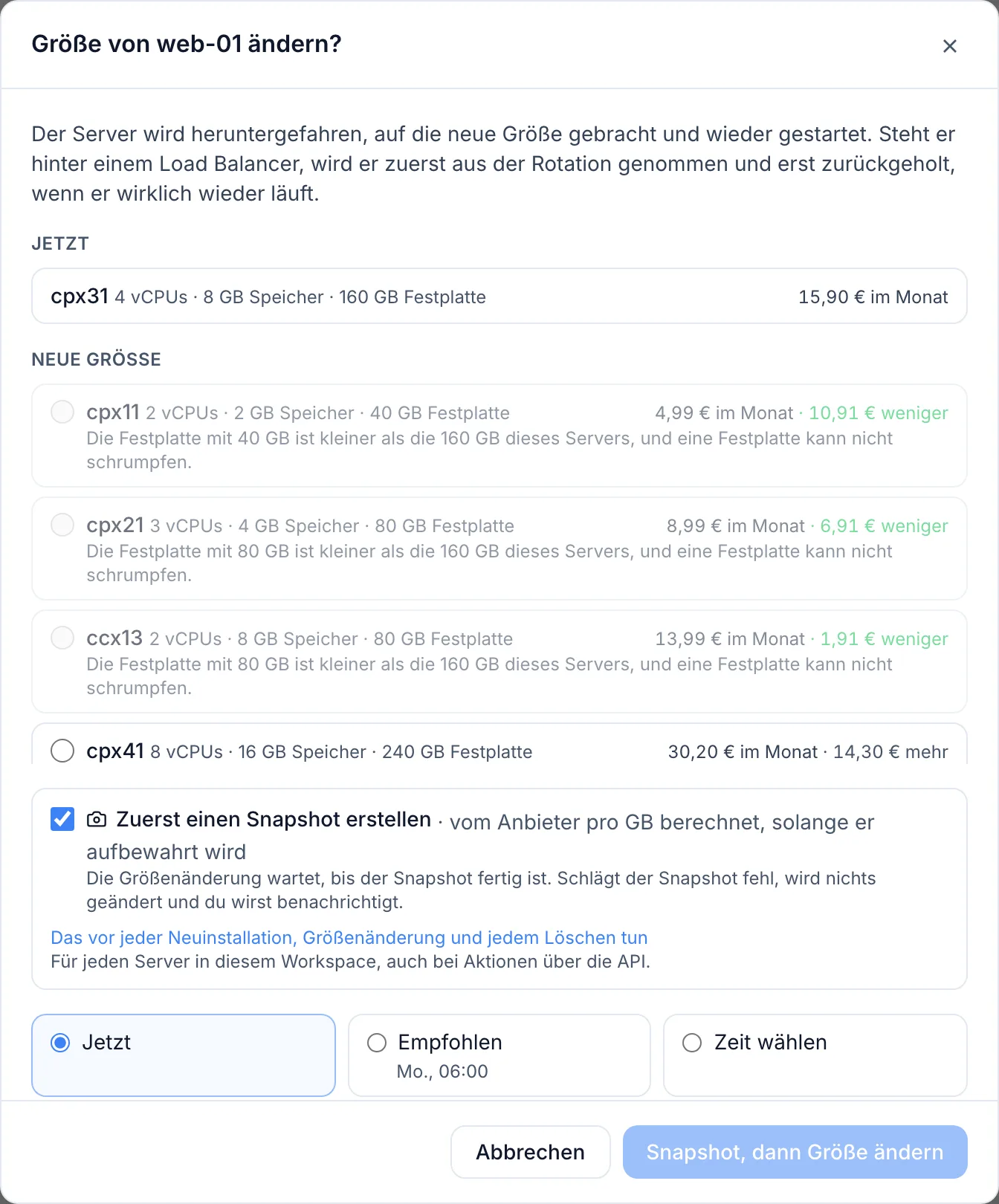
- Öffne Actions → Resize… auf der Serverseite.
- Prüfe die verfügbaren Größen, jeweils mit monatlichem Preis und der Differenz zu den aktuellen Kosten.
- Falls dein Anbieter es erlaubt, wähle, ob du Grow the disk too möchtest – eine Festplatte kann nur wachsen, nie schrumpfen, daher lassen sich Größen mit kleinerer Festplatte nicht auswählen.
- Prüfe die Schritte, die InfraNest ausführen wird: optional zuerst einen Snapshot erstellen, den Server aus seinem Load Balancer nehmen, ihn bei Bedarf herunterfahren, die Größe ändern, ihn wieder starten, auf seine Monitore warten und ihn zurück in den Load Balancer legen.
- Wähle, wann der Vorgang ausgeführt werden soll: Now, Recommended oder Pick a time. Ein Wartungsfenster ist standardmäßig aktiviert.
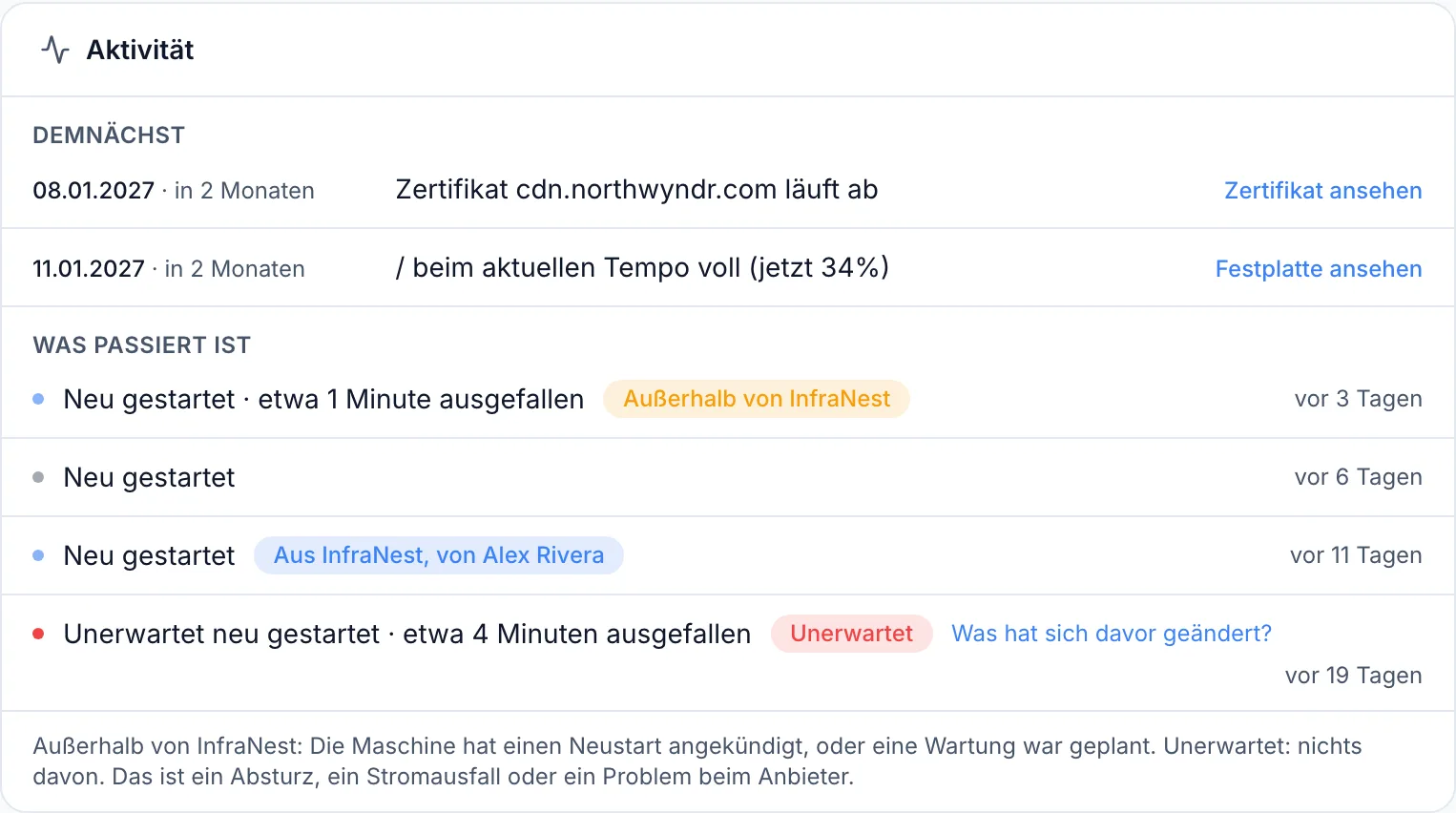
- Bestätige, um die Größenänderung zu planen oder sofort zu starten. Eine geplante Größenänderung wird bis zur Ausführung auf der Aktivitätskarte angezeigt, mit Cancel daneben.
NoteNicht jeder Anbieter unterstützt eine Größenänderung über InfraNest. Ist das bei deinem nicht der Fall, ist Resize… ausgegraut und weist dich darauf hin, die Größenänderung stattdessen im eigenen Panel deines Anbieters vorzunehmen.
#Einen Server vor dem Löschen schützen
- Öffne die Serverseite.
- Schalte den Löschschutz ein, damit er nicht versehentlich entfernt werden kann.
#Prüfen, was auf einem Server läuft und was davon abhängt
- Öffne den Tab Overview des Servers.
- Sieh dir What runs here an, um alles in InfraNest zu sehen, was von diesem Server abhängt – Domains und Load Balancer, die er bedient, andere Server, die sich mit ihm verbinden, Zertifikate, die darauf installiert sind, Monitore und Alarmregeln, die ihn überwachen, Firewalls und Backups, die ihn schützen, sowie Volumes, Netzwerke und zusätzliche Adressen, die daran angehängt sind.
- Klicke auf einen beliebigen Eintrag in der Liste, um dessen eigene Seite zu öffnen.
- Prüfe Needs you auf alles, was deine Aufmerksamkeit braucht, mit einem Hinweis, woher es kommt – von deinem Anbieter, vom Agent oder von InfraNest selbst.
#Sehen, was innerhalb eines Servers läuft
- Öffne den Tab Workloads (benötigt den installierten Agent), um jeden Dienst, Container, geplanten Job und Prozess zu sehen, der auf dem Server läuft, gruppiert nach Aufgabe.
- Prüfe alle Problemkarten oben – etwas ist fehlgeschlagen, startet in einer Schleife neu, oder hat einen immer weiter wachsenden Speicherverbrauch – jeweils mit einem Hinweis, was als Nächstes zu tun ist.
- Prüfe What changed this week auf neue Software oder neu lauschende Ports. Markiere etwas als Expected, wenn der Start beabsichtigt war.
- Öffne den Tab System, um den Gesamtzustand, Speicherplatz, Dienste und Werkzeuge zur Zertifikatserneuerung zu sehen, jeweils mit einem Hinweis, was bei Handlungsbedarf zu tun ist.
#Prüfen, was ein Server kostet
- Öffne den Tab Overview des Servers und finde das Panel Cost.
- Prüfe den monatlichen Preis sowie Backups, Volumes, IP-Adressen und Snapshots, die an den Server angehängt sind, und alle Kosten, die du selbst hinzugefügt hast.
- Wenn das Panel anzeigt, dass der Server Could be one size smaller sein könnte, öffne See the smaller size, um ihn mit einer kleineren Größe und der möglichen Ersparnis zu vergleichen.
- Wähle Resize to …, um die Größe sofort zu ändern, oder Keep, it is needed / Ask me again in 30 days, um den Vorschlag zu verwerfen.
NotePreise werden ohne Mehrwertsteuer angezeigt und sind Schätzungen auf Basis dessen, was InfraNest auslesen kann. Die Rechnung deines Anbieters ist maßgeblich.
#Fehlerbehebung
- Ein Neustart oder eine Größenänderung ist nicht zurückgekehrt – prüfe die Statuszeile: Sind die Monitore des Servers aktiv, der Agent jedoch still, ist der Agent möglicherweise gestoppt und muss auf dem Server neu gestartet werden. Antwortet gar nichts, steckt der Server wahrscheinlich beim Booten fest – öffne die Konsole, um zu sehen, wo er stoppt. Zeigt dein Anbieter ihn als laufend an, der Server selbst ist aber nicht gestartet, nutze die Recovery-Konsole deines Anbieters. Ist er bei deinem Anbieter ausgeschaltet, nutze Start auf der Serverseite.
- Ein gestoppter Neustart oder eine gestoppte Größenänderung wird weiterhin als handlungsbedürftig angezeigt – ist der Agent installiert, erkennt InfraNest von selbst, sobald der Server zurückkehrt. Ohne Agent prüfe es selbst und klicke dann auf Mark as handled.
- Ein Tab zeigt an, dass er den Agent benötigt oder nicht verbunden ist – installiere den Agent direkt über den Tab, oder prüfe bei einem Server ohne verbundenen Anbieter stattdessen Networking, das anzeigt, was der Agent als lauschend auf dem Server erkennt.
War dieser Artikel hilfreich?
Danke für dein Feedback!
Danke, das geht direkt an das Docs-Team.