

Lerne den Unterschied zwischen dem endgültigen Löschen eines Servers und dem bloßen Ausblenden aus InfraNest kennen – und wie du beides sicher durchführst. Dieser Artikel richtet sich an alle, die einen Server außer Betrieb nehmen, ihre Liste aufräumen oder aufhören möchten, für eine nicht mehr benötigte Maschine zu bezahlen.
#Überblick
- Server löschen entfernt die Maschine bei deinem Anbieter und stoppt die Abrechnung. Das kann in InfraNest nicht rückgängig gemacht werden.
- Stop tracking entfernt den Server nur aus der Ansicht von InfraNest. Die Maschine läuft weiter, und dein Anbieter berechnet sie weiterhin.
- Ein Server, den du manuell hinzugefügt hast (selbstverwaltet), ist die Ausnahme: Das Löschen entfernt nur den Eintrag hier, da dahinter kein Anbieterkonto und keine Rechnung stehen.
NoteWenn du aufhören möchtest, für eine Maschine zu bezahlen, verwende Server löschen. Wenn jemand anderes sie verwaltet oder du sie einfach nur von deiner Liste entfernen willst, verwende Stop tracking.
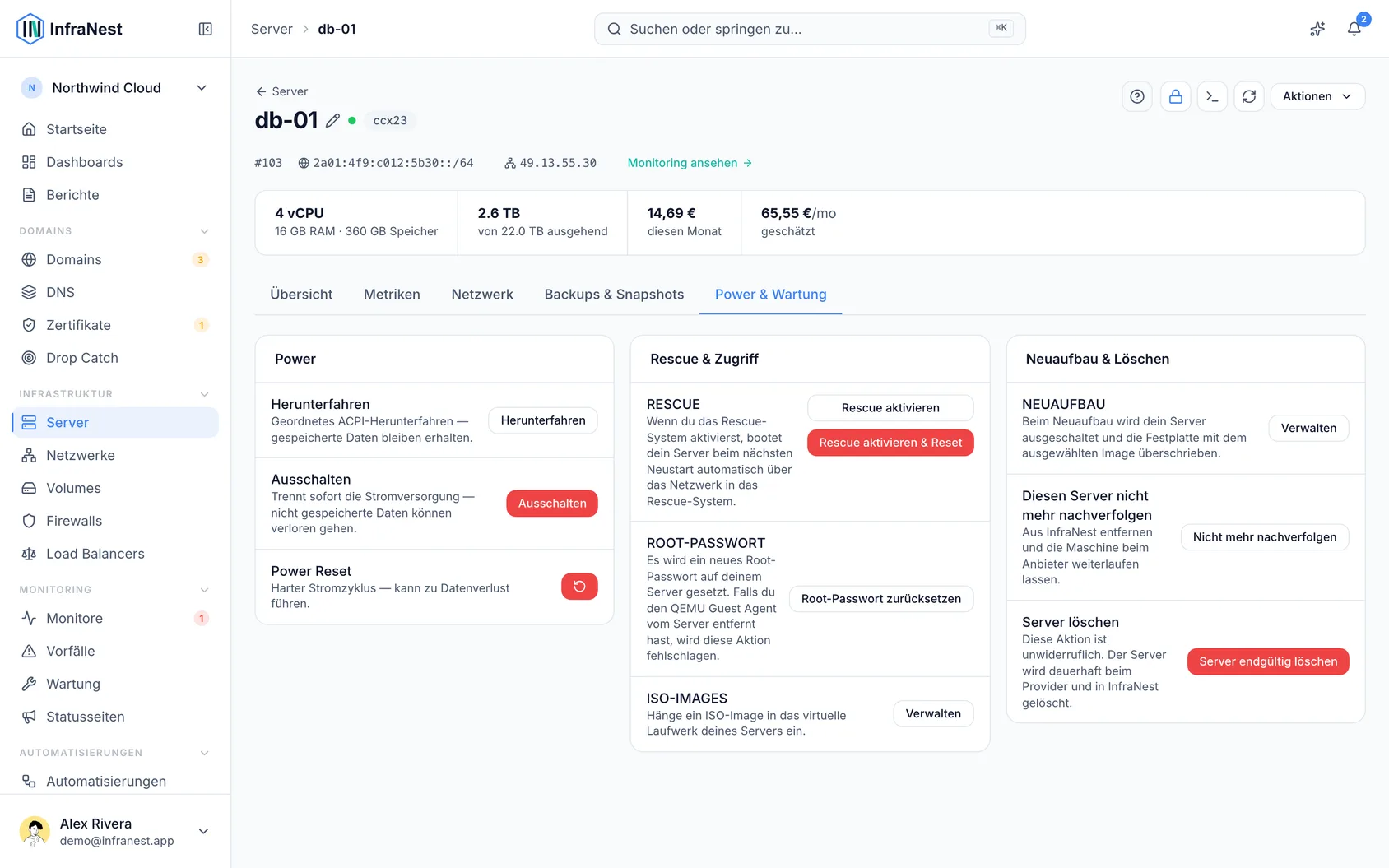
#Einen Server löschen
- Öffne den Server und wechsle dann zum Tab Power.
- Klicke auf Server löschen.
- Gib den Namen des Servers zur Bestätigung ein.
- Falls dein Workspace es verlangt, bestätige zusätzlich mit deinem Passkey, Authentifizierungscode oder Passwort.
- Lies das Bestätigungsfeld sorgfältig durch — es sagt dir, ob die Maschine sofort entfernt wird oder erst am Ende deines bereits bezahlten Zeitraums.
- Falls dein Anbieter es unterstützt, ist Take a snapshot first Pro standardmäßig aktiviert. Die Löschung wartet, bis der Snapshot abgeschlossen ist, und erfolgt nicht, falls der Snapshot fehlschlägt.
- Falls noch Webadressen (DNS-Namen) auf diesen Server zeigen, beantworte für jede einzelne: Move to another server, Remove the record oder Keep it. Du musst für jede Adresse eine Antwort geben, bevor Delete verfügbar wird.
WarningSobald ein Server gelöscht ist, geht seine IP-Adresse an deinen Anbieter zurück und wird meist innerhalb weniger Tage an einen anderen Kunden vergeben. Alles, was noch auf diese Adresse zeigt — ein DNS-Name, eine Firewall-Regel oder ein Monitor — erreicht dann die Maschine eines anderen.
#Die Nachverfolgung eines Servers beenden
- Öffne den Server, wechsle dann zum Tab Power und klicke auf Stop tracking — oder nutze das ⋯-Menü in der entsprechenden Zeile der Serverliste.
- Es ist kein Bestätigungscode erforderlich, da mit der tatsächlichen Maschine nichts passiert.
#Einen manuell hinzugefügten Server löschen
- Gehe zu Monitoring → Server.
- Nutze das ⋯-Menü in der Zeile des Servers, oder öffne den Server und verwende das ⋯-Menü oben.
- Bestätige die Löschung. Dadurch wird nur der Eintrag aus InfraNest entfernt — es gibt keine Maschine zum Ausschalten und keine Rechnung zu stoppen.
#Einen Server wieder nachverfolgen
- Gehe zu Server.
- Klicke auf die Schaltfläche Not tracked oberhalb der Liste.
- Klicke auf Track again in der Zeile des gewünschten Servers.
- Verlauf, Tags, benutzerdefinierte Felder und Einstellungen kehren alle mit ihm zurück.
#Tipps
- Volumes, IP-Adressen, Snapshots und Backups werden von deinem Anbieter separat abgerechnet. Das Löschen eines Servers löscht diese nicht automatisch mit — prüfe diese Listen anschließend, wenn du wirklich alles entfernen möchtest.
- Nach einer Löschung wird alles, was du nicht im Moment selbst neu zugewiesen hast, weiterhin für dich markiert: Ein übriggebliebener DNS-Eintrag erscheint im Tab Sicherheit der Zone, ein Firewall-Eintrag wird in der Firewall markiert, und ein Monitor meldet es auf seiner eigenen Seite.
#Fehlerbehebung
Die Schaltfläche „Delete“ ist deaktiviert. Wahrscheinlich ist der Löschschutz für den Server aktiviert (von dir oder deinem Anbieter festgelegt). Schalte ihn zuerst aus — Stop tracking funktioniert in der Zwischenzeit weiterhin, da es die Maschine nicht berührt.
Für diesen Server gibt es keine Delete-Schaltfläche. Manche Anbieter, wie OVHcloud, behandeln einen VPS als Abonnement mit Kündigungsfrist statt als etwas, das sich sofort abschalten lässt, daher bietet InfraNest dafür kein Delete an. Kündige den VPS im OVHcloud-Panel und nutze hier dann Stop tracking.
Der Server wird immer noch angezeigt, nachdem ich ihn gelöscht habe. Bei manchen Anbietern, wie TransIP, bedeutet „löschen“ eigentlich „am Ende des bezahlten Zeitraums kündigen“. Der Server läuft weiter und bleibt in deiner Liste, bis dein Anbieter ihn tatsächlich entfernt — das ist erwartet, kein Fehler. InfraNest kann ihn nicht früher kündigen; erledige das im Kontrollpanel deines Anbieters.
Ich habe die Nachverfolgung eines Servers beendet, werde aber weiterhin abgerechnet. Das ist zu erwarten — das Beenden der Nachverfolgung erreicht deinen Anbieter nie, daher ändert sich deine Rechnung nicht. Sieh dir die Ansicht Not tracked an, um zu sehen, was du zurückgelassen hast, und nutze stattdessen Delete, wenn die Abrechnung gestoppt werden soll.
Sowohl das Löschen als auch das Beenden der Nachverfolgung werden in deinem Audit-Log erfasst, einschließlich wer es wann getan hat.
War dieser Artikel hilfreich?
Danke für dein Feedback!
Danke, das geht direkt an das Docs-Team.