

Découvrez la différence entre supprimer définitivement un serveur et simplement le masquer d'InfraNest, et comment faire chacune de ces opérations en toute sécurité. Ce guide s'adresse à toute personne qui doit mettre un serveur hors service, nettoyer sa liste, ou arrêter de payer pour une machine dont elle n'a plus besoin.
#Vue d'ensemble
- Supprimer le serveur retire la machine chez votre fournisseur et arrête la facturation. Cette action ne peut pas être annulée depuis InfraNest.
- Stop tracking retire simplement le serveur de la vue d'InfraNest. La machine continue de fonctionner et votre fournisseur continue de la facturer.
- Un serveur que vous avez ajouté manuellement (autogéré) fait exception : le supprimer ne fait que retirer sa fiche ici, puisqu'il n'y a ni compte fournisseur ni facture derrière.
NoteSi vous voulez arrêter de payer pour une machine, utilisez Delete server. Si quelqu'un d'autre la gère, ou si vous voulez simplement la retirer de votre liste, utilisez Stop tracking.
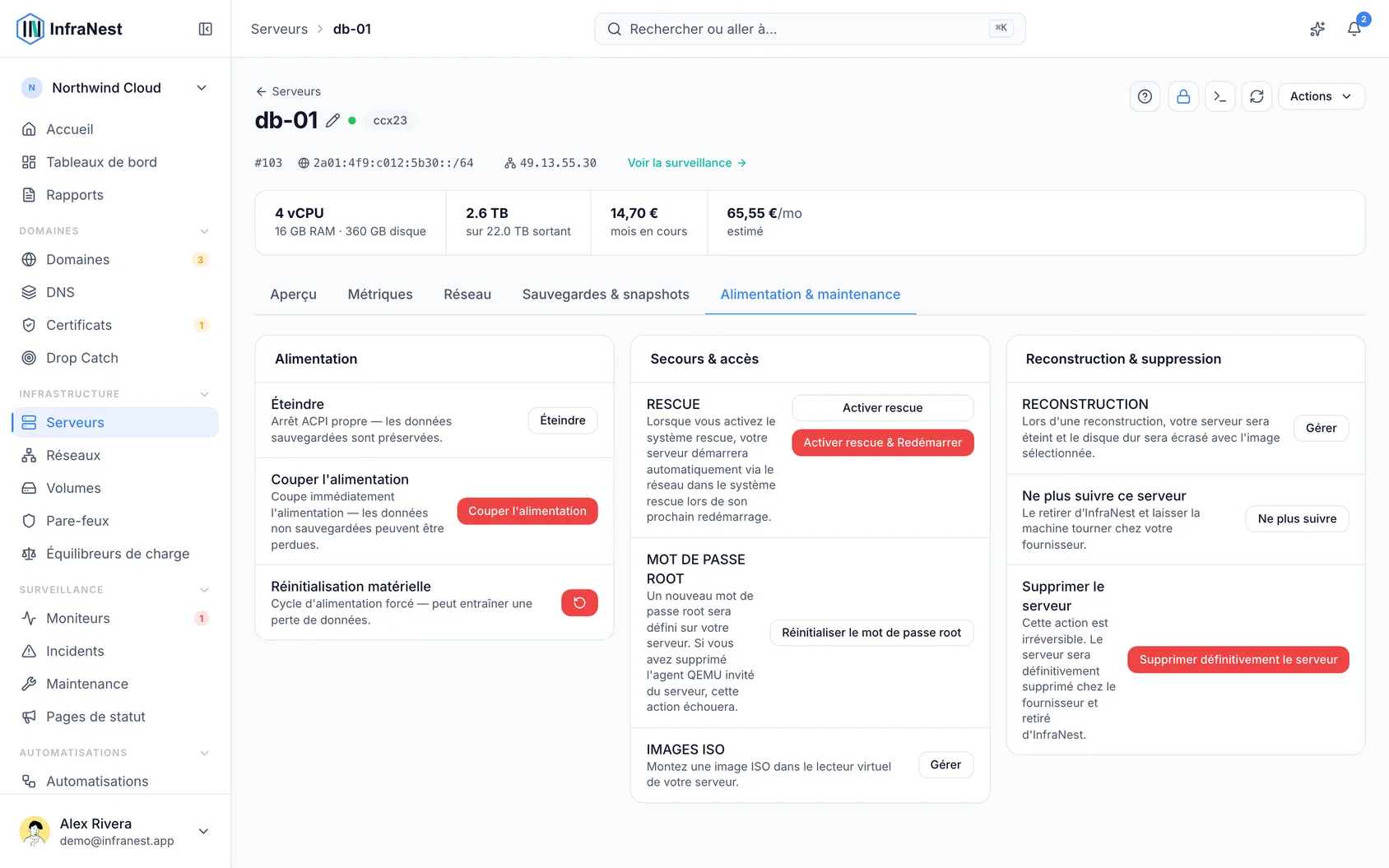
#Supprimer un serveur
- Ouvrez le serveur, puis allez dans l'onglet Power.
- Cliquez sur Delete server.
- Saisissez le nom du serveur pour confirmer.
- Si votre espace de travail l'exige, confirmez à nouveau avec votre clé d'accès, votre code d'authentification ou votre mot de passe.
- Lisez attentivement l'encadré de confirmation — il vous indique si la machine est retirée immédiatement ou à la fin de votre période déjà payée.
- Si votre fournisseur le prend en charge, Take a snapshot first Pro est coché par défaut. La suppression attend la fin de l'instantané, et n'aura pas lieu si celui-ci échoue.
- Si des adresses web (noms DNS) pointent encore vers ce serveur, répondez pour chacune d'elles : Move to another server, Remove the record, ou Keep it. Vous devez répondre pour chaque adresse avant que Delete ne devienne disponible.
WarningUne fois un serveur supprimé, son adresse IP retourne à votre fournisseur et est généralement réattribuée à un autre client en quelques jours. Tout ce qui pointe encore vers cette adresse — un nom DNS, une règle de pare-feu, ou un moniteur — atteindra alors la machine de quelqu'un d'autre.
#Arrêter le suivi d'un serveur
- Ouvrez le serveur, puis allez dans l'onglet Power, et cliquez sur Stop tracking — ou utilisez le menu ⋯ sur sa ligne dans la liste des serveurs.
- Aucun code de confirmation n'est requis, car rien ne se passe sur la machine réelle.
#Supprimer un serveur que vous avez ajouté manuellement
- Allez dans Monitoring → Servers.
- Utilisez le menu ⋯ sur la ligne du serveur, ou ouvrez le serveur et utilisez le menu ⋯ en haut.
- Confirmez la suppression. Cela retire uniquement la fiche d'InfraNest — il n'y a aucune machine à éteindre ni aucune facture à arrêter.
#Suivre à nouveau un serveur
- Allez dans Servers.
- Cliquez sur le bouton Not tracked au-dessus de la liste.
- Cliquez sur Track again sur la ligne du serveur que vous souhaitez récupérer.
- Son historique, ses tags, ses champs personnalisés et ses paramètres reviennent avec lui.
#Astuces
- Les volumes, adresses IP, instantanés et sauvegardes sont facturés séparément par votre fournisseur. Supprimer un serveur ne supprime pas automatiquement ces éléments — vérifiez ces listes ensuite si vous voulez que tout disparaisse.
- Après une suppression, tout ce que vous n'avez pas réaffecté sur le moment reste signalé : un enregistrement DNS orphelin apparaît dans l'onglet Security de la zone, une entrée de pare-feu est signalée sur le pare-feu, et un moniteur l'indique sur sa propre page.
#Dépannage
Le bouton Delete est désactivé. Le serveur a probablement la protection contre la suppression activée (définie par vous ou par votre fournisseur). Désactivez-la d'abord — Stop tracking fonctionne malgré tout entre-temps, puisqu'il ne touche pas à la machine.
Il n'y a pas de bouton Delete pour ce serveur. Certains fournisseurs, comme OVHcloud, traitent un VPS comme un abonnement avec un préavis plutôt que comme quelque chose qui s'éteint instantanément, donc InfraNest ne propose pas Delete pour celui-ci. Résiliez le VPS dans le panneau OVHcloud, puis utilisez Stop tracking ici.
Le serveur apparaît encore après l'avoir supprimé. Chez certains fournisseurs, comme TransIP, « supprimer » signifie en réalité « résilier à la fin de la période payée ». Le serveur continue de fonctionner et reste dans votre liste jusqu'à ce que votre fournisseur le retire réellement — c'est normal, pas une erreur. InfraNest ne peut pas le résilier plus tôt ; faites-le depuis le panneau de contrôle de votre fournisseur.
J'ai arrêté de suivre un serveur mais je suis toujours facturé. C'est normal — arrêter le suivi n'atteint jamais votre fournisseur, donc votre facture ne change pas. Consultez la vue Not tracked pour voir ce que vous avez laissé de côté, et utilisez plutôt Delete si vous voulez arrêter la facturation.
La suppression comme l'arrêt du suivi sont enregistrés dans votre Audit Log, avec qui l'a fait et quand.
Cet article vous a-t-il été utile ?
Merci pour votre retour !
Merci, cela va directement à l’équipe docs.