

Protégez les données de votre serveur grâce aux sauvegardes automatisées de votre fournisseur et à vos propres instantanés à la demande — utile pour quiconque gère un serveur et souhaite disposer d’un moyen simple de revenir en arrière en cas de problème.
#Vue d’ensemble
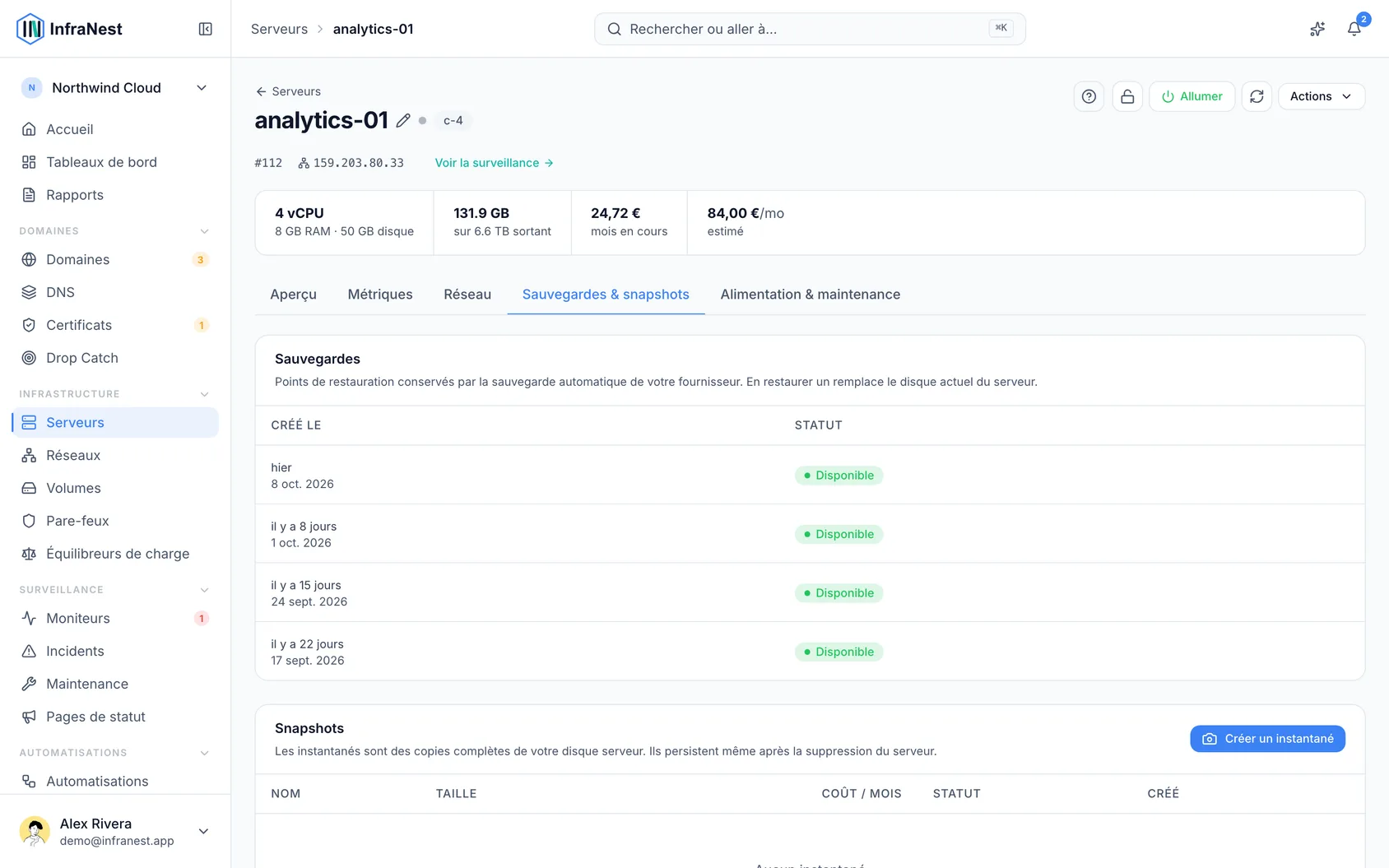
- Les sauvegardes sont des images planifiées que votre fournisseur crée automatiquement, une fois activées.
- Les instantanés sont des images à un instant précis que vous créez vous-même, pratiques juste avant un changement risqué.
- Les deux peuvent être restaurés en cas de problème, et InfraNest affiche le statut de chacun sur la page du serveur.
#Activer et gérer les sauvegardes Pro
- Ouvrez le serveur et allez dans Backups & Snapshots.
- Sélectionnez Enable backups, ou utilisez Start manual backup pour en déclencher une immédiatement.
- Depuis la liste, vous pouvez restaurer ou supprimer une sauvegarde.
#Vérifier si les sauvegardes sont activées
La carte Protection sur l’aperçu du serveur comporte une ligne Sauvegardes, qui indique ce que votre fournisseur a communiqué à InfraNest lors de la dernière synchronisation :
- Provider · backups run {window} — le fournisseur effectue les sauvegardes durant cette fenêtre (Hetzner, DigitalOcean).
- On, daily at {time} — le fournisseur effectue une sauvegarde par jour à cette heure (sauvegarde automatisée OVHcloud).
- Provider · automated backup is on — les sauvegardes sont activées, mais le fournisseur n’indique pas leur horaire (module complémentaire de sauvegarde de TransIP).
- Turn on — les sauvegardes sont désactivées. Le point de la ligne est orange, car il n’y a rien à restaurer.
- No snapshot yet — votre fournisseur n’a signalé aucune sauvegarde, et vous n’avez pas non plus pris d’instantané. Ce n’est qu’une suggestion, le point reste donc gris.
NoteSur OVHcloud, la sauvegarde automatisée est une option que vous ajoutez au VPS dans le panneau de contrôle OVHcloud, et non un interrupteur dans InfraNest. Une fois ajoutée, la ligne se met à jour après la synchronisation suivante. Sur TransIP, les sauvegardes sont un module complémentaire du VPS — sélectionner Enable backups dans l’onglet Backups la commande, et la ligne se met à jour après la synchronisation suivante.
#Créer et gérer un instantané Pro
- Ouvrez le serveur et allez dans Snapshots.
- Sélectionnez Create a snapshot. Par la suite, vous pouvez le restaurer, le Rename, le Lock pour le protéger d’une suppression accidentelle, ou le Delete.
#Comprendre le coût d’un instantané
Les instantanés conservés sont facturés tant que vous les gardez, et le chiffre Monthly (est.) dans la liste Snapshots indique le montant. Hetzner publie un tarif, ce qui permet à ces instantanés de se chiffrer eux-mêmes — en fonction de la taille compressée, généralement bien plus petite que le disque d’origine de l’instantané. Lorsque votre fournisseur ne publie aucun tarif, utilisez le champ de prix de cette colonne et saisissez le montant qui vous est facturé.
Ce chiffre alimente vos Reports, où la prolifération d’instantanés devient visible sous forme de chiffre plutôt que d’impression.
#Prendre un instantané avant une reconstruction, un redimensionnement ou une suppression Pro
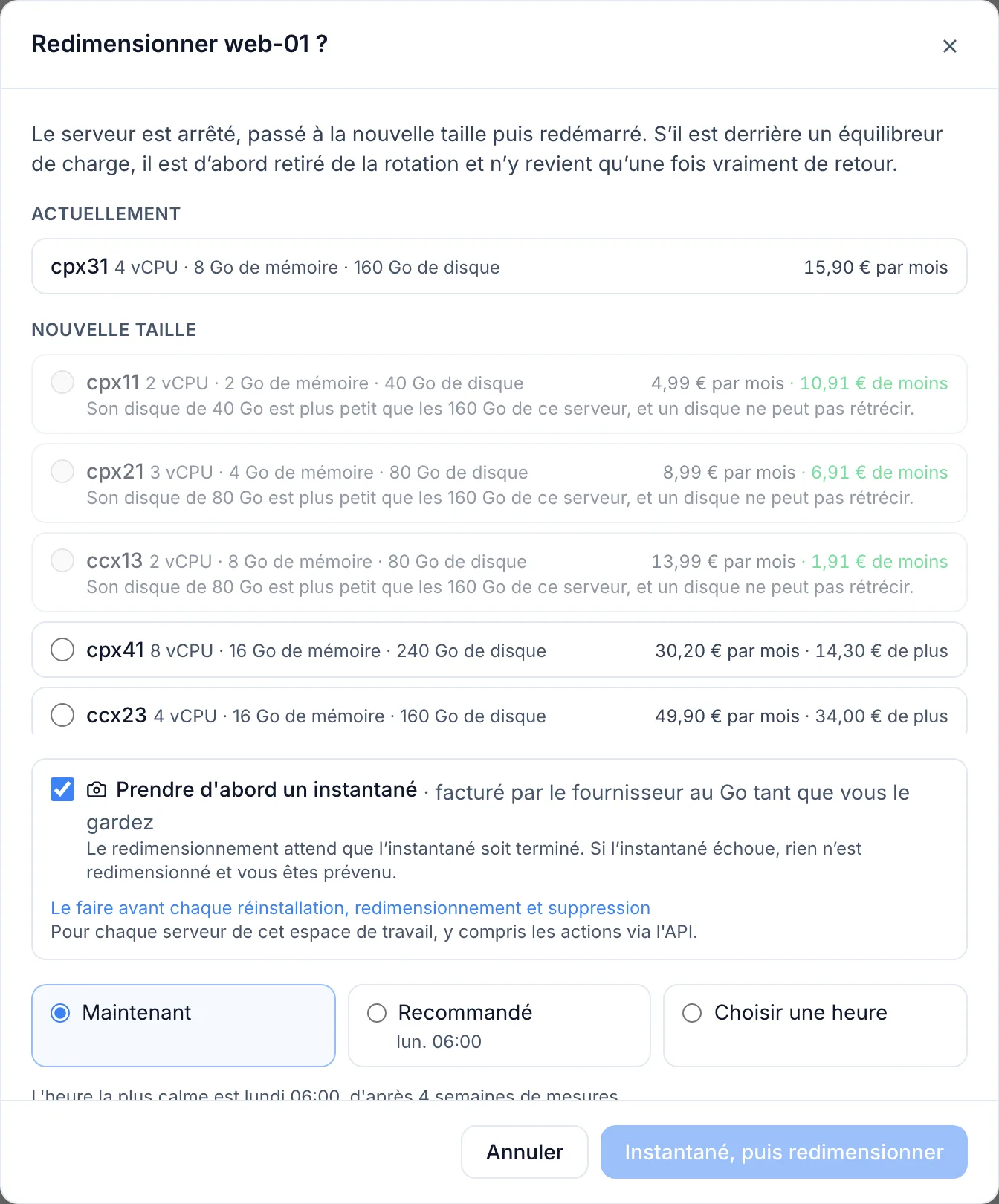
Les boîtes de dialogue Rebuild, Resize… et Delete server proposent Take a snapshot first, cochée par défaut, ainsi que le coût mensuel de la conservation de l’instantané. Lorsque la case est cochée :
- InfraNest demande l’instantané à votre fournisseur.
- La reconstruction, le redimensionnement ou la suppression attend que l’instantané soit terminé. Vous pouvez suivre la progression sur la page du serveur.
- Ce n’est qu’alors que la reconstruction, le redimensionnement ou la suppression s’exécute. Si l’instantané échoue, ou n’est pas terminé dans l’heure, rien d’autre ne se produit, et tout le monde dans l’organisation en est informé.
Le coût affiché est un maximum : il est calculé à partir de la taille du disque, au tarif appliqué à vos autres instantanés, et les fournisseurs facturent l’image stockée, généralement plus petite.
TipCliquez sur Do this before every rebuild, resize and delete dans l’une de ces boîtes de dialogue pour en faire la règle pour chaque serveur de votre espace de travail — y compris les reconstructions, redimensionnements et suppressions effectués via l’API. Désactivez-la à nouveau depuis la même boîte de dialogue, ou depuis Settings → Security → Snapshot before every rebuild, resize and delete, où vous pouvez aussi l’activer sans ouvrir de boîte de dialogue.
Si votre offre n’inclut pas les instantanés, ou si votre fournisseur ne peut pas en créer depuis InfraNest, la boîte de dialogue l’indique au lieu de proposer la case à cocher.
#Conseils
- Prenez aussi un instantané avant tout autre changement important — c’est le moyen le plus rapide de revenir en arrière en cas de problème.
- Utilisez Lock sur les instantanés importants pour éviter qu’ils ne soient supprimés par accident.
Cet article vous a-t-il été utile ?
Merci pour votre retour !
Merci, cela va directement à l’équipe docs.