

Houd de gegevens van je server veilig met de automatische back-ups van je provider en je eigen snapshots op aanvraag — handig voor iedereen die een server beheert en een eenvoudige terugvalmogelijkheid wil als er iets misgaat.
#Overzicht
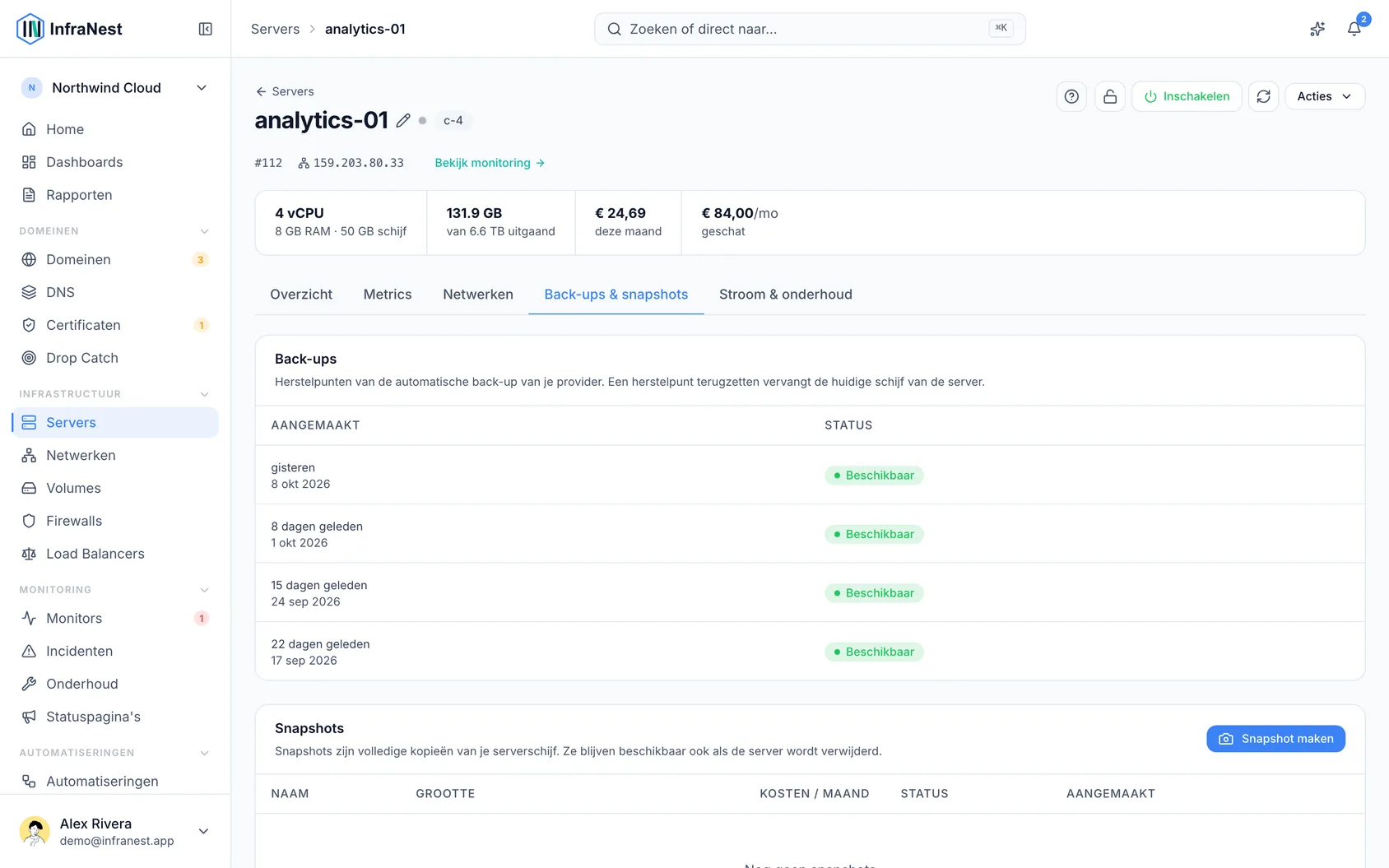
- Back-ups zijn geplande images die je provider automatisch maakt, zodra ze zijn ingeschakeld.
- Snapshots zijn images op een bepaald moment die je zelf maakt, handig vlak voor een risicovolle wijziging.
- Beide kunnen worden hersteld als er iets misgaat, en InfraNest toont de status van elk op de serverpagina.
#Back-ups inschakelen en beheren Pro
- Open de server en ga naar Backups.
- Selecteer Enable backups, of gebruik Start manual backup om er direct een te starten.
- Vanuit de lijst kun je een back-up herstellen of verwijderen.
#Controleren of back-ups zijn ingeschakeld
De kaart Protection op het overzicht van de server heeft een rij Backups, die weergeeft wat je provider bij de laatste synchronisatie aan InfraNest doorgaf:
- Provider · backups run {window} — de provider maakt back-ups binnen dat venster (Hetzner, DigitalOcean).
- On, daily at {time} — de provider maakt dagelijks één back-up op dat tijdstip (geautomatiseerde back-up van OVHcloud).
- Provider · automated backup is on — back-ups staan aan, maar de provider geeft niet aan wanneer ze draaien (de back-up-add-on van TransIP).
- Turn on — back-ups staan uit. De stip bij de rij is oranje, omdat er niets is om van te herstellen.
- No snapshot yet — je provider heeft geen back-ups gemeld, en je hebt ook geen snapshot gemaakt. Dit is slechts een suggestie, dus de stip blijft grijs.
NoteBij OVHcloud is de geautomatiseerde back-up een optie die je in het OVHcloud-configuratiescherm aan de VPS toevoegt, geen schakelaar in InfraNest. Zodra deze is toegevoegd, wordt de rij na de volgende synchronisatie bijgewerkt. Bij TransIP zijn back-ups een add-on op de VPS — door Enable backups op het tabblad Backups te selecteren, bestel je deze, en de rij wordt na de volgende synchronisatie bijgewerkt.
#Een snapshot maken en beheren Pro
- Open de server en ga naar Snapshots.
- Selecteer Create a snapshot. Later kun je deze herstellen, Rename, Lock om onbedoeld verwijderen te voorkomen, of Delete.
#Wat kost een snapshot?
Bewaarde snapshots worden in rekening gebracht zolang je ze bewaart, en het cijfer Monthly (est.) in de lijst Snapshots laat zien hoeveel dat is. Hetzner publiceert een tarief, dus die prijzen berekenen zichzelf — op basis van de gecomprimeerde grootte, die meestal veel kleiner is dan de schijf waar de snapshot vandaan komt. Waar je provider niets publiceert, gebruik je het prijsveld in die kolom en vul je in wat je in rekening wordt gebracht.
Dit cijfer voedt je Reports, waar overtollige snapshots zichtbaar worden als een getal in plaats van een vermoeden.
#Een snapshot maken vóór een herinstallatie, formaatwijziging of verwijdering Pro
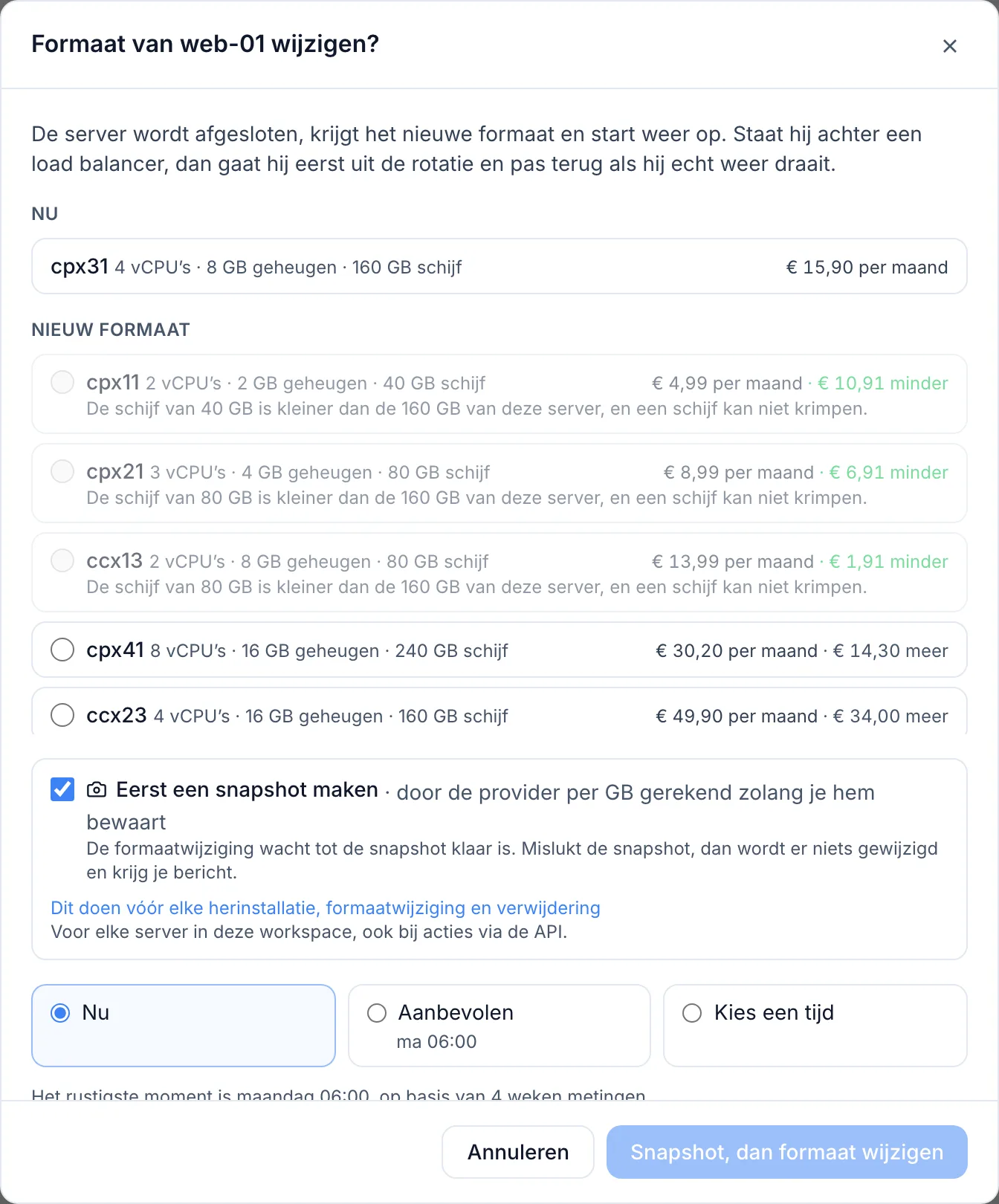
De dialoogvensters Rebuild, Resize… en Delete server bieden Take a snapshot first, standaard aangevinkt, samen met wat het bewaren van de snapshot per maand kost. Met dit vakje aangevinkt:
- Vraagt InfraNest de snapshot aan bij je provider.
- Wacht de herinstallatie, formaatwijziging of verwijdering tot de snapshot klaar is. Je kunt de voortgang volgen op de serverpagina.
- Pas daarna wordt de herinstallatie, formaatwijziging of verwijdering uitgevoerd. Als de snapshot mislukt, of niet binnen een uur klaar is, gebeurt er verder niets, en wordt iedereen in de organisatie op de hoogte gebracht.
De getoonde kosten zijn hooguit wat je zou betalen: ze zijn berekend op basis van de schijfgrootte tegen het tarief waartegen je andere snapshots worden gefactureerd, en providers factureren de opgeslagen image, die meestal kleiner is.
TipKlik op Do this before every rebuild, resize and delete in een van deze dialoogvensters om dit de regel te maken voor elke server in je workspace — inclusief herinstallaties, formaatwijzigingen en verwijderingen die via de API worden uitgevoerd. Zet het weer uit vanuit hetzelfde dialoogvenster, of vanuit Settings → Security → Snapshot before every rebuild, resize and delete, waar je het ook kunt inschakelen zonder een dialoogvenster te openen.
Als je plan geen snapshots omvat, of je provider kan er geen maken vanuit InfraNest, dan geeft het dialoogvenster dit aan in plaats van het selectievakje aan te bieden.
#Tips
- Maak ook vóór elke andere grote wijziging een snapshot — het is de snelste manier om terug te gaan als er iets misgaat.
- Gebruik Lock op belangrijke snapshots zodat ze niet per ongeluk verwijderd kunnen worden.
Was dit artikel nuttig?
Bedankt voor je feedback!
Dank je, dit gaat direct naar het docs-team.