

InfraNest brengt al je cloudservers — en de firewalls, volumes, netwerken en load balancers eromheen — samen op één plek, zodat je ze kunt beheren en beveiligen zonder te wisselen tussen de eigen consoles van je providers. Dit artikel is voor iedereen die aan de slag gaat met servers in InfraNest.
#Overzicht
- Zie elke server bij al je gekoppelde providers, met status, type, IP-adressen, datacenter en Tags.
- Doorloop de volledige levenscyclus van een server: aanmaken, aan-/uitzetten, herstarten, opnieuw opbouwen, rescue, een console openen, back-uppen, snapshotten en verwijderen.
- Houd servers veilig met een Security Advisor per server die risicovolle instellingen signaleert en sommige met één klik kan oplossen.
- Houd de gezondheid van servers in de gaten met CPU-, netwerk- en schijfstatistieken, en ontvang meldingen bij aanhoudende problemen.
- Beheer Firewalls, Volumes, Netwerken en Load Balancers naast je servers.
#Een server hernoemen
- Klik op de naam van de server bovenaan zijn pagina.
- Typ de nieuwe naam.
- Druk op Enter.
De wijziging wordt eerst bij je provider doorgevoerd, dus het is een echte naamswijziging en geen label dat alleen in InfraNest bestaat — hij verschijnt ook in het eigen paneel van je provider, en de volgende synchronisatie laat hem met rust in plaats van de oude naam terug te zetten.
Enkele verschillen per provider die het weten waard zijn:
- TransIP en OVHcloud houden hun eigen vaste identificatie voor een machine aan en tonen daarnaast een omschrijving. Die omschrijving is de naam die InfraNest toont en die je bewerkt, dus hernoemen werkt zoals verwacht.
- Bij DigitalOcean is de naam van een server ook zijn hostnaam, dus bij hernoemen wijzigt allebei.
- Servers die je zelf hebt toegevoegd hebben geen provider om mee te controleren, dus die worden gewoon hernoemd.
Als je provider de naam weigert — elke provider heeft eigen regels over wat een naam mag bevatten — blijft de oude naam op het scherm staan in plaats van een wijziging te tonen die niet heeft plaatsgevonden. Elke naamswijziging wordt vastgelegd in de Auditlog, samen met hoe de server eerder heette.
#De pagina Servers verkennen
- Open Servers vanuit de zijbalk. Deze opent op het tabblad Overview, dat drie vragen beantwoordt over je servers en alles eromheen: is er iets mis, wat kost het, en wat moet ik doen?
- Bekijk de samenvatting bovenaan — bijvoorbeeld “7 van 9 servers zijn in orde. 2 vragen om jou.” — samen met de kosten van deze maand bij al je providers en wat je zou kunnen besparen.
- Bekijk Needs you — één kaart per probleem, met de naam van elke server die het treft, zoals SSH of een database die open staat naar internet, een server die gestopt is of een fout geeft, een schijf die vol raakt, een wachtende herstart, uitgeschakelde back-ups, of een agent die gestopt is met rapporteren. Hetzelfde geldt voor je Volumes, Firewalls, Netwerken en Load Balancers. Elke kaart toont wat er gevonden is en de ene actie die nodig is. Waar een oplossing vanaf hier kan draaien, voert de knop die direct uit — zo toont een wachtende herstart Reboot safely…, en een openstaande poort toont Limit who may reach it of Remove the rule. Waar een automatisering het probleem kan voorkomen, biedt de kaart Turn on aan. Snooze en This was expected werken hier hetzelfde als op Home.
- Bekijk Cost — het bedrag van deze maand, de verandering sinds zes maanden geleden, en wat er in woorden is veranderd, elk gekoppeld aan zijn lijst. Gebruik See the trend voor de volledige grafiek.
- Controleer Protection across your servers — één regel per instelling (back-ups, verwijderbeveiliging, bewaakt met de agent, SSH beperkt tot bekende adressen, up-to-date) die laat zien hoeveel servers deze hebben. Gebruik de bijbehorende knoppen Turn on for N of Install on N om gaten in één keer bij alle servers te dichten.
- Scroll naar What you have — één regel per soort resource met het belangrijkste om te weten. Klik op een regel om de bijbehorende lijst te openen.
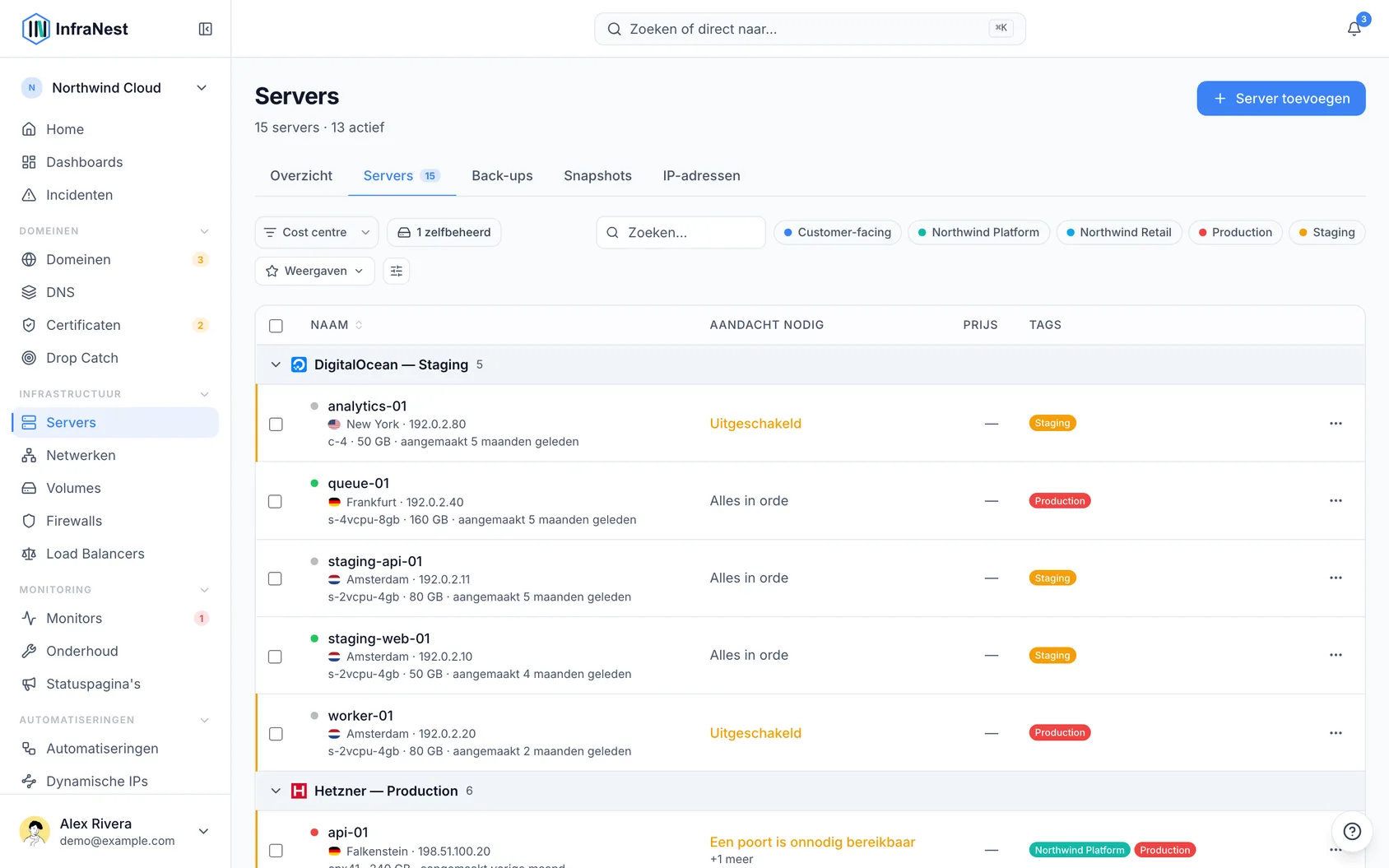
- Klik op het tabblad Servers voor de volledige lijst van al je servers. Gebruik Search en Filter om in te perken, en Tags om ze te organiseren. Klik op een server om die te openen en te beheren, of gebruik Add server om een nieuwe aan te maken.
#Bespaar op wat niets doet
- Vind op het tabblad Overview de kostenregel, zoals “6 dingen kosten €48 per maand en doen niets.”
- Klik op Review savings om ze één voor één te bekijken, elk met de reden waarom hij gevonden is en wat hij kost. Dit kan gaan om een server die niemand gebruikt, een volume dat nergens aan gekoppeld is, een niet-toegewezen IP-adres, een oude snapshot, een load balancer die verkeer naar nergens stuurt, of een server die kleiner zou kunnen.
- Kies voor elk item Keep, it is needed, of Ask me again in 30 days — of laat de standaardactie staan.
- Klik op Confirm (of de bijbehorende actie) om je keuzes toe te passen. Er wordt niets verwijderd totdat je hierop drukt — alleen wat je gekozen hebt wordt uitgevoerd, en elke wijziging wordt vastgelegd in de Auditlog.
WarningHet verwijderen van een server of volume hier kan onomkeerbaar zijn bij je provider. InfraNest maakt waar mogelijk eerst een laatste snapshot (14 dagen bewaard), maar sommige providers — Hetzner, TransIP en OVHcloud — kunnen geen snapshot van een volume maken voordat het wordt verwijderd.
Enkele zaken die het weten waard zijn voordat je wijzigingen toepast:
- Een IP-adres waar een DNS-record nog naar verwijst kan niet vanaf hier worden vrijgegeven — corrigeer eerst het record, anders zou wie het adres daarna krijgt de bezoekers van die naam ontvangen.
- Een oudere DigitalOcean-koppeling die met de knop Connect is gemaakt, heeft mogelijk geen toestemming om een IP-adres vrij te geven of een volume te snapshotten. Koppel die in dat geval opnieuw vanuit Integrations door het DigitalOcean-account te selecteren en opnieuw te verbinden.
- Alles wat InfraNest niet bij je provider kan uitvoeren, of waar verwijderbeveiliging op staat, wordt getoond met de reden in plaats van een knop die zou mislukken.
Keep wordt onthouden totdat je van gedachten verandert; Ask me again in 30 days brengt het item na een maand terug. Beide staan vermeld onder “opzijgezet” in het overzicht.
NoteOndersteunde providers zijn Hetzner Cloud, DigitalOcean, TransIP en OVHcloud. Wat je kunt doen verschilt per provider — rescue mode, een webconsole, ISO-koppeling, plaatsingsgroepen en verwijderbeveiliging op providerniveau zijn niet overal beschikbaar. OVHcloud is een opvallende uitzondering: servers daar worden besteld en opgezegd via het eigen paneel van OVHcloud in plaats van via InfraNest, en wijzigingen verschijnen hier pas bij de volgende synchronisatie.
#Wat de gekleurde stip betekent
Elke server heeft een klein stipje naast zijn naam. Dit betekent overal hetzelfde waar je het ziet — de serverlijst, de eigen pagina van een server, Monitors en Dashboard.
- Groen — actief. De server staat aan. Als de agent geïnstalleerd is, heeft de agent zich recent gemeld.
- Rood — vraagt aandacht. Ofwel de agent meldt zich niet meer, ofwel je provider meldt een fout.
- Oranje — onderweg. De server wordt aangemaakt, opgestart, afgesloten, opnieuw opgebouwd of verplaatst. Dit lost zichzelf op.
- Grijs — niets mis. De server staat uit, de agent is ingesteld maar heeft zich nog niet gemeld, of InfraNest heeft nog geen status ontvangen.
Beweeg over een stip om in woorden te zien wat hij betekent.
TipAls een server de agent geïnstalleerd heeft, volgt de stip de status van de agent in plaats van alleen die van de provider. Een server die volgens je provider draait, maar waarvan de agent stil is geworden, toont dus rood — een nuttige vroege waarschuwing.
Was dit artikel nuttig?
Bedankt voor je feedback!
Dank je, dit gaat direct naar het docs-team.