

Dit artikel is voor iedereen met een server die InfraNest nog niet kent — je eigen hardware, een rack in een kantoor, of een machine bij een provider waarmee InfraNest geen koppeling heeft. Je kunt deze toevoegen en monitoren net als elke andere server.
#Overzicht
- Voeg een server toe op naam, ook zonder cloudaccount erachter
- Volg hem in je monitoringlijst, gemarkeerd als Self-managed
- Bewerk de gegevens op elk moment zonder de geschiedenis, meldingen of agent te verliezen
- Installeer de agent voor volledige metrics, net als bij elke andere server
#Toevoegen
- Ga naar Monitoring en kies Add monitor.
- Kies A server uit de monitortypes.
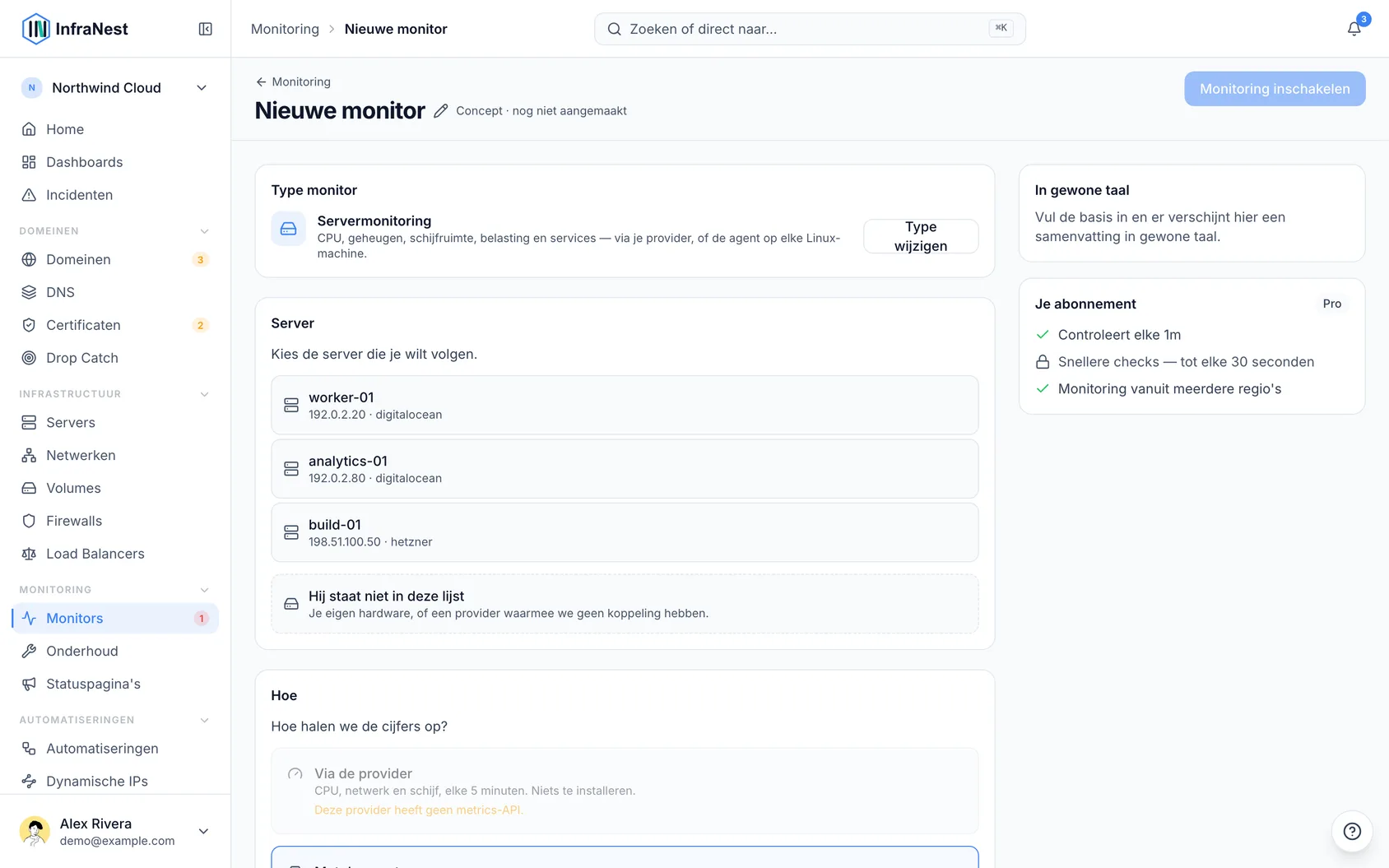
- Kies hem uit de lijst — of, als hij er niet bij staat, kies It is not in this list en geef hem een naam.
- Kies hoe de gegevens worden verzameld. Voor een server zonder cloudaccount erachter is er maar één optie, en de pagina legt uit waarom.
- Druk op Turn monitoring on.
Een naam is het enige wat we nodig hebben. Je kunt ook een IP-adres en een locatie toevoegen, puur zodat je de server herkent in de lijst — we maken met geen van beide verbinding.
De server verschijnt meteen in je monitoringlijst, gemarkeerd als Self-managed.
Hij staat bewust niet op de pagina Servers. Die pagina is voor machines in een gekoppeld cloudaccount — aan- en uitzetten, back-ups, snapshots, volumes, kosten — en niets daarvan bestaat voor een server waar we geen account voor hebben. Een teller op die pagina linkt terug hierheen, zodat hij nooit uit het zicht raakt.
#Gegevens wijzigen
Heb je een typefout gemaakt, of is de machine verplaatst? Je kunt alles wat je ons hebt verteld wijzigen — er gaat niets verloren, en de geschiedenis, waarschuwingsregels en agent blijven precies zoals ze zijn.
- Open de server via Monitoring → Servers.
- Open het ⋯-menu bovenaan en kies Edit details. (Als monitoring voor deze server is uitgeschakeld, staat de knop Edit details in plaats daarvan midden op de pagina.)
- Wijzig wat nodig is en druk op Save.
Je kunt het volgende wijzigen:
- Name — hoe de server wordt weergegeven in lijsten, meldingen en rapporten.
- IPv4 address en IPv6 address — zodat je de server herkent en het adres kunt kopiëren. We controleren of wat je invoert een geldig adres is, maar we maken er nooit verbinding mee.
- City en Country — weergegeven met een vlag naast de server, overal waar de locatie wordt getoond.
- Datacenter or rack — elk label dat je helpt de machine terug te vinden, zoals “Office rack 3”.
- Server type — een model of korte beschrijving, zoals “Dell R640”.
Laat een veld leeg om het te verwijderen. Dezelfde optie Edit details vind je in het menu Acties wanneer je de server opent vanaf zijn andere pagina.
Elke wijziging wordt vastgelegd in de Auditlog, met de waarde ervoor en de waarde erna.
NoteServers in een gekoppeld cloudaccount werken anders. Hun adres, locatie en type komen van de provider en worden bij elke synchronisatie van InfraNest opnieuw ingelezen, dus die kunnen hier niet worden bewerkt — wijzig ze in het eigen paneel van de provider en ze verschijnen bij de volgende synchronisatie. De naam kan wel worden gewijzigd op de pagina van de server.
#De server weer verwijderen
Een server die je handmatig hebt toegevoegd, bestaat nergens anders dan in InfraNest, dus het verwijderen hier is het hele verhaal — er gebeurt niets met de machine zelf, omdat er geen account is waarmee we die kunnen bereiken.
- Open vanuit Monitoring → Servers het ⋯-menu op de rij van de server en kies Delete server.
- Of open de server en gebruik het ⋯-menu bovenaan.
- Of open de server op de pagina Servers en gebruik Power → Delete server — daar typ je de naam ter bevestiging, net als bij elke andere verwijdering.
Verwijderen verwijdert het record, alle gemeten gegevens erover en de waarschuwingsregels. Wil je liever de geschiedenis behouden, dan verbergt Stop tracking de server en bewaart alles — zie Een server verwijderen uit InfraNest.
#Installeer daarna de agent
Op zichzelf is een toegevoegde server slechts een naam. De agent maakt hem nuttig — installeer hem en je krijgt alles wat InfraNest meet op elke andere machine:
- CPU, geheugen, schijfruimte en belasting
- Welke services actief zijn, en waarom een service is uitgevallen
- De zwaarste processen
- Wat de schijf vult
- Waarschuwingsregels, en een waarschuwing als de server helemaal stopt met rapporteren
- De grootte — hoeveel CPU's, geheugen en schijfruimte de server heeft — bovenaan de serverpagina
Zie De serveragent stap voor stap installeren. Het commando is hetzelfde als je overal elders zou gebruiken.
Totdat de agent is geïnstalleerd, blijft de stip naast de naam van de server grijs: er is geen cloudaccount om te raadplegen, dus niets heeft InfraNest verteld hoe het met de server gaat. Zodra de agent zich meldt, wordt de stip groen. Stopt de agent met melden, dan wordt hij rood.
#Wat een self-managed server niet kan
Er zit geen provideraccount achter, dus er is niets voor ons om namens jou te raadplegen. Dat betekent geen:
- power-acties — starten, stoppen en herstarten
- back-ups of snapshots
- rebuilds of rescue mode
- kosten
Die bedieningselementen zijn grijs gemaakt in plaats van verborgen, zodat duidelijk is dat ze bestaan maar hier simpelweg niet van toepassing zijn.
Alles wat de agent meet werkt precies zoals op een cloudserver. De agent heeft het nooit uitgemaakt waar een machine draait.
#Servers behouden bij het verwijderen van een integratie
Wanneer je een cloudintegratie verwijdert, worden servers met geïnstalleerde agent standaard behouden en worden ze self-managed servers — zie Een integratie verwijderen. Ze verschijnen hier, in je monitoringlijst, gemarkeerd als Self-managed, met hun geschiedenis, waarschuwingsregels, tags en agent intact.
Eén verschil met een server die je handmatig hebt toegevoegd: een behouden server behoudt de prijs die hij had, als een prijs die je kunt bewerken, zodat je kostenrapport hem niet kwijtraakt.
Als je later hetzelfde cloudaccount opnieuw koppelt, wordt de server er weer aan gekoppeld, in plaats van een tweede keer toegevoegd.
#Waarom niet gewoon een provider uit de lijst kiezen?
Omdat het daarna overal verkeerd zou zijn. De server zou het logo van een ander bedrijf dragen, de kosten zouden worden meegeteld voor een account waar hij niet in zit, de monitoringpagina zou beweren dat we gegevens verzamelen van een provider-API die nooit zal antwoorden, en de power-knoppen zouden aanbieden iets te herstarten dat we niet kunnen bereiken.
Self-managed zegt in plaats daarvan de waarheid: we weten van deze machine, en we beheren hem niet.
Was dit artikel nuttig?
Bedankt voor je feedback!
Dank je, dit gaat direct naar het docs-team.