

Installeer de InfraNest-agent op een server om geheugen-, schijfruimte- en loadmetingen te verzamelen. Dit duurt ongeveer twee minuten per server, en dit artikel neemt je door het hele proces — geschreven voor iedereen met beheerderstoegang tot de machine, niet alleen voor engineers.
#Overzicht
- De agent draait op je server en stuurt InfraNest de cijfers achter de grafieken en meldingen.
- Installeren vraagt maar één gekopieerd commando en een token dat voor die ene server is aangemaakt.
- De agent hoeft InfraNest alleen uitgaand op poort 443 te bereiken — er hoeft niets naar de server toe geopend te worden en er zijn geen firewallregels nodig.
- Wil je eerst begrijpen waarom je de agent zou installeren voordat je dat doet, lees dan eerst “Geheugen, schijfruimte en load krijgen met de agent”.
#Voordat je begint
Zorg dat je het volgende hebt:
- Een server die al is toegevoegd in InfraNest. Zo niet, voeg hem toe onder Infrastructuur → Servers.
- Beheerderstoegang tot die server —
sudoop Linux, een Administrator PowerShell op Windows. Je hebt dit maar één keer nodig, om te installeren; de agent blijft daarna niet als beheerder draaien. - Uitgaande internettoegang op poort 443 vanaf de server. Er hoeft niets naar de server toe geopend te worden.
#Het installatiecommando ophalen
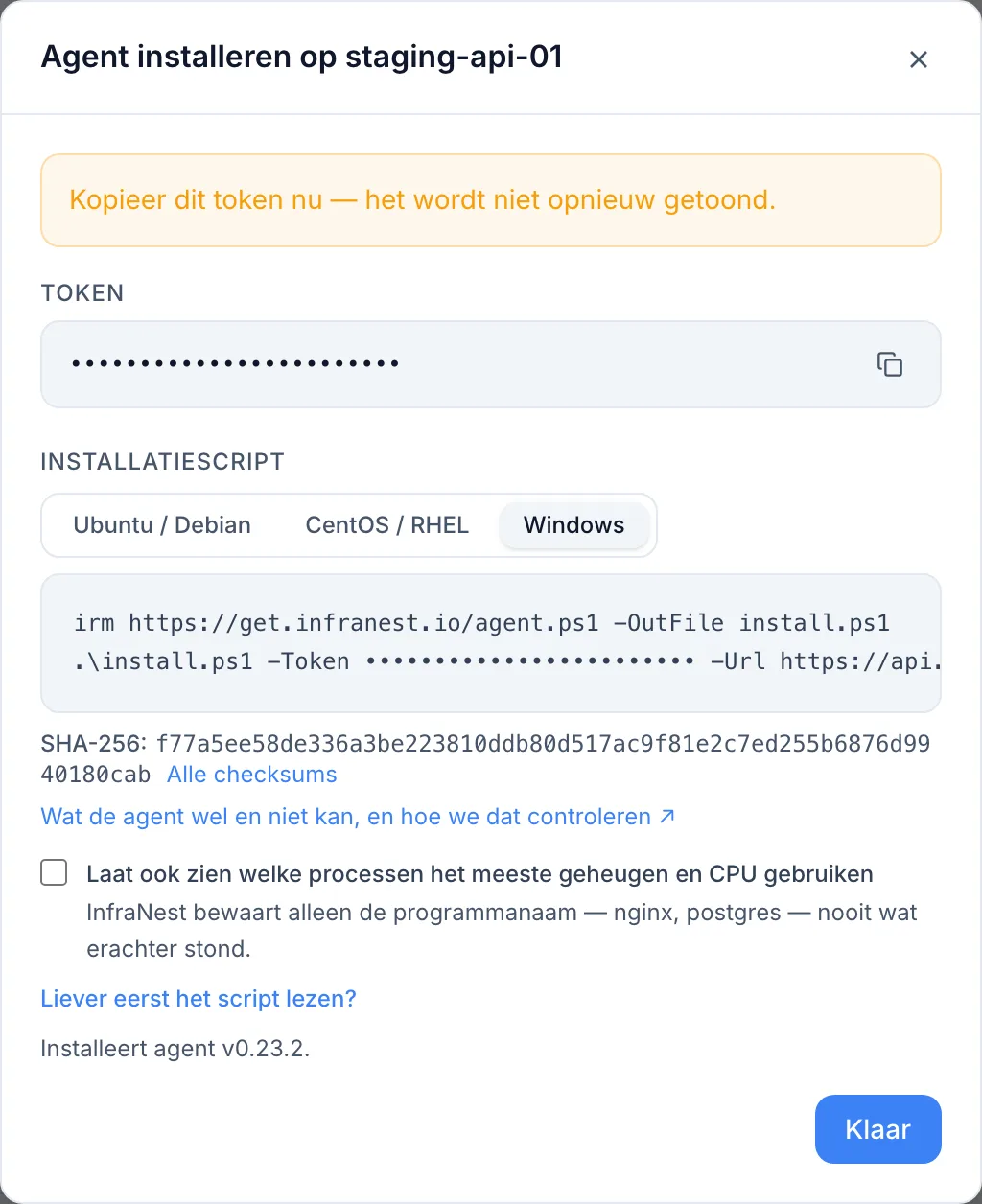
- Kies Install the agent. Je vindt dit op de rij van de server onder Servers, in het actiesmenu van de server, of naast elke waarschuwingsregel die grijs is omdat die de agent nodig heeft. Alle drie openen hetzelfde venster.
- Er wordt je niets gevraagd — er wordt direct een token aangemaakt. Daarna toont elk token in de lijst wie het heeft toegevoegd, wanneer, en wanneer het voor het laatst is gebruikt.
- Het token wordt één keer getoond, met daaronder een kant-en-klaar installatiecommando waarin het token al is ingevuld.
- Kies het tabblad voor jouw systeem en kopieer het commando.
WarningGebruik één token per server. Als twee machines een token delen, vermengen hun metingen zich tot één set grafieken, waarschuwt niets je daarvoor, en kan de melding “server is stil geworden” nooit afgaan — welke machine dan ook nog draait, blijft inchecken voor beide.
#Het installatiecommando uitvoeren
#Ubuntu en Debian
Plak het gekopieerde commando in een terminal op die server. Het ziet er zo uit:
curl -fsSL https://get.infranest.io/agent.sh | sudo sh -s -- --token sat_YOUR_TOKEN
Getest op Ubuntu 20.04, 22.04, 24.04, en Debian 11 en 12.
#RHEL, Rocky, AlmaLinux, CentOS Stream, Fedora
Gebruik precies hetzelfde commando. Het installatieprogramma downloadt één bestand en richt daar een service voor in, dus het maakt niet uit welke van deze je gebruikt. Als curl ontbreekt, installeer het dan eerst met sudo dnf install curl.
#Windows Server
Open PowerShell als beheerder en voer uit:
irm https://get.infranest.io/agent.ps1 -OutFile install.ps1
.\install.ps1 -Token sat_YOUR_TOKEN
Getest op Windows Server 2019 en 2022. Het installeert naar C:\Program Files\InfraNest en draait als geplande taak met de naam InfraNest agent.
#Een server zonder systemd
Alpine, Gentoo, Artix en Void worden automatisch ingericht vanaf agentversie 0.14 of nieuwer — het installatieprogramma voegt een service toe die bij het opstarten begint en herstart als hij stopt.
Bij al het andere, zoals een container, plaatst het installatieprogramma de bestanden, maar kan het zelf geen service inrichten. Je moet dan infranest-agent run uitvoeren onder welke supervisor je systeem ook gebruikt, zodat hij continu blijft draaien in plaats van als geplande taak.
#Controleren of het werkte
In InfraNest: wacht ongeveer een minuut en herlaad daarna de pagina van de server. Geheugen, schijfruimte en belastingsgemiddelde beginnen zich te vullen, het dekkingslabel verandert naar Agent, en elke waarschuwingsregel die de agent nodig had, wordt beschikbaar.
Op de server, als je liever lokaal controleert:
sudo infranest-agent status
& "C:\Program Files\InfraNest\infranest-agent.exe" status
Dit laat zien of metingen worden afgeleverd, en zo niet, waarom — zonder contact op te nemen met InfraNest.
Note
sudois vereist omdat het configuratiebestand een inloggegeven bevat dat alleen de eigen gebruiker van de agent kan lezen. Zondersudozie je een foutmelding over een ontbrekend token in plaats van over rechten.
#Het script bekijken voordat je het uitvoert
Als je liever geen script rechtstreeks naar een shell pipet, download het dan eerst, controleer het, en voer het apart uit:
curl -fsSL -o install.sh https://get.infranest.io/agent.sh
sha256sum install.sh        # vergelijk met de checksum die InfraNest toont
less install.sh             # ongeveer 200 regels
sudo sh install.sh --token sat_YOUR_TOKEN
De checksum die InfraNest naast het commando toont, komt overeen met die van de release, dus vergelijken is een echte controle. Het script zelf is niet de agent — het downloadt een bestand met versienummer en verifieert dat aan de hand van zijn eigen gepubliceerde checksum voordat het wordt geïnstalleerd.
#Controleren wie het heeft gebouwd
Een checksum bewijst dat de download intact is aangekomen, maar niet dat hij van InfraNest komt. Elke release draagt ook een ondertekend bouwrecord. Als op de server de GitHub CLI (gh) of cosign is geïnstalleerd, controleert het installatieprogramma dit automatisch, en toont het built by …/release.yml als het klopt, en weigert het te installeren als dat niet zo is. Als geen van beide tools aanwezig is, meldt het dat en gaat gewoon door.
Om het zelf te controleren, zonder dat er een account nodig is:
V=$(curl -fsSL https://get.infranest.io/releases/latest)
curl -fsSLO https://get.infranest.io/releases/download/$V/infranest-agent_linux_amd64
curl -fsSLO https://get.infranest.io/releases/download/$V/infranest-agent.sigstore.json
gh attestation verify infranest-agent_linux_amd64 \
  --repo InfraNest-Infrastructure-Organized/infranest-agent \
  --signer-workflow InfraNest-Infrastructure-Organized/infranest-agent/.github/workflows/release.yml \
  --bundle infranest-agent.sigstore.json
Pas linux_amd64 aan naar jouw server (linux_arm64 voor ARM). Releases van vóór deze toevoeging bevatten geen ondertekend recordbestand.
#Houd het token uit je shellgeschiedenis
Een opdrachtregel komt in ~/.bash_history terecht en is zichtbaar terwijl hij draait. Gebruik op een gedeelde machine liever een bestand:
printf '%s' 'sat_YOUR_TOKEN' | sudo tee /root/token >/dev/null
sudo sh install.sh --token-file /root/token && sudo shred -u /root/token
#De agent bijwerken
InfraNest laat je weten wanneer een update beschikbaar is: de kaart System van de server toont de agentversie, en de servertabel markeert oudere servers met een update-label. Klikken op beide toont het uit te voeren commando, klaar om te kopiëren.
Op Linux:
curl -fsSL https://get.infranest.io/agent.sh | sudo sh -s -- --upgrade
Op Windows, in een Administrator PowerShell:
irm https://get.infranest.io/agent.ps1 -OutFile install.ps1
.\install.ps1 -Upgrade
Dit downloadt de nieuwe versie, controleert hem, en herstart de agent zonder token, waarbij je instellingen precies blijven zoals ze waren.
Een label met security in plaats van update betekent dat de versie ouder is dan de oudste nog ondersteunde versie — doe dit dan snel.
WarningWerk niet bij door je oorspronkelijke installatiecommando opnieuw uit te voeren. Dat voert een volledig nieuwe installatie uit, waarvoor het token opnieuw nodig is en waarbij de instellingen van de agent worden teruggezet naar de standaardwaarden.
#De agent verwijderen
sudo sh install.sh --uninstall
.\install.ps1 -Uninstall
Dit verwijdert de service, de gebruiker, het bestand, de configuratie en de opgeslagen metingen. Het token in InfraNest verwijderen, verwijdert op zich niets — het zorgt er alleen voor dat de metingen niet meer worden geaccepteerd, terwijl de agent blijft draaien en het blijft proberen totdat hij van de machine wordt verwijderd.
#Problemen oplossen
| Wat je ziet | Wat het betekent |
|---|---|
curl: (60) SSL certificate problem |
De beveiligingscertificaten van de server zijn verouderd. Installeer ca-certificates en probeer het opnieuw. |
| De installatie wordt afgerond, maar er verschijnt niets in InfraNest | Wacht 90 seconden en voer dan sudo infranest-agent status uit — dit geeft de reden aan. |
status meldt dat het token is afgewezen |
Het token is verwijderd in InfraNest, of gekopieerd van een andere server. Maak een nieuw token aan op de juiste server en installeer opnieuw. |
status meldt dat monitoring is uitgeschakeld |
Monitoring is gedeactiveerd voor die server in InfraNest. Zet het daar weer aan. |
status meldt dat de klok afwijkt |
De tijd van de server klopt niet, waardoor metingen worden geweigerd. Zet automatische tijdsynchronisatie aan op de server. |
| Geheugen en schijf komen binnen, processen niet | Procesrapportage staat standaard bewust uit, omdat opdrachtregels wachtwoorden kunnen bevatten. Bekijk het tabblad Processes & services op de server om dit aan te zetten. |
Helemaal niets, en status kan de configuratie niet lezen |
Voer het uit met sudo — de configuratie is alleen leesbaar door de eigen gebruiker van de agent. |
Als niets hiervan past, voer dan sudo infranest-agent flare uit. Dit toont alles wat nodig is voor een supportgesprek — versie, configuratie, status, wat niet gelezen kon worden — met het token verwijderd. Plak dat in een ticket in plaats van je configuratiebestand.
Als de agent werkte en sindsdien stil is geworden, bekijk dan het artikel over een server die is gestopt met rapporteren.
Was dit artikel nuttig?
Bedankt voor je feedback!
Dank je, dit gaat direct naar het docs-team.