

Servermetingen en meldingen laten zien wat elke server heeft gedaan — CPU, netwerk, schijf en meer — als grafieken, en kunnen je waarschuwen als iets te lang fout blijft. Dit is voor iedereen die de gezondheid van servers wil bewaken zonder de hele dag naar grafieken te staren.
#Overzicht
- Elke server krijgt automatisch live CPU-, netwerk- en schijfgrafieken zodra monitoring voor die server is ingeschakeld.
- Geheugen, schijfruimte en belastingsgemiddelde vereisen dat de InfraNest-agent is geïnstalleerd, omdat de verbinding van je provider deze niet rapporteert.
- Meldingen zijn voor je voorgeconfigureerd — er hoeft niets vanaf nul te worden aangemaakt, je hoeft alleen eventueel de waarden aan te passen.
- InfraNest wijst je ook op wat er ongewoon uitziet en biedt een waarschijnlijke reden waarom.
#De statistieken bekijken
- Ga naar Monitoring → Servers om elke server in één oogopslag te zien.
- Open een server om naar de bijbehorende monitoringpagina te gaan, met live CPU-, netwerk in/uit- en schijf lezen/schrijven-grafieken, plus schijfruimte en wat er draait.
NoteEen server moet monitoring ingeschakeld hebben voordat er iets over wordt verzameld. Geheugen, schijfruimte en belastingsgemiddelde verschijnen pas zodra de agent is geïnstalleerd — je provider rapporteert deze eenvoudigweg niet.
#Het tabblad Metrics lezen
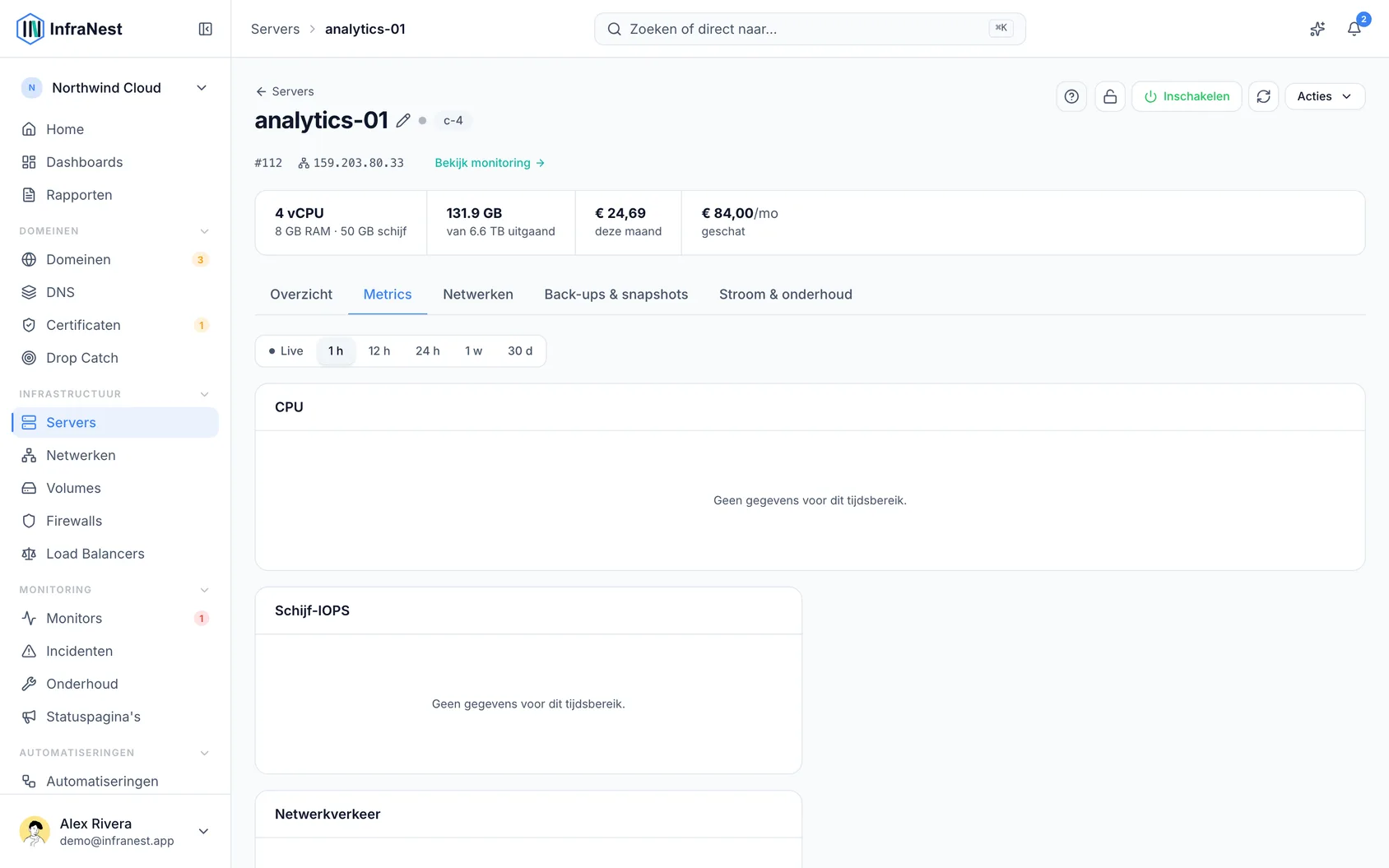
- Open een server en kies Metrics.
- Kies bovenaan een tijdsbereik: 5 minuten, 1 uur, 12 uur, 24 uur, 7 dagen of 30 dagen.
- Lees eerst Wat opvalt in deze periode — hier staan tot drie dingen die je aandacht verdienen, zoals een statistiek die de alertlijn overschrijdt, een niveau dat ongewoon hoog is voor deze server, of een wijziging die samenvalt met een deploy of herstart.
- Gebruik Vergelijken met om een tweede, gestippelde lijn te tekenen: Zelfde tijd vorige week, of een andere server met een vergelijkbare rol.
- Beweeg met je muis over een grafiek — alle andere volgen mee en tonen hun waarde op datzelfde moment.
- Vink Events, Alertlijnen en Normaal bereik aan of uit om die overlays te tonen of te verbergen.
#Zien wat ongewoon is, en waarom
- Open een server en kies Unusual.
- Bekijk de lijst met dingen die afwijken van het normale patroon van de server, elk met een kleine grafiek.
- Controleer wat InfraNest zegt dat hieraan voorafging — gemarkeerd als Bekende oorzaak, Waarschijnlijk, of Tegelijk gezien, oorzaak onduidelijk.
- Beantwoord Ja of Nee, iets anders onder Is dit de oorzaak? om InfraNest voor de volgende keer te leren. Kies Geen van deze als niets past.
- Gebruik Toon in de grafiek of Waarschuw voordat het erger wordt als je actie wilt ondernemen op een bevinding.
#Een server stil zetten terwijl je eraan werkt
- Open de server vanuit Monitoring → Servers.
- Klik op 1 uur uitstellen, of open het ⋯-menu ernaast en kies 4 hours of 24 hours voor langer werk.
- Klik op End silence op de pagina van de server, of kies dit in het ⋯-menu van de rij, om vroegtijdig te stoppen.
NoteEen stilteperiode eindigt vanzelf — je kunt een server niet voor altijd stil zetten. Regels blijven gecontroleerd worden en grafieken blijven bijwerken; alleen meldingen worden tegengehouden. Als er bij het einde van de stilteperiode nog iets boven een limiet zit, word je dan geïnformeerd.
#Een melding instellen
- Ga naar Monitoring → Alert defaults en zet de gewenste melding aan. Dit wordt direct opgeslagen en geldt voor elke gevolgde server.
- Om één server andere waarden te geven, open je deze vanuit Monitoring → Servers, ga je naar het tabblad Alerts & rules, klik je op de drempelwaarde of de minuten in de zin onder de melding, typ je een nieuwe waarde en druk je op Enter of klik je ergens anders.
De duur is een venster waarover we het gemiddelde berekenen, geen stopwatch, dus een piek van één minuut activeert de melding niet. Zodra een melding afgaat, moet de statistiek duidelijk onder je limiet zakken voordat deze als hersteld wordt gemarkeerd.
#Een drempelwaarde toetsen aan de laatste 30 dagen
- Open het tabblad Alerts & rules van een server.
- Bekijk de laatste 30 dagen van elke melding — hoe vaak deze zou zijn afgegaan, hoe vaak dit daadwerkelijk gebeurde, en de hoogste bereikte waarde.
- Als elke activering op hetzelfde moment plaatsvond, bijvoorbeeld elke zondag om 03:00, klik dan op Add a maintenance window for that time Pro om dit voortaan stil te houden.
- Als de kaart een betere waarde voorstelt, klik dan op Use om deze direct toe te passen.
Voor schijfruimte kun je overwegen om op Switch to a forecast alert te klikken, zodat je wordt gewaarschuwd op basis van de datum waarop de schijf vol raakt, in plaats van een percentage dat te vroeg of te laat waarschuwt.
#Wat je toegestuurd krijgt
Je ontvangt maximaal twee berichten per melding: één wanneer deze afgaat, en één wanneer het weer normaal wordt. Een piek die te kort is om de melding te activeren, stuurt helemaal niets — zelfs geen bericht dat alles weer in orde is.
NoteDeze incidenten staan naast je uptime-monitoringincidenten, zodat servergezondheid en service-uptime op één plek te zien zijn.
#Als je de agent installeert
Er verandert niets aan drempelwaarden, duur of meldingen — je krijgt simpelweg meer statistieken om regels over te schrijven, metingen elke minuut in plaats van elke vijf minuten, en de mogelijkheid van een melding voor een server die helemaal stopt met rapporteren. De agent rapporteert ook openstaande beveiligingsupdates, of een herstart nodig is, en de werkelijke CPU-, geheugen- en schijfgrootte van de server.
#Als een service faalt, vertellen we je waarom
Als je de agent hebt geïnstalleerd, toont het tabblad Services wat er op de machine draait en zet alles wat is mislukt bovenaan, met een reden in gewone taal — bijvoorbeeld Ran out of memory, Stopped with an error, of Crashed.
Als je de melding voor mislukte services hebt ingeschakeld, krijg je een bericht met de naam van de service en de server. Wanneer alle gevolgde services weer draaien, krijgen dezelfde bestemmingen een bericht dat dit zo is.
#Een service negeren die je niet interesseert
- Open de monitoringpagina van de server en ga naar het tabblad Services.
- Zoek onder Needs attention de service en klik op Ignore.
- Om de melding later weer te hervatten, zoek je de service onder Ignored on this server en klik je op Stop ignoring.
#De containers op een server bekijken
Als een server Docker of Podman draait, toont het tabblad Services ook de containers, met hoe lang geleden elke container is gestart, hoe vaak deze is herstart, en hoeveel geheugen hij gebruikt. Containers worden vermeld met hun korte ID in plaats van hun naam, omdat de agent nooit rechtstreeks met Docker verbindt.
#Zien waarom een service faalde, via het systeemlogboek
- Open de server, ga naar System, en zoek onder What the agent reads here naar Why a service failed, from the system log.
- Klik op How to turn it on, kopieer het commando en voer het uit op de server.
- Binnen een minuut geeft de rij On aan.
Vanaf dat moment toont een mislukte service de laatste paar logregels op zijn probleemkaart — gemaskeerd voor wachtwoorden en sleutels, en 30 dagen bewaard. Inlogregistraties en volledige logs worden nooit verstuurd.
#Problemen oplossen
- Een regel staat grijs op een server — die statistiek (geheugen, schijfruimte, belastingsgemiddelde) vereist dat de agent is geïnstalleerd; deze kan niet alleen via de verbinding van je provider worden gemeten.
- Er verscheen iets privacygevoeligs in de logregels van een service — klik op Something private got through? Remove these lines eronder en bevestig. Wijzig ook elk blootgesteld wachtwoord.
- Je hebt het laatste agenttoken verwijderd — de server valt direct terug op alleen providermetingen, en elke regel die alleen door de agent kon worden gemeten, wordt niet langer gemeten.
TipGebruik 1 uur uitstellen (of langer) in plaats van een melding uit te schakelen wanneer je gepland onderhoudswerk doet dat tijdelijk op een probleem lijkt — deze stopt vanzelf, zodat je niet kunt vergeten het weer aan te zetten.
Was dit artikel nuttig?
Bedankt voor je feedback!
Dank je, dit gaat direct naar het docs-team.