

Installeer de InfraNest-agent op een server om geheugen, schijfruimte en load te zien, en om gewaarschuwd te worden voordat een van beide opraakt — iets wat geen enkele cloudprovider vanzelf meldt.
#Overzicht
- Je provider kan ons vertellen hoe druk een server is, maar niet hoeveel geheugen vrij is of hoe vol de schijf is — die cijfers bestaan alleen op de server zelf.
- De agent is een klein script dat je eenmalig installeert. Hij verstuurt elke minuut metingen, leest niets anders dan getallen en namen, en kan niet gebruikt worden om iets op je server te wijzigen.
- Je hebt hem niet nodig voor CPU, netwerk of schijfdoorvoer — die werken al bij ondersteunde providers zonder dat je iets installeert. Installeer hem als je geheugen, schijfruimte, belastingsgemiddelde, uptime, en een melding wilt wanneer een server helemaal stopt met rapporteren.
#De agent installeren
TipMaak je een nieuwe server aan? Vink Install the InfraNest agent (gemarkeerd als Aanbevolen) aan op het aanmaakformulier en hij installeert zichzelf bij de eerste start — zie Een server aanmaken.
- Kies Install the agent. Je vindt deze optie op de rij van de server in Monitoring → Servers, in het actiemenu van de server, en naast elke waarschuwingsregel die grijs is omdat hij de agent nodig heeft — alle drie openen hetzelfde venster. Er hoeft niets te worden ingevuld: het token wordt aangemaakt zodra het venster opent.
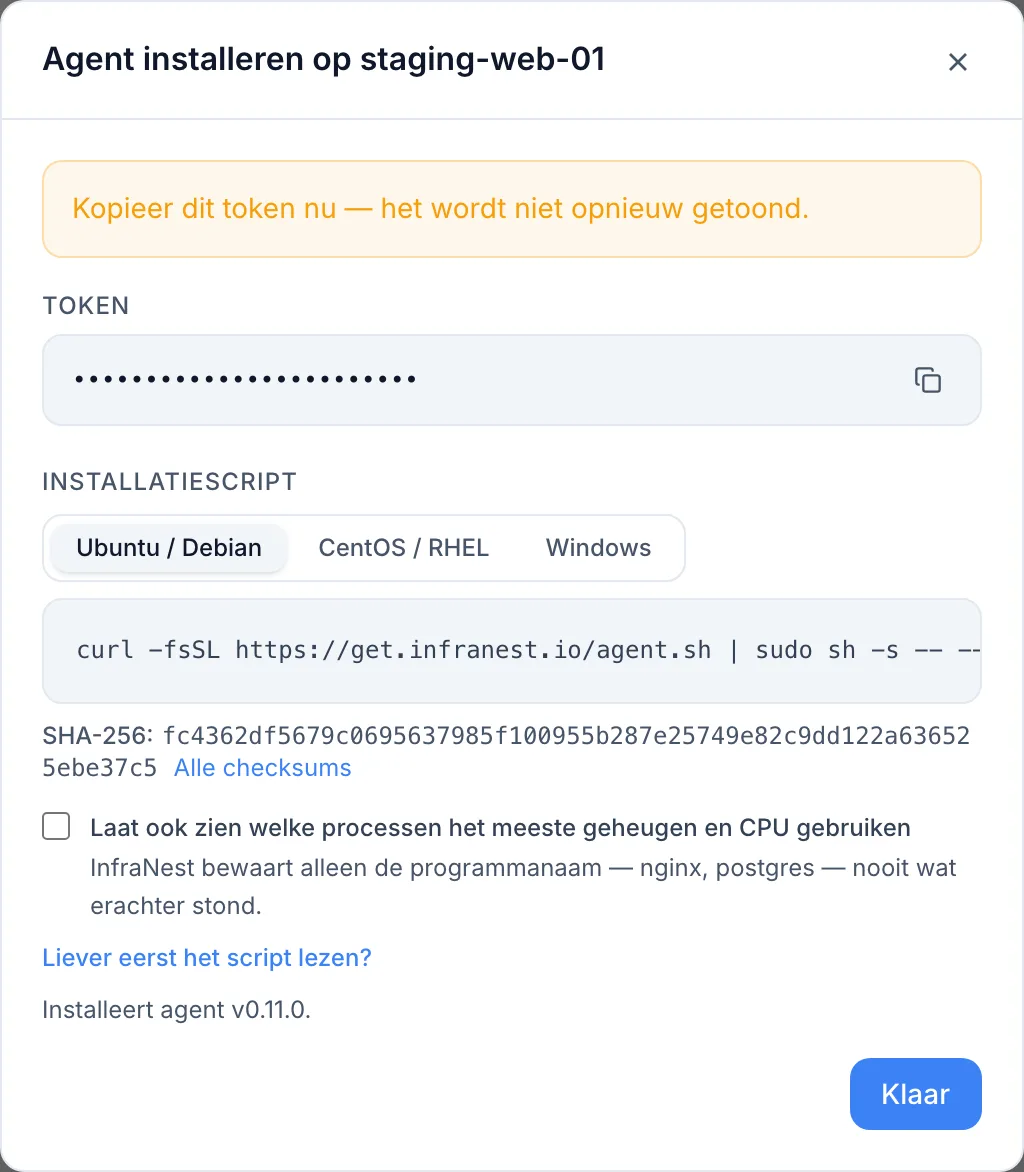
- Het token wordt eenmalig getoond. Daaronder staat een kant-en-klaar installatiecommando met het token al ingevuld — kies het tabblad voor jouw systeem (Ubuntu/Debian, CentOS/RHEL of Windows) en kopieer het.
- Vink optioneel Also show which processes are using the most memory and CPU aan — het commando hierboven wordt bijgewerkt zodra je dit aanvinkt. Dit staat standaard uit: InfraNest bewaart alleen de programmanaam, nooit de volledige opdrachtregel, en het later inschakelen betekent een bestand op de server bewerken en de agent herstarten.
- Plak het commando in een terminal op die server en voer het uit. Op Linux voer je het uit als root of met
sudo; op Windows voer je PowerShell uit als Administrator. - Wacht ongeveer een minuut en herlaad de pagina. De grijze waarschuwingsregels op Alerts & rules worden beschikbaar, en het tabblad Metrics begint geheugen, schijfruimte en load te tonen.
Om op elk moment te controleren of het werkt, open je de server in Monitoring en bekijk je het paneel Agent op het Overview:
- Reporting (groen) — metingen komen binnen.
- Waiting for its first report — de agent is ingesteld maar heeft nog niets verstuurd. Geef het een minuut.
- Readings refused (amber) — de agent bereikt ons, maar we kunnen wat hij stuurt niet bewaren omdat de klok van de server verkeerd staat. Het paneel vertelt je hoe ver die afwijkt en geeft je de oplossing.
- Not reporting (amber), met last heard from … — de agent rapporteerde eerder wel en is daarmee gestopt.
De lijst Monitoring → Servers toont dezelfde status voor alle servers tegelijk. Een server waarvan de agent is gestopt toont een amber badge Not reporting in de kolom Status. De cijfers worden nog steeds getoond, maar grijs met een klein klokje — hover om te zien hoe oud ze zijn.
Een amber balk boven de lijst laat zien hoeveel agents zijn gestopt over al je servers en noemt de servers die op het scherm staan. Klik op Refresh of gebruik het statusfilter naast het zoekvak om ze allemaal samen te bekijken.
#Is het veilig om op mijn servers te draaien?
Het is de moeite waard om precies te weten wat hij doet voordat je hem ergens plakt. In één zin: hij leest alleen, en verstuurt alleen.
- Hij verstuurt alleen data naar buiten. Hij opent geen poort en luistert nergens naar.
- Er kan hem niets worden opgedragen — er is geen manier voor ons om hem een commando te sturen.
- Hij verstuurt getallen, geen inhoud: hoe vol een schijf is, niet wat erop staat. Procesnamen, nooit de volledige opdrachtregel.
- Hij leest, hij voert niets uit, om te achterhalen wat er geïnstalleerd is of luistert.
- Het token werkt alleen voor één server, en alleen om metingen te versturen — hij kan verder niets lezen of wijzigen.
- Hij draait niet als beheerder; hij heeft zijn eigen beperkte account zonder bijzondere rechten.
- Je kunt het script eerst zelf lezen — het is kort en overzichtelijk.
NoteElk van deze toezeggingen, met de controle die hem afdwingt, staat op de openbare pagina What the InfraNest agent can and cannot do. Het installatievenster linkt daar ook naartoe.
#Bekijken wat er is verstuurd
- Open de server en ga naar System.
- Scroll naar What the agent reads here en klik op Hide what this agent sent (of de bijbehorende toon-link) om te zien wat er in de afgelopen 24 uur binnenkwam.
- Bekijk elke categorie — metingen, programma's en diensten, cron-taken, inrichtingsfeiten, waarom een dienst faalde, foutentellingen, taakrapporten — samen met hoeveel er binnenkwam, wat het nooit bevat, en hoelang we het bewaren.
Hetzelfde gedeelte toont elk optioneel item dat de agent kan lezen — het systeemlogboek, opdrachtregels, cron-taken, en de uitvoer van een mislukte taak — met On of Off zoals de agent het laatst meldde, samen met het commando om het te wijzigen. Er verandert niets totdat je dat commando zelf uitvoert.
#"Not accounted for" bij de schijfverdeling
De schijfkaart toont de grootste mappen op je volste schijf. Soms voegt hij een regel toe die uitlegt dat een deel van de ruimte niet is toegewezen, omdat de agent bepaalde mappen niet mag lezen — meestal /var/lib/docker of /root.
Dat is geen fout. Omdat de agent draait met een beperkt account in plaats van als beheerder, zijn sommige mappen voor hem gesloten. Hij kan zien dat ze bestaan, maar niet wat erin zit.
#Moet je toegang geven?
Meestal niet. De meeste weigeringen zijn klein, saai, en precies hoe het systeem hoort te werken — geef de agent geen toegang tot privésleutels of sudoers-bestanden alleen voor een nettere verdeling.
Als een echte datamap wordt gemist en je wilt dat die wordt meegeteld, geef de gebruiker infranest-agent dan lees- en uitvoerrechten op die map; de volgende scan (binnen een uur) neemt hem mee. Specifiek voor Docker is het draaien van sudo docker system df op de server en sudo docker system prune om ongebruikte ruimte op te ruimen meestal de betere aanpak.
#Hoe vaak hij rapporteert
De agent neemt elke 60 seconden een meting, maar hoeveel daarvan worden bewaard hangt af van je abonnement — lagere abonnementen bewaren er één per paar minuten, hogere abonnementen bewaren elke meting. Je hoeft dit niet in te stellen; InfraNest vertelt de agent automatisch zijn frequentie.
Dit is van belang voor waarschuwingsregels: ze hebben een venster nodig dat lang genoeg is om een paar metingen te bevatten. InfraNest vertelt je het minimaal toegestane venster als je probeert een te korte regel op te slaan.
#Wat gebeurt er als de server ons niet kan bereiken?
Er gaat niets verloren. De agent bewaart zijn metingen op de server en verstuurt ze zodra de verbinding terugkeert. Hij houdt ongeveer acht uur aan metingen vast voordat hij de oudste weggooit, zodat hij je schijf niet vult terwijl hij wacht.
Om de status direct op de server te controleren, voer je uit:
infranest-agent status
Hij geeft antwoord zonder contact met ons op te nemen, dus hij werkt zelfs als niets anders het doet. Twee antwoorden die de moeite waard zijn om te kennen:
- "InfraNest rejected this token." Het token is verwijderd in InfraNest — zo zet je de agent uit. Maak een nieuw token aan en voer het installatieprogramma opnieuw uit als dit niet verwacht was.
- "This machine is about 8m ahead of InfraNest." De klok van de server staat verkeerd, waardoor metingen worden geweigerd. Zet tijdsynchronisatie aan met
sudo timedatectl set-ntp true.
Hij toont je token nooit, dus het is veilig om in een supportticket te plakken.
#De agent uitzetten
- Open het Overview van de server en vind het paneel Agent.
- Verwijder het agenttoken daar.
De server valt meteen terug op de metrics van de provider, en de regels voor geheugen, schijfruimte en load worden niet meer gemeten — InfraNest laat je weten wanneer dat gebeurt.
Om het script ook van de machine te verwijderen:
- Linux —
sudo sh install.sh --uninstall - Windows (PowerShell als Administrator) —
.\install.ps1 -Uninstall
WarningHet verwijderen van het token stopt direct de monitoring van geheugen, schijfruimte en load voor die server, en eventuele waarschuwingsregels die op die metrics vertrouwen gaan pas weer af zodra de agent opnieuw is geïnstalleerd.
#Waarschuw me als een server stil wordt
- Ga naar Monitoring → Alert defaults, of open het tabblad Alerts & rules van een enkele server.
- Zet The server has gone quiet aan onder Is anything broken?.
- Kies hoe lang de stilte moet duren voordat je gewaarschuwd wordt.
Geef het een paar minuten in plaats van één — de agent meldt zich ongeveer elke minuut, dus een deadline van één minuut kan afgaan bij een gezonde server. Het kortste toegestane is vijf minuten (vijftien bij abonnementen waarbij de agent elke vijf minuten rapporteert). Tien minuten is een comfortabele keuze voor de meeste abonnementen.
NoteAlles over drempelwaarden, duur, incidenten en meldingen werkt precies hetzelfde voor de metrics van de agent als voor de metrics van de provider.
Was dit artikel nuttig?
Bedankt voor je feedback!
Dank je, dit gaat direct naar het docs-team.