

Installez l’agent InfraNest sur un serveur pour voir sa mémoire, son espace disque et sa charge, et être alerté avant que l’un ou l’autre ne s’épuise — ce qu’aucun fournisseur cloud ne communique de lui-même.
#Vue d’ensemble
- Votre fournisseur peut nous dire à quel point un serveur est sollicité, mais pas combien de mémoire est libre ni à quel point le disque est plein — ces chiffres n’existent que sur le serveur lui-même.
- L’agent est un petit script que vous installez une seule fois. Il envoie des mesures toutes les minutes, ne lit rien d’autre que des chiffres et des noms, et ne peut être utilisé pour modifier quoi que ce soit sur votre serveur.
- Vous n’en avez pas besoin pour le CPU, le réseau ou le débit disque — cela fonctionne déjà chez les fournisseurs pris en charge sans rien installer. Installez-le si vous voulez la mémoire, l’espace disque, la charge moyenne, le temps de fonctionnement, et une alerte quand un serveur cesse complètement de remonter des données.
#Installer l’agent
TipVous créez un nouveau serveur ? Cochez Install the InfraNest agent (marqué Recommandé) sur le formulaire de création et il s’installe tout seul au premier démarrage — voir Créer un serveur.
- Choisissez Install the agent. Vous le trouverez sur la ligne du serveur dans Monitoring → Servers, dans le menu d’actions du serveur, et à côté de toute règle d’alerte grisée parce qu’elle nécessite l’agent — les trois ouvrent la même fenêtre. Il n’y a rien à remplir : le token est créé dès l’ouverture de la fenêtre.
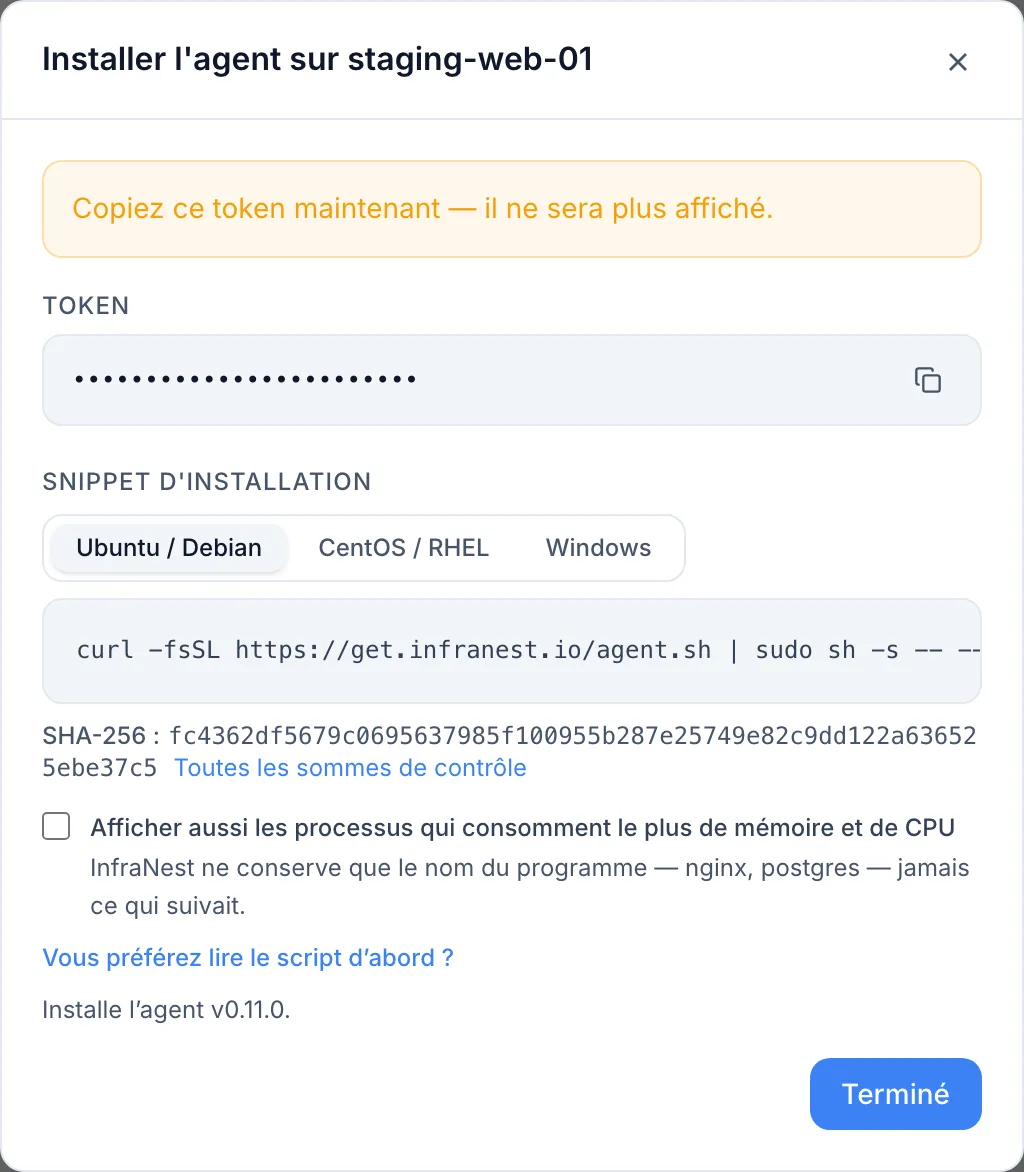
- Le token n’est affiché qu’une seule fois. En dessous se trouve une commande d’installation prête à l’emploi avec le token déjà renseigné — choisissez l’onglet correspondant à votre système (Ubuntu/Debian, CentOS/RHEL, ou Windows) et copiez-la.
- Cochez éventuellement Also show which processes are using the most memory and CPU — la commande ci-dessus se met à jour en fonction de cette case. C’est désactivé par défaut : InfraNest ne stocke que le nom du programme, jamais la ligne de commande complète, et l’activer plus tard implique de modifier un fichier sur le serveur et de redémarrer l’agent.
- Collez la commande dans un terminal sur ce serveur et exécutez-la. Sous Linux, exécutez-la en tant que root ou avec
sudo; sous Windows, exécutez PowerShell en tant qu’administrateur. - Patientez environ une minute, puis rechargez la page. Les règles d’alerte grisées dans Alerts & rules deviennent disponibles, et l’onglet Metrics commence à afficher la mémoire, l’espace disque et la charge.
Pour vérifier à tout moment que cela fonctionne, ouvrez le serveur dans Monitoring et regardez le panneau Agent sur son aperçu :
- Reporting (vert) — les mesures arrivent.
- Waiting for its first report — l’agent a été configuré mais n’a encore rien envoyé. Laissez-lui une minute.
- Readings refused (ambre) — l’agent nous atteint, mais nous ne pouvons pas conserver ce qu’il envoie car l’horloge du serveur est incorrecte. Le panneau vous indique de combien elle est décalée et vous donne la solution.
- Not reporting (ambre), avec last heard from … — l’agent remontait des données auparavant et s’est arrêté.
La liste Monitoring → Servers affiche le même statut pour tous les serveurs à la fois. Un serveur dont l’agent s’est arrêté affiche un badge ambre Not reporting dans la colonne Status. Ses chiffres sont toujours affichés, mais grisés avec une petite horloge — survolez-les pour voir leur ancienneté.
Une bande ambre au-dessus de la liste vous indique combien d’agents se sont arrêtés sur l’ensemble de vos serveurs et nomme ceux affichés à l’écran. Cliquez sur Refresh ou utilisez le filtre de statut à côté de la zone de recherche pour tous les voir regroupés.
#Est-il sûr de l’exécuter sur mes serveurs ?
Il vaut la peine de savoir exactement ce qu’il fait avant de le coller où que ce soit. En une phrase : il ne fait que lire, et il n’envoie que des données.
- Il n’envoie jamais que des données sortantes. Il n’ouvre aucun port et n’écoute rien.
- Il ne peut recevoir aucune instruction — il n’existe aucun moyen pour nous de lui envoyer une commande.
- Il envoie des chiffres, pas du contenu : à quel point un disque est plein, pas ce qu’il contient. Les noms de processus, jamais la ligne de commande complète.
- Il lit, il n’exécute rien, pour découvrir ce qui est installé ou en écoute.
- Le token ne fonctionne que pour un seul serveur, et uniquement pour envoyer des mesures — il ne peut rien lire ni modifier d’autre.
- Il ne s’exécute pas en tant qu’administrateur ; il dispose de son propre compte limité, sans privilège particulier.
- Vous pouvez lire le script au préalable — il est court et simple.
NoteChacune de ces promesses, avec la vérification qui la garantit, se trouve sur la page publique What the InfraNest agent can and cannot do. La fenêtre d’installation y renvoie également.
#Voir ce qu’il a envoyé
- Ouvrez le serveur et allez dans System.
- Faites défiler jusqu’à What the agent reads here et cliquez sur Hide what this agent sent (ou le lien d’affichage équivalent) pour voir ce qui est arrivé au cours des dernières 24 heures.
- Passez en revue chaque catégorie — mesures, programmes et services, tâches cron, faits de configuration, pourquoi un service a échoué, comptes d’erreurs, rapports de tâches — ainsi que la quantité reçue, ce qu’elle n’inclut jamais, et la durée de conservation.
Cette même section liste chaque élément optionnel que l’agent peut lire — le journal système, les lignes de commande, les tâches cron et la sortie d’une tâche en échec — en indiquant On ou Off selon le dernier signalement de l’agent, avec la commande permettant de le modifier. Rien ne change tant que vous n’exécutez pas vous-même cette commande.
#« Not accounted for » dans la répartition du disque
La carte du disque liste les plus gros dossiers de votre disque le plus plein. Parfois, elle ajoute une ligne expliquant qu’une partie de l’espace n’est pas pris en compte, car l’agent n’est pas autorisé à lire certains dossiers — couramment /var/lib/docker ou /root.
Ce n’est pas une erreur. Comme l’agent s’exécute avec un compte limité plutôt qu’en tant qu’administrateur, certains dossiers lui sont fermés. Il peut voir qu’ils existent, mais pas ce qu’ils contiennent.
#Faut-il lui donner accès ?
Généralement non. La plupart des refus sont mineurs, sans intérêt, et correspondent exactement au comportement attendu du système — ne donnez pas à l’agent l’accès à des clés privées ou à des fichiers sudoers juste pour une répartition plus complète.
Si un véritable dossier de données est manqué et que vous souhaitez qu’il soit comptabilisé, accordez à l’utilisateur infranest-agent l’accès en lecture et exécution à ce dossier ; la prochaine analyse (dans l’heure) l’inclura. Pour Docker en particulier, exécuter sudo docker system df sur le serveur et sudo docker system prune pour nettoyer l’espace inutilisé est généralement la meilleure solution.
#Fréquence des remontées
L’agent effectue une mesure toutes les 60 secondes, mais le nombre de mesures conservées dépend de votre plan — les plans inférieurs n’en stockent qu’une toutes les quelques minutes, les plans supérieurs conservent chaque mesure. Vous n’avez rien à configurer : InfraNest indique automatiquement à l’agent sa fréquence.
Cela a son importance pour les règles d’alerte : elles ont besoin d’une fenêtre assez longue pour contenir plusieurs mesures. InfraNest vous indiquera la fenêtre minimale autorisée si vous tentez d’enregistrer une règle trop courte.
#Que se passe-t-il si le serveur ne peut pas nous joindre ?
Rien n’est perdu. L’agent conserve ses mesures sur le serveur et les envoie dès que la connexion revient. Il conserve environ huit heures de données avant de supprimer les plus anciennes, de sorte qu’il ne saturera pas votre disque en attendant.
Pour vérifier son état directement sur le serveur, exécutez :
infranest-agent status
Il répond sans nous contacter, donc cela fonctionne même quand rien d’autre ne fonctionne. Deux réponses à connaître :
- « InfraNest rejected this token. » Le token a été supprimé dans InfraNest — c’est ainsi que vous désactivez l’agent. Créez un nouveau token et relancez l’installateur si ce n’était pas voulu.
- « This machine is about 8m ahead of InfraNest. » L’horloge du serveur est incorrecte, donc les mesures sont refusées. Activez la synchronisation horaire avec
sudo timedatectl set-ntp true.
Il n’affiche jamais votre token, vous pouvez donc le coller sans risque dans un ticket de support.
#Le désactiver
- Ouvrez l’aperçu de surveillance du serveur et trouvez le panneau Agent.
- Supprimez-y le token de l’agent.
Le serveur repasse immédiatement aux métriques du fournisseur, et les règles liées à la mémoire, à l’espace disque et à la charge cessent d’être mesurées — InfraNest vous le signalera au moment où cela se produit.
Pour retirer également le script de la machine :
- Linux —
sudo sh install.sh --uninstall - Windows (PowerShell en tant qu’administrateur) —
.\install.ps1 -Uninstall
WarningLa suppression du token arrête immédiatement la surveillance de la mémoire, de l’espace disque et de la charge pour ce serveur, et toute règle d’alerte reposant sur ces métriques ne se déclenchera plus tant que l’agent n’aura pas été réinstallé.
#M’alerter quand un serveur devient silencieux
- Allez dans Monitoring → Alert defaults, ou ouvrez l’onglet Alerts & rules d’un serveur spécifique.
- Activez The server has gone quiet sous Is anything broken?.
- Choisissez la durée de silence à atteindre avant d’être alerté.
Laissez-lui quelques minutes plutôt qu’une seule — l’agent se manifeste environ une fois par minute, donc un délai d’une minute peut se déclencher sur un serveur en bonne santé. Le minimum autorisé est de cinq minutes (quinze sur les plans où l’agent remonte des données toutes les cinq minutes). Dix minutes est un choix confortable sur la plupart des plans.
NoteTout ce qui concerne les seuils, durées, incidents et notifications fonctionne exactement de la même façon pour les métriques de l’agent que pour celles du fournisseur.
Cet article vous a-t-il été utile ?
Merci pour votre retour !
Merci, cela va directement à l’équipe docs.