

Si vous gérez plus d'une poignée de serveurs — ou si vous les créez à partir d'un modèle — ceci vous permet d'installer l'agent InfraNest sur chaque serveur avec une seule commande, au lieu de copier une commande différente à chaque fois.
#Vue d'ensemble
- Une clé d'inscription peut être réutilisée dans un fichier cloud-init, un playbook Ansible ou une image de serveur.
- Lorsque la commande d'installation s'exécute sur un serveur, ce serveur apparaît automatiquement dans InfraNest, avec la surveillance activée.
- Si InfraNest reconnaît déjà le serveur depuis votre fournisseur cloud, il est associé à celui-ci au lieu de créer un doublon.
- Exécuter à nouveau la commande sur le même serveur ne l'ajoutera pas deux fois.
- Chaque serveur reçoit son propre mot de passe pour transmettre ses informations, donc désactiver la clé plus tard n'arrête pas les serveurs qui l'ont déjà utilisée pour s'installer.
#Créer une clé
- Allez dans Paramètres → Agent serveur.
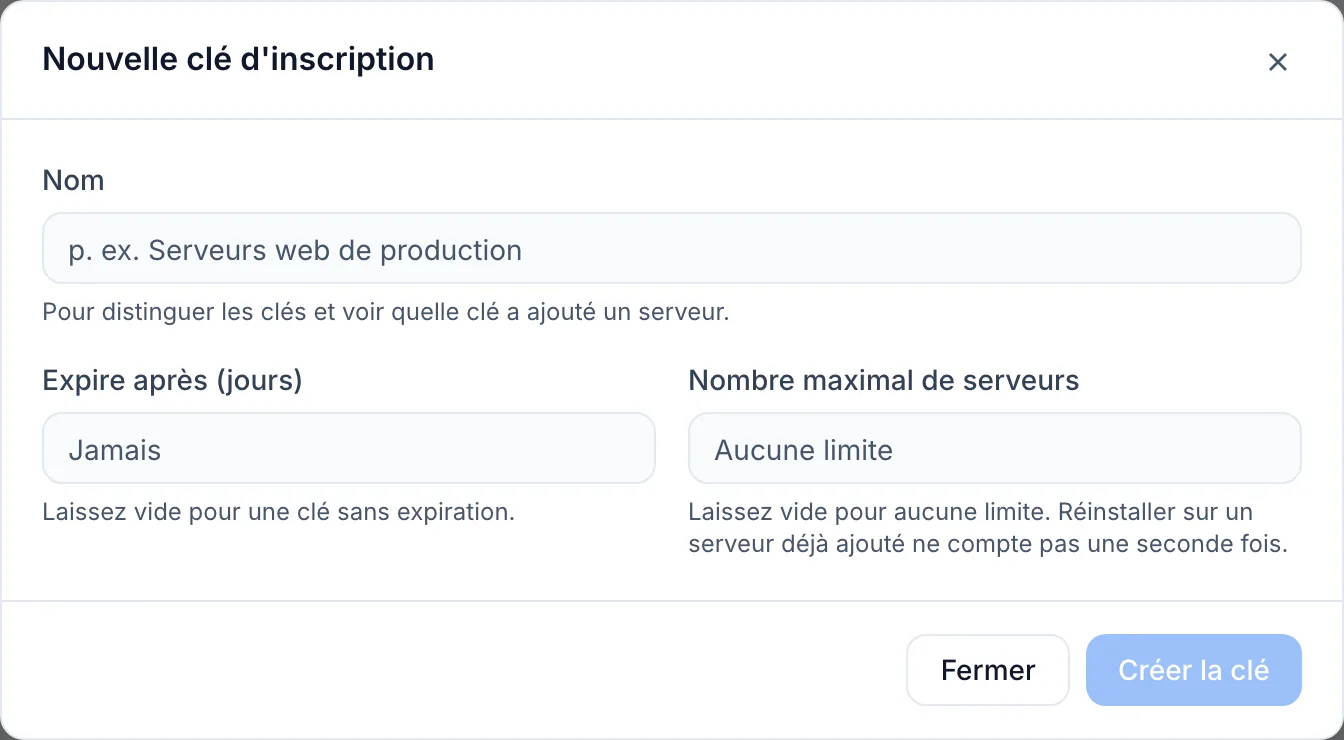
- Sélectionnez Nouvelle clé.
- Donnez-lui un nom que vous reconnaîtrez plus tard, comme Serveurs web de production.
- Optionnel : définissez Expire après si la clé doit cesser de fonctionner après un certain nombre de jours, et Nombre maximal de serveurs si elle ne doit s'installer que sur un nombre limité de serveurs.
- Sélectionnez Créer la clé.
- Copiez la clé, ou l'une des commandes prêtes à l'emploi pour Linux, Windows ou cloud-init. La clé n'est affichée qu'une seule fois.
WarningLa clé n'est affichée qu'une seule fois lors de sa création. Copiez-la ou l'une des commandes prêtes à l'emploi immédiatement — vous ne pourrez plus la consulter ultérieurement.
#Utilisation
Sur Linux, exécutez la commande sur chaque serveur, ou ajoutez-la à votre fichier cloud-init ou à votre playbook Ansible :
curl -fsSL https://get.infranest.io/agent.sh | sudo sh -s -- --enroll sek_YOUR_KEY
Sur Windows, dans PowerShell en tant qu'administrateur :
irm https://get.infranest.io/agent.ps1 -OutFile install.ps1
.\install.ps1 -Enroll sek_YOUR_KEY
En moins d'une minute, chaque serveur apparaît dans Surveillance → Serveurs avec la mémoire, le disque et la charge en direct. Un serveur déjà connu d'InfraNest via votre fournisseur cloud reste où il était, sur la page Serveurs également.
#Désactiver une clé
- Allez dans Paramètres → Agent serveur.
- Sélectionnez Révoquer à côté de la clé.
Les nouveaux serveurs ne peuvent plus utiliser une clé révoquée. Les serveurs déjà installés avec celle-ci continuent de transmettre leurs informations normalement — pour retirer l'agent de l'un d'eux, ouvrez le serveur et retirez-le depuis là.
#Dépannage
Si un serveur n'apparaît pas après l'exécution de la commande d'installation, la commande s'arrête et vous indique pourquoi avant que quoi que ce soit ne soit installé :
- La clé n'est pas valide — elle a été copiée de manière incomplète. Copiez-la à nouveau, ou créez une nouvelle clé.
- La clé a été révoquée ou a expiré — créez une nouvelle clé.
- La clé a installé autant de serveurs qu'elle le permet — créez une autre clé, ou une clé avec un Nombre maximal de serveurs plus élevé.
- La limite de votre offre est atteinte — chaque nouveau serveur compte dans les serveurs et serveurs surveillés de votre offre, au même titre qu'un serveur ajouté manuellement.
TipChaque serveur ajouté avec une clé est répertorié dans Paramètres → Journal d'audit, avec le nom de la clé, afin que vous puissiez toujours retracer quelle clé a permis l'ajout de quel serveur.
Cet article vous a-t-il été utile ?
Merci pour votre retour !
Merci, cela va directement à l’équipe docs.