

Installez l'agent InfraNest sur un serveur pour commencer à collecter les mesures de mémoire, d'espace disque et de charge. Cela prend environ deux minutes par serveur, et cet article décrit l'ensemble de la procédure — rédigé pour toute personne ayant un accès administrateur à la machine, pas seulement pour les ingénieurs.
#Vue d'ensemble
- L'agent tourne sur votre serveur et envoie à InfraNest les chiffres qui alimentent les graphiques et les alertes.
- L'installation ne nécessite qu'une commande à copier-coller et un token créé pour ce serveur précis.
- Il lui suffit d'atteindre InfraNest sur le port 443, en sortant — rien n'a besoin d'être ouvert vers le serveur, et aucune règle de pare-feu à modifier.
- Si vous préférez d'abord comprendre pourquoi l'installer avant de le faire, lisez « Obtenir la mémoire, l'espace disque et la charge avec l'agent ».
#Avant de commencer
Assurez-vous d'avoir :
- Un serveur déjà ajouté dans InfraNest. Si ce n'est pas le cas, ajoutez-le sous Infrastructure → Serveurs.
- Un accès administrateur à ce serveur —
sudosous Linux, un PowerShell en Administrateur sous Windows. Vous n'en avez besoin qu'une seule fois, pour l'installation ; l'agent ne continue pas de s'exécuter en tant qu'administrateur par la suite. - Un accès internet sortant sur le port 443 depuis le serveur. Rien n'a besoin d'être ouvert vers le serveur.
#Obtenir la commande d'installation
- Choisissez Install the agent. Vous la trouverez sur la ligne du serveur sous Serveurs, dans le menu d'actions du serveur, ou à côté de toute règle d'alerte grisée parce qu'elle nécessite l'agent. Les trois chemins ouvrent la même fenêtre.
- Rien ne vous sera demandé — un token est créé immédiatement. Ensuite, chaque token de la liste indique qui l'a ajouté, quand, et quand il a été utilisé pour la dernière fois.
- Le token est affiché une seule fois, avec une commande d'installation prête à l'emploi en dessous, déjà complétée avec le token.
- Choisissez l'onglet correspondant à votre système et copiez la commande.
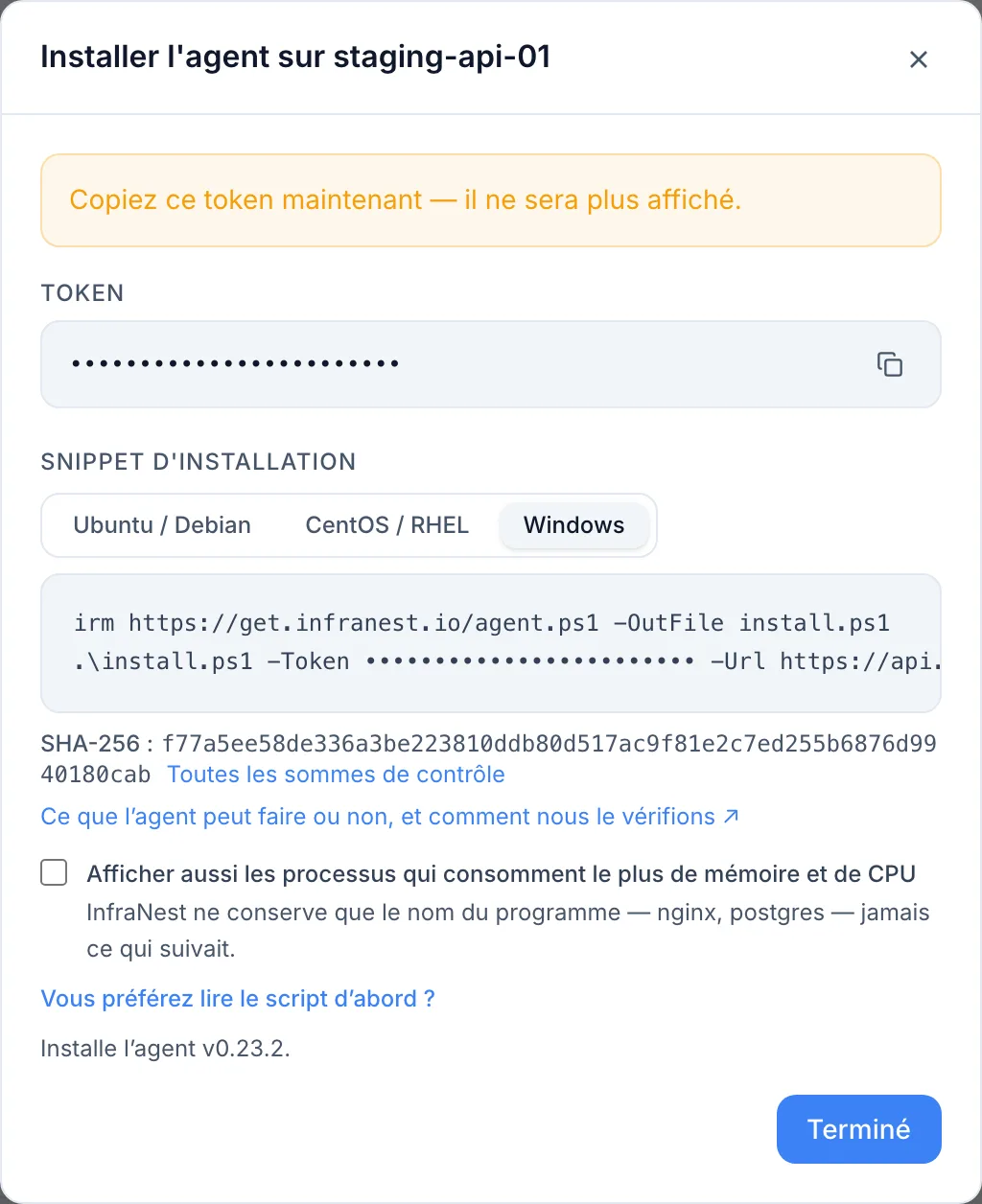
WarningRéservez un token à un seul serveur. Si deux machines partagent un token, leurs relevés se mélangent en un seul ensemble de graphiques, rien ne vous avertit, et l'alerte « le serveur ne répond plus » ne peut jamais se déclencher — quelle que soit la machine encore en marche, elle continue de se signaler pour les deux.
#Exécuter la commande d'installation
#Ubuntu et Debian
Collez la commande copiée dans un terminal sur ce serveur. Elle ressemble à ceci :
curl -fsSL https://get.infranest.io/agent.sh | sudo sh -s -- --token sat_YOUR_TOKEN
Testée sur Ubuntu 20.04, 22.04, 24.04, et Debian 11 et 12.
#RHEL, Rocky, AlmaLinux, CentOS Stream, Fedora
Utilisez exactement la même commande. L'installeur télécharge un seul fichier et configure un service pour celui-ci, donc peu importe lequel de ces systèmes vous utilisez. Si curl est absent, installez-le d'abord avec sudo dnf install curl.
#Windows Server
Ouvrez PowerShell en tant qu'Administrateur et exécutez :
irm https://get.infranest.io/agent.ps1 -OutFile install.ps1
.\install.ps1 -Token sat_YOUR_TOKEN
Testée sur Windows Server 2019 et 2022. L'installation se fait dans C:\Program Files\InfraNest et s'exécute comme une tâche planifiée nommée InfraNest agent.
#Un serveur sans systemd
Alpine, Gentoo, Artix et Void sont configurés automatiquement avec la version 0.14 ou plus récente de l'agent — l'installeur ajoute un service qui démarre au boot et redémarre s'il s'arrête.
Sur tout autre système, comme un conteneur, l'installeur dépose les fichiers mais ne peut pas configurer de service lui-même. Vous devrez exécuter infranest-agent run sous le superviseur utilisé par votre système, en le maintenant en fonctionnement continu plutôt que comme une tâche planifiée.
#Vérifier que cela a fonctionné
Dans InfraNest : attendez environ une minute, puis rechargez la page du serveur. La mémoire, l'espace disque et la charge moyenne commencent à s'afficher, le badge de couverture passe à Agent, et toutes les règles d'alerte nécessitant l'agent deviennent disponibles.
Sur le serveur, si vous préférez vérifier localement :
sudo infranest-agent status
& "C:\Program Files\InfraNest\infranest-agent.exe" status
Cela vous indique si les relevés sont bien transmis, et si ce n'est pas le cas, pourquoi — sans contacter InfraNest.
Note
sudoest requis car le fichier de configuration contient un identifiant que seul l'utilisateur propre de l'agent peut lire. Sans lui, vous verrez une erreur à propos d'un token manquant plutôt qu'une erreur de permissions.
#Vérifier le script avant de l'exécuter
Si vous préférez ne pas transmettre un script directement dans un shell, téléchargez-le d'abord, vérifiez-le, puis exécutez-le séparément :
curl -fsSL -o install.sh https://get.infranest.io/agent.sh
sha256sum install.sh        # comparez avec la somme de contrôle affichée dans InfraNest
less install.sh             # environ 200 lignes
sudo sh install.sh --token sat_YOUR_TOKEN
La somme de contrôle affichée à côté de la commande dans InfraNest correspond à celle publiée avec la version, donc les comparer constitue une vérification réelle. Le script lui-même n'est pas l'agent — il télécharge un fichier versionné et vérifie celui-ci par rapport à sa propre somme de contrôle publiée avant de l'installer.
#Vérifier qui l'a construit
Une somme de contrôle prouve que le téléchargement est arrivé intact, mais pas qu'il provient d'InfraNest. Chaque version porte également un enregistrement de build signé. Si le serveur dispose du GitHub CLI (gh) ou de cosign, l'installeur le vérifie automatiquement, affichant built by …/release.yml quand cela correspond, et refusant d'installer tout ce qui ne correspond pas. Si aucun des deux outils n'est présent, il le signale et poursuit.
Pour vérifier manuellement, sans besoin de compte :
V=$(curl -fsSL https://get.infranest.io/releases/latest)
curl -fsSLO https://get.infranest.io/releases/download/$V/infranest-agent_linux_amd64
curl -fsSLO https://get.infranest.io/releases/download/$V/infranest-agent.sigstore.json
gh attestation verify infranest-agent_linux_amd64 \
  --repo InfraNest-Infrastructure-Organized/infranest-agent \
  --signer-workflow InfraNest-Infrastructure-Organized/infranest-agent/.github/workflows/release.yml \
  --bundle infranest-agent.sigstore.json
Remplacez linux_amd64 par la valeur correspondant à votre serveur (linux_arm64 pour ARM). Les versions publiées avant l'ajout de cette fonctionnalité n'incluent pas le fichier d'enregistrement signé.
#Garder le token hors de l'historique de votre shell
Une ligne de commande se retrouve dans ~/.bash_history et est visible pendant son exécution. Sur une machine partagée, utilisez plutôt un fichier :
printf '%s' 'sat_YOUR_TOKEN' | sudo tee /root/token >/dev/null
sudo sh install.sh --token-file /root/token && sudo shred -u /root/token
#Mettre à jour l'agent
InfraNest vous indique quand une mise à jour est disponible : la carte System du serveur affiche la version de l'agent, et le tableau de parc signale les serveurs plus anciens avec un badge update. Cliquer sur l'un ou l'autre affiche la commande à exécuter, prête à copier.
Sous Linux :
curl -fsSL https://get.infranest.io/agent.sh | sudo sh -s -- --upgrade
Sous Windows, dans un PowerShell Administrateur :
irm https://get.infranest.io/agent.ps1 -OutFile install.ps1
.\install.ps1 -Upgrade
Cela télécharge la nouvelle version, la vérifie, et redémarre l'agent sans token, en laissant vos réglages exactement tels qu'ils étaient.
Un badge affichant security au lieu de update signifie que la version est plus ancienne que la plus ancienne encore prise en charge — faites-le rapidement.
WarningNe mettez pas à jour en exécutant à nouveau votre commande d'installation initiale. Cela effectue une installation complète, qui nécessite à nouveau le token et réinitialise les réglages de l'agent à leurs valeurs par défaut.
#Supprimer l'agent
sudo sh install.sh --uninstall
.\install.ps1 -Uninstall
Cela supprime le service, l'utilisateur, le fichier, la configuration et les relevés stockés. Supprimer le token dans InfraNest seul ne désinstalle rien — cela arrête simplement l'acceptation des relevés, tandis que l'agent continue de tourner et de réessayer jusqu'à ce qu'il soit retiré de la machine.
#Dépannage
| Ce que vous voyez | Ce que cela signifie |
|---|---|
curl: (60) SSL certificate problem |
Les certificats de sécurité du serveur sont obsolètes. Installez ca-certificates et réessayez. |
| L'installation se termine, rien n'apparaît dans InfraNest | Attendez 90 secondes, puis exécutez sudo infranest-agent status — il indique la raison. |
status indique que le token a été rejeté |
Le token a été supprimé dans InfraNest, ou copié depuis un autre serveur. Créez-en un nouveau sur le bon serveur et réinstallez. |
status indique que la surveillance est désactivée |
La surveillance est désactivée pour ce serveur dans InfraNest. Réactivez-la là-bas. |
status indique que l'horloge est décalée |
L'heure du serveur est incorrecte, donc les relevés sont refusés. Activez la synchronisation automatique de l'heure sur le serveur. |
| La mémoire et le disque arrivent, pas les processus | Le signalement des processus est désactivé par défaut intentionnellement, car les lignes de commande peuvent contenir des mots de passe. Consultez l'onglet Processes & services du serveur pour l'activer. |
Rien du tout, et status ne peut pas lire la configuration |
Exécutez-le avec sudo — la configuration n'est lisible que par l'utilisateur propre de l'agent. |
Si aucun de ces cas ne correspond, exécutez sudo infranest-agent flare. Il affiche tout ce qui est nécessaire pour une conversation de support — version, configuration, état, ce qui n'a pas pu être lu — avec le token retiré. Collez cela dans un ticket plutôt que votre fichier de configuration.
Si l'agent fonctionnait et a cessé de répondre depuis, consultez l'article sur un serveur qui a cessé de remonter des données.
Cet article vous a-t-il été utile ?
Merci pour votre retour !
Merci, cela va directement à l’équipe docs.