

Installiere den InfraNest-Agent auf einem Server, um mit der Erfassung von Arbeitsspeicher-, Speicherplatz- und Lastwerten zu beginnen. Es dauert etwa zwei Minuten pro Server, und dieser Artikel führt durch den gesamten Vorgang — geschrieben für alle mit Administratorzugriff auf die Maschine, nicht nur für Entwickler.
#Überblick
- Der Agent läuft auf deinem Server und sendet InfraNest die Werte, die hinter den Diagrammen und Alarmen stehen.
- Die Installation benötigt nur einen kopierten Befehl und einen Token, der für genau diesen einen Server erstellt wurde.
- Es wird nur eine ausgehende Verbindung zu InfraNest über Port 443 benötigt — am Server selbst muss nichts geöffnet werden, und es sind keine Änderungen an Firewall-Regeln nötig.
- Wenn du erst verstehen möchtest, warum du ihn installieren solltest, bevor du es tust, lies zuerst „Erhalte Arbeitsspeicher, Speicherplatz und Last mit dem Agent“.
#Bevor du beginnst
Stelle sicher, dass du Folgendes hast:
- Einen bereits in InfraNest hinzugefügten Server. Falls nicht, füge ihn unter Infrastruktur → Server hinzu.
- Administratorzugriff auf diesen Server —
sudounter Linux, eine Administrator-PowerShell unter Windows. Das benötigst du nur einmal, zur Installation; der Agent läuft danach nicht weiter als Administrator. - Ausgehenden Internetzugriff über Port 443 vom Server aus. Am Server selbst muss nichts geöffnet werden.
#Den Installationsbefehl erhalten
- Wähle Install the agent. Du findest dies in der Zeile des Servers unter Servers, im Aktionsmenü des Servers oder neben jeder Alarmregel, die ausgegraut ist, weil sie den Agent benötigt. Alle drei öffnen dasselbe Fenster.
- Du wirst nach nichts gefragt — ein Token wird sofort erstellt. Danach zeigt jeder Token in der Liste, wer ihn hinzugefügt hat, wann, und wann er zuletzt verwendet wurde.
- Der Token wird einmalig angezeigt, darunter ein vorbereiteter Installationsbefehl, in den der Token bereits eingetragen ist.
- Wähle den Tab für dein System und kopiere den Befehl.
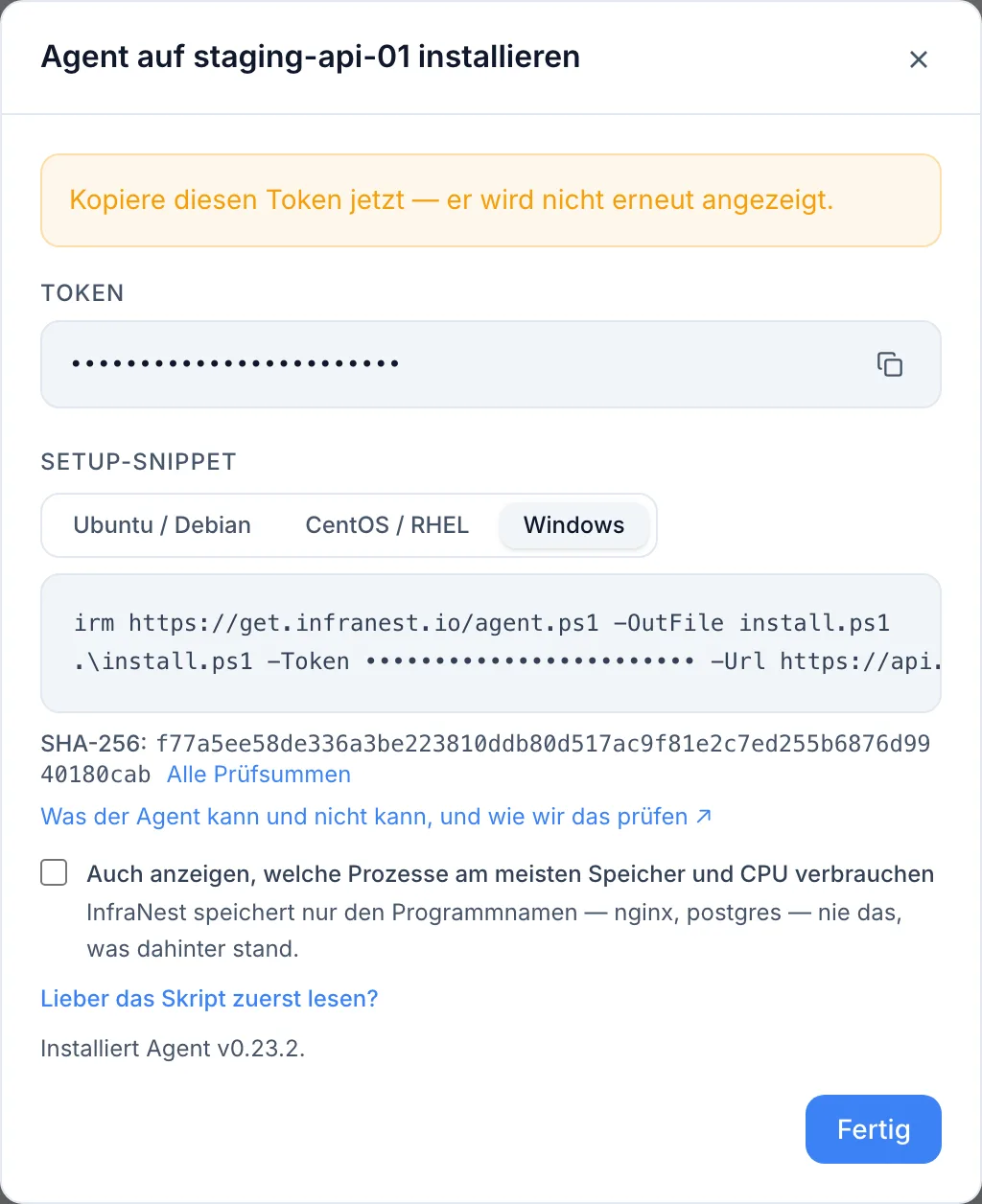
WarningVerwende einen Token immer nur für einen Server. Wenn sich zwei Maschinen einen Token teilen, vermischen sich ihre Werte zu einem einzigen Satz von Diagrammen, nichts warnt dich davor, und der Alarm „Server hat sich nicht mehr gemeldet“ kann nie auslösen — welche Maschine auch immer noch läuft, meldet sich weiterhin für beide.
#Den Installationsbefehl ausführen
#Ubuntu und Debian
Füge den kopierten Befehl in ein Terminal auf diesem Server ein. Er sieht so aus:
curl -fsSL https://get.infranest.io/agent.sh | sudo sh -s -- --token sat_YOUR_TOKEN
Getestet unter Ubuntu 20.04, 22.04, 24.04 sowie Debian 11 und 12.
#RHEL, Rocky, AlmaLinux, CentOS Stream, Fedora
Verwende genau denselben Befehl. Der Installer lädt eine einzelne Datei herunter und richtet dafür einen Dienst ein, daher spielt es keine Rolle, welches dieser Systeme du verwendest. Falls curl fehlt, installiere es zuerst mit sudo dnf install curl.
#Windows Server
Öffne PowerShell as Administrator und führe aus:
irm https://get.infranest.io/agent.ps1 -OutFile install.ps1
.\install.ps1 -Token sat_YOUR_TOKEN
Getestet unter Windows Server 2019 und 2022. Die Installation erfolgt nach C:\Program Files\InfraNest und läuft als geplante Aufgabe namens InfraNest agent.
#Ein Server ohne systemd
Alpine, Gentoo, Artix und Void werden ab Agent-Version 0.14 automatisch eingerichtet — der Installer fügt einen Dienst hinzu, der beim Start beginnt und sich bei einem Stopp neu startet.
Bei allem anderen, etwa einem Container, platziert der Installer die Dateien, kann aber selbst keinen Dienst einrichten. Du musst infranest-agent run unter dem jeweiligen Supervisor deines Systems ausführen, sodass er dauerhaft läuft und nicht nur als geplanter Job.
#Prüfen, ob es funktioniert hat
In InfraNest: Warte etwa eine Minute und lade dann die Seite des Servers neu. Arbeitsspeicher, Speicherplatz und Systemlast beginnen, Werte anzuzeigen, das Abdeckungs-Badge wechselt zu Agent, und alle Alarmregeln, die den Agent benötigten, werden verfügbar.
Auf dem Server, falls du lieber lokal prüfen möchtest:
sudo infranest-agent status
& "C:\Program Files\InfraNest\infranest-agent.exe" status
Dies zeigt dir, ob Werte übermittelt werden, und falls nicht, warum — ohne InfraNest zu kontaktieren.
Note
sudoist erforderlich, weil die Konfigurationsdatei eine Zugangsdaten enthält und nur der eigene Benutzer des Agent sie lesen kann. Ohnesudoerscheint eine Fehlermeldung über einen fehlenden Token statt über Berechtigungen.
#Das Skript vor der Ausführung prüfen
Wenn du lieber kein Skript direkt per Pipe in eine Shell leiten möchtest, lade es zuerst herunter, prüfe es und führe es getrennt aus:
curl -fsSL -o install.sh https://get.infranest.io/agent.sh
sha256sum install.sh        # mit der in InfraNest angezeigten Prüfsumme vergleichen
less install.sh             # etwa 200 Zeilen
sudo sh install.sh --token sat_YOUR_TOKEN
Die neben dem Befehl in InfraNest angezeigte Prüfsumme stimmt mit der zum Release veröffentlichten überein, sodass der Vergleich eine echte Prüfung darstellt. Das Skript selbst ist nicht der Agent — es lädt eine versionierte Datei herunter und prüft sie gegen ihre eigene veröffentlichte Prüfsumme, bevor es sie installiert.
#Prüfen, wer es gebaut hat
Eine Prüfsumme belegt, dass der Download unversehrt angekommen ist, aber nicht, dass er von InfraNest stammt. Jedes Release trägt außerdem einen signierten Build-Nachweis. Falls auf dem Server die GitHub CLI (gh) oder cosign installiert ist, prüft der Installer dies automatisch, gibt bei Übereinstimmung built by …/release.yml aus und verweigert die Installation von allem, was nicht übereinstimmt. Ist keines der beiden Tools vorhanden, wird das gemeldet und trotzdem fortgefahren.
Um es manuell zu prüfen, ohne dass ein Konto nötig ist:
V=$(curl -fsSL https://get.infranest.io/releases/latest)
curl -fsSLO https://get.infranest.io/releases/download/$V/infranest-agent_linux_amd64
curl -fsSLO https://get.infranest.io/releases/download/$V/infranest-agent.sigstore.json
gh attestation verify infranest-agent_linux_amd64 \
  --repo InfraNest-Infrastructure-Organized/infranest-agent \
  --signer-workflow InfraNest-Infrastructure-Organized/infranest-agent/.github/workflows/release.yml \
  --bundle infranest-agent.sigstore.json
Passe linux_amd64 an deinen Server an (linux_arm64 für ARM). Releases von vor der Einführung dieser Funktion enthalten die signierte Nachweisdatei nicht.
#Den Token aus deinem Shell-Verlauf heraushalten
Eine Befehlszeile landet in ~/.bash_history und ist sichtbar, während sie läuft. Auf einer gemeinsam genutzten Maschine verwende stattdessen eine Datei:
printf '%s' 'sat_YOUR_TOKEN' | sudo tee /root/token >/dev/null
sudo sh install.sh --token-file /root/token && sudo shred -u /root/token
#Den Agent aktualisieren
InfraNest zeigt dir an, wenn ein Update verfügbar ist: Die Karte System des Servers zeigt die Agent-Version, und die Flotten-Tabelle markiert ältere Server mit einem update-Badge. Ein Klick auf eines von beiden zeigt den auszuführenden Befehl, bereit zum Kopieren.
Unter Linux:
curl -fsSL https://get.infranest.io/agent.sh | sudo sh -s -- --upgrade
Unter Windows, in einer Administrator-PowerShell:
irm https://get.infranest.io/agent.ps1 -OutFile install.ps1
.\install.ps1 -Upgrade
Dies lädt die neue Version herunter, prüft sie und startet den Agent ohne Token neu, wobei deine Einstellungen genau so bleiben, wie sie waren.
Ein Badge mit security statt update bedeutet, dass die Version älter ist als die älteste noch unterstützte — kümmere dich bald darum.
WarningAktualisiere nicht, indem du deinen ursprünglichen Installationsbefehl erneut ausführst. Das führt eine Neuinstallation durch, die wieder den Token benötigt und die Einstellungen des Agent auf ihre Standardwerte zurücksetzt.
#Den Agent entfernen
sudo sh install.sh --uninstall
.\install.ps1 -Uninstall
Dies entfernt den Dienst, den Benutzer, die Datei, die Konfiguration und die gespeicherten Werte. Das Löschen des Tokens allein in InfraNest deinstalliert nichts — es sorgt nur dafür, dass Werte nicht mehr angenommen werden, während der Agent weiterläuft und es immer wieder versucht, bis er von der Maschine entfernt wird.
#Fehlerbehebung
| Was du siehst | Was es bedeutet |
|---|---|
curl: (60) SSL certificate problem |
Die Sicherheitszertifikate des Servers sind veraltet. Installiere ca-certificates und versuche es erneut. |
| Installation ist abgeschlossen, aber in InfraNest erscheint nichts | Warte 90 Sekunden und führe dann sudo infranest-agent status aus — es nennt den Grund. |
status meldet, dass der Token abgelehnt wurde |
Der Token wurde in InfraNest gelöscht oder von einem anderen Server kopiert. Erstelle einen neuen auf dem richtigen Server und installiere erneut. |
status meldet, dass Monitoring ausgeschaltet ist |
Monitoring ist für diesen Server in InfraNest deaktiviert. Schalte es dort wieder ein. |
status meldet, dass die Uhr falsch geht |
Die Zeit des Servers stimmt nicht, daher werden Werte abgelehnt. Schalte die automatische Zeitsynchronisation auf dem Server ein. |
| Arbeitsspeicher und Speicherplatz kommen an, Prozesse nicht | Die Prozessmeldung ist standardmäßig absichtlich ausgeschaltet, da Befehlszeilen Passwörter enthalten können. Schalte sie im Tab Processes & services des Servers ein. |
Gar nichts, und status kann die Konfiguration nicht lesen |
Führe es mit sudo aus — die Konfiguration kann nur vom eigenen Benutzer des Agent gelesen werden. |
Wenn nichts davon zutrifft, führe sudo infranest-agent flare aus. Es gibt alles aus, was für ein Support-Gespräch benötigt wird — Version, Konfiguration, Zustand, was nicht gelesen werden konnte — mit entferntem Token. Füge das in ein Ticket ein, statt deine Konfigurationsdatei zu teilen.
Wenn der Agent zuvor funktioniert hat und seitdem nichts mehr meldet, lies den Artikel über einen Server, der aufgehört hat, Daten zu senden.
War dieser Artikel hilfreich?
Danke für dein Feedback!
Danke, das geht direkt an das Docs-Team.