

Dieser Artikel richtet sich an alle, die überlastete Server in ihrer gesamten Flotte erkennen müssen, bevor sie zu einem Problem werden.
#Übersicht
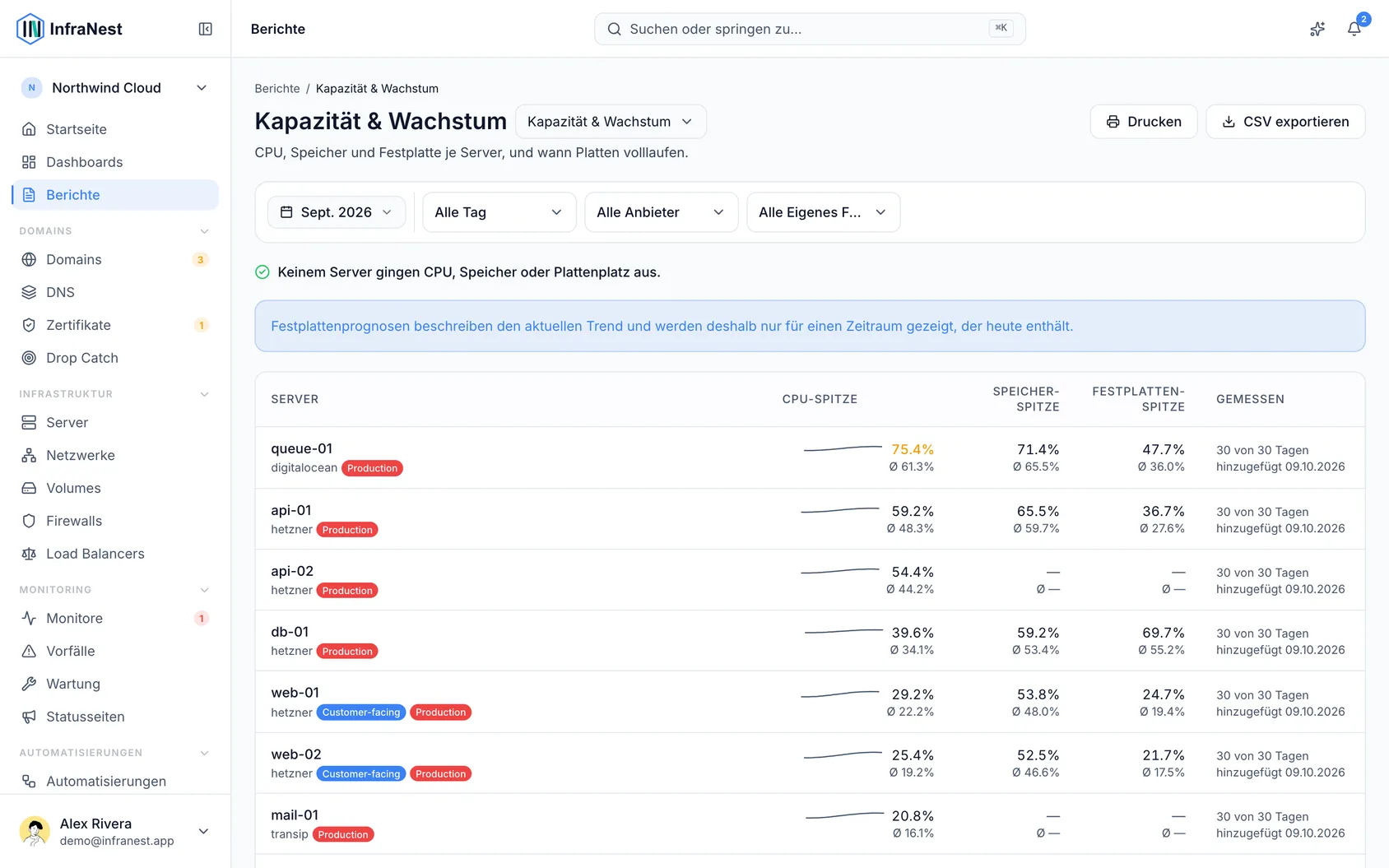
- Der Bericht Kapazität & Wachstum zeigt die CPU-, Arbeitsspeicher- und Festplattennutzung für jeden Server über einen von dir gewählten Monat, plus welche Festplatten sich füllen.
- Die eigene Seite eines Servers zeigt dieselben Daten, aber nur für diesen Server — verwende stattdessen den Bericht Kapazität & Wachstum, wenn du entscheidest, was in deiner gesamten Infrastruktur angepasst werden muss.
#Eine Zeile lesen
- Schau dir den Höchstwert für den Monat an — dieser wird zuerst angezeigt, mit dem Durchschnitt darunter.
- Prüfe die kleine Linie neben den Zahlen, die den Verlauf des Monats auf einen Blick zeigt.
- Vergleiche Höchstwert und Durchschnitt zusammen: Ein Server, der stabil bei 60 % liegt, und ein Server, der einen schlechten Nachmittag hatte, können denselben Durchschnitt zeigen — aber nur der Höchstwert zeigt den Unterschied.
- Achte auf die Farbe der Zahlen — sie werden ab 75 % gelb-orange und ab 90 % rot.
#"12 von 31 Tagen" verstehen
- Prüfe den Text zu gemessenen Tagen in jeder Zeile, wie "12 von 31 Tagen" — er zeigt an, auf wie viele Tage des Monats sich die Zahlen stützen.
- Behandle einen Server, der an weniger Tagen gemessen wurde, mit Vorsicht — er ist nicht direkt vergleichbar mit einem, der jeden Tag des Monats gemessen wurde.
- Achte auf einen Hinweis dazu, wann der Server hinzugefügt wurde, wenn nur ein kurzes Messfenster vorhanden ist — das bedeutet, er ist neu, nicht dass die Überwachung defekt ist.
- Achte auf Zeilen mit "Keine Messwerte" — das bedeutet, der Server hat sich überhaupt nicht gemeldet, nicht dass er null Ressourcen genutzt hat.
#Festplatten-Prognosen prüfen
- Achte auf eine Zeile wie "voll in ~9 T" bei einer Festplatte, die sich in einem stetigen Trend füllt.
- Denke daran, dass Prognosen nur bei einem Zeitraum erscheinen, der Heute einschließt — sie basieren auf den Messwerten der letzten Woche und beschreiben daher die aktuelle Lage, nicht einen vergangenen Monat.
- Erwarte nicht bei jeder Festplatte eine Prognose — einmalige Dumps oder ein Build-Cache, der sich füllt und wieder leert, folgen keinem stetigen Trend, daher wird keine Prognose angezeigt, statt einer irreführenden.
NoteEine fehlende Prognose ist kein Fehler — sie bedeutet, dass das Nutzungsmuster der Festplatte nicht stetig genug ist, um zuverlässig vorherzusagen.
#Den Bericht exportieren
- Wähle Herunterladen, um den Monat wie angezeigt zu exportieren, aufbereitet als CSV-Datei.
- Prüfe die exportierte Datei auf die Spalten zu gemessenen Tagen, die enthalten sind, damit die Zahlen überprüft werden können.
TipJeder Export wird in deinem Audit-Log erfasst, sodass du immer nachvollziehen kannst, wer einen Bericht wann herunterladen hat.
#Fehlerbehebung
- Ein Server zeigt "Keine Messwerte" statt Zahlen an — das bedeutet, dass InfraNest für den Monat keine Daten von diesem Server erhalten hat, nicht dass er im Leerlauf war. Prüfe die Überwachungseinrichtung des Servers.
- Keine Prognose für eine Festplatte angezeigt, die sich erkennbar füllt — das ist zu erwarten, wenn die Nutzung keinem stetigen Trend folgt, oder wenn du einen vergangenen Monat statt eines Monats betrachtest, der Heute einschließt.
War dieser Artikel hilfreich?
Danke für dein Feedback!
Danke, das geht direkt an das Docs-Team.
Kommst du nicht weiter? Support kontaktieren
Verwandte Artikel
Metriken & WarnungenServer-Agent installieren, Schritt für SchrittDiese Anleitung führt durch die Installation des InfraNest-Agent auf einem Server, vom Erstellen eines Tokens bis zum Eintreffen der ersten Werte. Pro Server dauert es etwa zwei Minuten.Metriken & WarnungenArbeitsspeicher, Speicherplatz und Systemlast mit dem Agent erfassenDein Anbieter kann uns sagen, wie ausgelastet ein Server ist. Er kann uns nicht sagen, wie viel Arbeitsspeicher noch frei ist, wie voll die Festplatte ist oder welcher Prozess die Maschine auslastet…Metriken & WarnungenWas für deinen Server zu dieser Uhrzeit normal istEine Zahl allein sagt nicht viel aus. 70 % CPU um 02:00 Uhr, während das nächtliche Backup läuft, ist normal.Metriken & WarnungenFinde den ruhigsten Zeitpunkt für Arbeiten an einem ServerEin Server-Neustart, eine Größenänderung oder eine angekündigte Wartung betrifft immer jemanden.