

Servermetriken und Benachrichtigungen zeigen dir als Graphen, was jeder Server getan hat — CPU, Netzwerk, Festplatte und mehr — und können dich benachrichtigen, wenn etwas zu lange nicht in Ordnung ist. Das ist für alle, die den Zustand ihrer Server im Blick behalten möchten, ohne den ganzen Tag auf Diagramme zu schauen.
#Überblick
- Jeder Server erhält automatisch Live-Graphen für CPU, Netzwerk und Festplatte, sobald das Monitoring dafür eingeschaltet ist.
- Arbeitsspeicher, Speicherplatz und Systemlast benötigen den installierten InfraNest-Agent, da die Verbindung über deinen Anbieter diese Werte nicht meldet.
- Benachrichtigungen sind bereits vorgefertigt für dich — es gibt nichts von Grund auf zu erstellen, nur Zahlen bei Bedarf anzupassen.
- InfraNest weist außerdem auf ungewöhnliches Verhalten hin und schlägt einen wahrscheinlichen Grund dafür vor.
#Die Metriken ansehen
- Gehe zu Monitoring → Server, um alle Server auf einen Blick zu sehen.
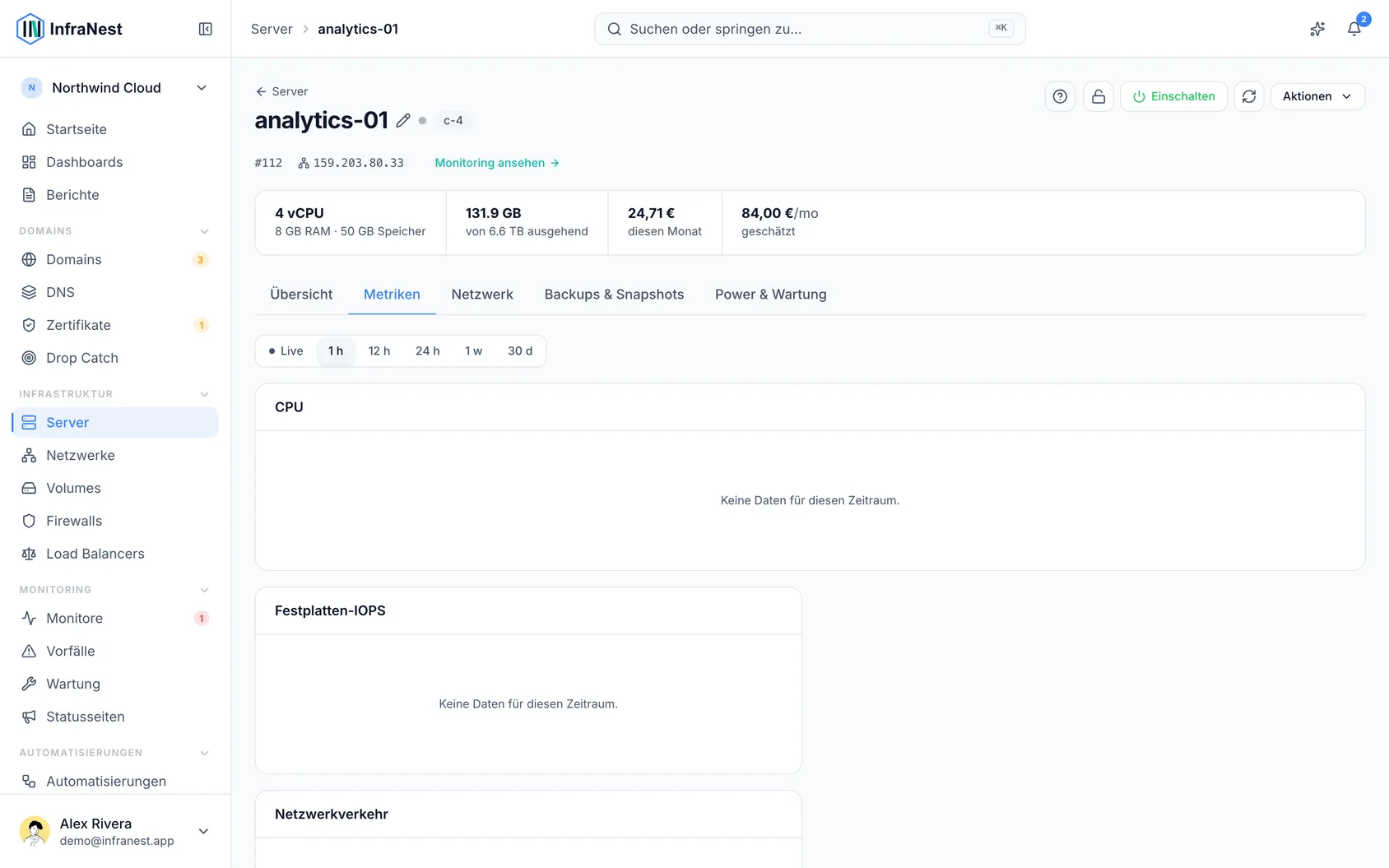
- Öffne einen Server, um auf seine eigene Monitoring-Seite zu gelangen, mit Live-Graphen für CPU, Netzwerk ein/aus und Festplatte lesen/schreiben, sowie Speicherplatz und laufenden Prozessen.
NoteFür einen Server muss das Monitoring eingeschaltet sein, bevor überhaupt etwas erfasst wird. Arbeitsspeicher, Speicherplatz und Systemlast erscheinen erst, sobald der Agent installiert ist — dein Anbieter meldet diese Werte einfach nicht.
#Den Tab „Metrics“ lesen
- Öffne einen Server und wähle Metrics.
- Wähle oben einen Zeitraum: 5 Minuten, 1 Stunde, 12 Stunden, 24 Stunden, 7 Tage oder 30 Tage.
- Lies zuerst Was in diesem Zeitraum auffällt — hier stehen bis zu drei Dinge, die deine Aufmerksamkeit verdienen, etwa eine Metrik über ihrer Alarmlinie, ein für diesen Server ungewöhnlich hoher Wert, oder eine Veränderung, die zeitlich mit einem Deploy oder Neustart zusammenfällt.
- Verwende Compare with, um eine zweite, gestrichelte Linie einzuzeichnen: Same time last week, oder einen anderen Server mit ähnlicher Rolle.
- Fahre mit der Maus über ein beliebiges Diagramm — alle anderen folgen und zeigen ihren Wert zum gleichen Zeitpunkt.
- Aktiviere oder deaktiviere Events, Alert lines und Normal range, um diese Überlagerungen ein- oder auszublenden.
#Ungewöhnliches erkennen, und warum
- Öffne einen Server und wähle Unusual.
- Sieh dir die Liste der Dinge an, die nicht zum normalen Muster des Servers passen, jeweils mit einem kleinen Graphen.
- Prüfe, was laut InfraNest unmittelbar davor geschah — gekennzeichnet als Known cause, Likely, oder Seen together, cause unclear.
- Beantworte Yes oder No, something else unter Is this the cause?, um InfraNest für das nächste Mal zu lehren. Wähle None of them, wenn nichts passt.
- Verwende Show on the chart oder Alert before it gets worse, wenn du auf einen Befund reagieren möchtest.
#Einen Server stummschalten, während du daran arbeitest
- Öffne den Server über Monitoring → Server.
- Klicke auf Snooze 1h, oder öffne das ⋯-Menü daneben und wähle 4 hours oder 24 hours für längere Arbeiten.
- Klicke auf der Serverseite auf End silence, oder wähle es aus dem ⋯-Menü der Zeile, um früher zu beenden.
NoteEine Stummschaltung endet von selbst — es gibt keine Möglichkeit, einen Server dauerhaft stummzuschalten. Regeln werden weiterhin geprüft und Diagramme weiterhin aktualisiert; nur Benachrichtigungen werden zurückgehalten. Ist beim Ende der Stummschaltung noch etwas über einem Grenzwert, wirst du dann informiert.
#Eine Benachrichtigung einrichten
- Gehe zu Monitoring → Alert defaults und schalte die gewünschte Benachrichtigung ein. Sie wird sofort gespeichert und gilt für jeden überwachten Server.
- Um einem einzelnen Server andere Werte zu geben, öffne ihn über Monitoring → Server, gehe zum Tab Alerts & rules, klicke auf den Schwellenwert oder die Minutenangabe im Satz unter der Benachrichtigung, gib einen neuen Wert ein und drücke Enter oder klicke woanders hin.
Die Dauer ist ein Zeitfenster, über das gemittelt wird, keine Stoppuhr — ein einminütiger Ausschlag löst also nichts aus. Sobald eine Benachrichtigung ausgelöst hat, muss die Metrik deutlich unter deinen Grenzwert fallen, bevor sie als erholt markiert wird.
#Einen Schwellenwert gegen die letzten 30 Tage prüfen
- Öffne den Tab Alerts & rules eines Servers.
- Sieh dir für jede Benachrichtigung die letzten 30 Tage an — wie oft sie ausgelöst hätte, wie oft sie tatsächlich ausgelöst hat, und den höchsten erreichten Wert.
- Trat jede Auslösung zur gleichen Zeit auf, etwa jeden Sonntag um 03:00 Uhr, klicke auf Add a maintenance window for that time Pro, um sie künftig stummzuschalten.
- Schlägt die Karte eine bessere Zahl vor, klicke auf Use, um sie sofort zu übernehmen.
Beim Speicherplatz kannst du auf Switch to a forecast alert klicken, um stattdessen auf Basis des voraussichtlichen Datums, an dem die Festplatte voll sein wird, gewarnt zu werden — statt mit einem Prozentsatz, der zu früh oder zu spät warnt.
#Was dir gesendet wird
Du erhältst höchstens zwei Nachrichten pro Benachrichtigung: eine, wenn sie auslöst, und eine, wenn der Zustand wieder normal ist. Ein Ausschlag, der zu kurz ist, um die Benachrichtigung auszulösen, sendet gar nichts — nicht einmal eine Entwarnung.
NoteDiese Vorfälle erscheinen zusammen mit deinen Uptime-Monitoring-Vorfällen, sodass Servergesundheit und Dienstverfügbarkeit an einem Ort zu sehen sind.
#Wenn du den Agent installierst
An Schwellenwerten, Dauer oder Benachrichtigungen ändert sich nichts — du bekommst einfach mehr Metriken, über die du Regeln schreiben kannst, Messwerte jede Minute statt alle fünf Minuten, und die Möglichkeit einer Benachrichtigung für einen Server, der gar keine Daten mehr sendet. Der Agent meldet außerdem ausstehende Sicherheitsupdates, ob ein Neustart nötig ist, sowie die tatsächliche CPU-, Speicher- und Festplattengröße des Servers.
#Wenn ein Dienst ausfällt, sagen wir dir, warum
Hast du den Agent installiert, listet der Tab Services auf, was auf der Maschine läuft, und setzt alles Fehlgeschlagene nach oben, mit einem verständlichen Grund — zum Beispiel Kein Speicher mehr, Mit einem Fehler beendet, oder Abgestürzt.
Hast du die Benachrichtigung für fehlgeschlagene Dienste eingeschaltet, wirst du mit Dienstname und Server benachrichtigt. Laufen alle überwachten Dienste wieder, erhalten dieselben Ziele eine entsprechende Nachricht.
#Einen Dienst ignorieren, der dich nicht interessiert
- Öffne die Monitoring-Seite des Servers und gehe zum Tab Services.
- Finde den Dienst unter Needs attention und klicke auf Ignore.
- Um die Benachrichtigung dafür später wieder zu aktivieren, finde ihn unter Ignored on this server und klicke auf Stop ignoring.
#Die Container auf einem Server ansehen
Läuft auf einem Server Docker oder Podman, listet der Tab Services auch dessen Container auf, mit der Zeit seit dem Start, der Anzahl der Neustarts und dem genutzten Arbeitsspeicher. Container werden mit ihrer kurzen ID statt ihrem Namen aufgeführt, da der Agent sich niemals selbst mit Docker verbindet.
#Warum ein Dienst fehlschlug, aus dem Systemprotokoll ersehen
- Öffne den Server, gehe zu System, und finde unter Was der Agent hier liest den Eintrag Why a service failed, from the system log.
- Klicke auf How to turn it on, kopiere den Befehl und führe ihn auf dem Server aus.
- Innerhalb einer Minute zeigt die Zeile On.
Ab diesem Zeitpunkt zeigt ein fehlgeschlagener Dienst die letzten paar Protokollzeilen auf seiner Problemkarte — maskiert für Passwörter und Schlüssel, und 30 Tage lang aufbewahrt. Anmeldeprotokolle und vollständige Logs werden nie gesendet.
#Fehlerbehebung
- Eine Regel ist bei einem Server ausgegraut — diese Metrik (Arbeitsspeicher, Speicherplatz, Systemlast) benötigt den installierten Agent; sie lässt sich allein über die Verbindung deines Anbieters nicht messen.
- In den Protokollzeilen eines Dienstes ist etwas Privates aufgetaucht — klicke darunter auf Something private got through? Remove these lines und bestätige. Ändere auch jedes offengelegte Passwort.
- Du hast das letzte Agent-Token entfernt — der Server fällt sofort auf reine Anbieter-Metriken zurück, und jede Regel, die nur der Agent messen konnte, wird nicht mehr gemessen.
TipVerwende Snooze 1h (oder länger), statt eine Benachrichtigung auszuschalten, wenn du geplante Wartungsarbeiten durchführst, die vorübergehend wie ein Problem aussehen — sie endet von selbst, sodass du nicht vergessen kannst, sie wieder einzuschalten.
War dieser Artikel hilfreich?
Danke für dein Feedback!
Danke, das geht direkt an das Docs-Team.