

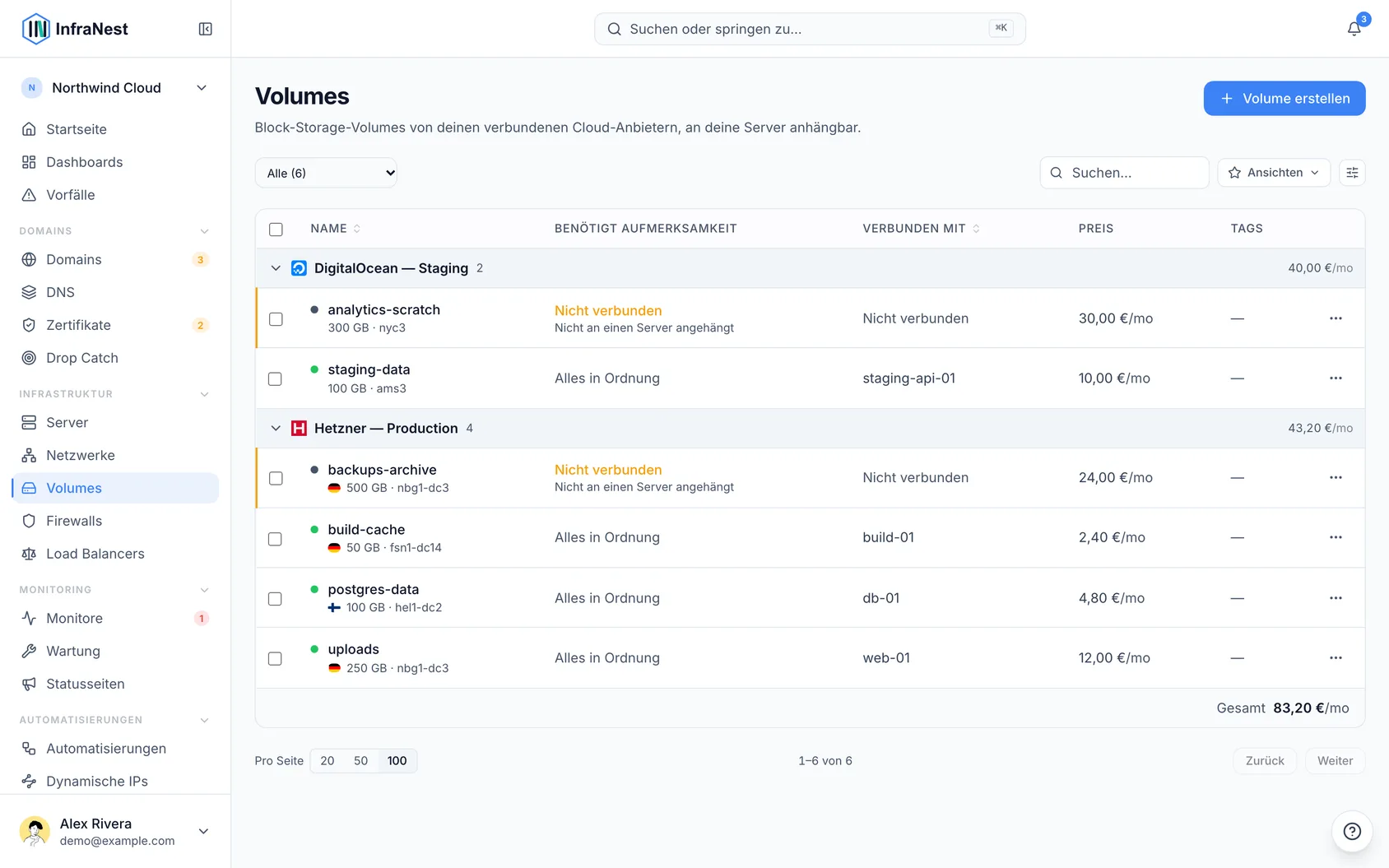
Volumes sind zusätzlicher Blockspeicher, den du an deine Server anhängen kannst – für alle, die mehr Platz brauchen, als die eigene Festplatte des Servers bietet.
#Übersicht
- Speicher getrennt von deinen Servern erstellen, anhängen, in der Größe ändern, trennen oder löschen.
- Sehen, wie voll ein Volume ist, und frühzeitig gewarnt werden, bevor der Platz ausgeht.
- Volumes vor versehentlichem Löschen schützen und ihre Kosten im Blick behalten.
#Volumes verwalten
- Gehe zu Volumes.
- Nutze Erstellen, um ein Volume anzulegen, und hänge es dann bei Bedarf an einen Server an, ändere seine Größe, trenne es oder lösche es.
#Was die Seite eines Volumes zeigt
Öffne ein Volume aus der Liste, um seine vollständige Seite zu sehen:
- Der Header zeigt Status, Größe, Anbieter und Standort sowie die monatlichen Kosten, sofern bekannt. Die Hauptaktion steht direkt daneben; alles andere findest du unter Aktionen.
- Übersicht beginnt mit allem, was deine Aufmerksamkeit benötigt, gefolgt von Used by – dem Server, an den das Volume angehängt ist, dem Ordner, unter dem es auf diesem Server erscheint, und allen Automatisierungen, die darauf einwirken. Darunter findest du eine Details-Karte mit den Fakten und den Schaltern zum Ändern.
- Storage zeigt seine Größe mit Größe ändern sowie den Server, an den es angehängt ist, mit Anhängen oder Trennen.
- Snapshots listet alle Anbieter-Snapshots des Volumes auf, jeweils mit Inhalt und Kosten, und erlaubt das Löschen eines Snapshots. Dieser Tab erscheint nur, wenn dein Anbieter dies unterstützt – aktuell DigitalOcean, nicht Hetzner. Um einen Snapshot wiederherzustellen, erstelle im Kontrollpanel deines Anbieters ein neues Volume daraus.
- Activity listet auf, was am Volume getan wurde, von wem und wann.
#Wie voll ist es?
Dein Anbieter weiß, wie groß ein Volume ist, nicht was darauf gespeichert ist. Wenn der Server, an den es angehängt ist, den InfraNest-Agenten ausführt, zeigt die Übersicht des Volumes, wie voll es ist – bezogen auf den Ordner, an dem das Volume eingehängt ist, nicht auf die eigene Festplatte des Servers – und, sobald eine Woche an Messwerten vorliegt, ungefähr, wann es bei aktueller Rate voll sein wird. Das wird in Tagen angezeigt, wenn es bald soweit ist, andernfalls in Wochen oder Monaten. Wenn es innerhalb von zwei Wochen voll wird oder bereits zu über 90 % voll ist, weist die Seite oben darauf hin und bietet an, es zu vergrößern.
Ohne den Agenten zeigt die Seite an, dass der Füllstand den Agenten benötigt, statt zu raten.
Ein Volume, das an keinen Server angehängt ist, wird ebenfalls hervorgehoben: Du zahlst für Speicher, den niemand lesen kann.
#Ein Volume vergrößern
- Öffne das Volume und wähle Größe ändern.
- Gib die neue Größe in GB ein und bestätige.
Ein Volume kann nur größer werden, niemals kleiner – das ist die Regel deines Anbieters, nicht unsere, weshalb das Feld keine Zahl unterhalb der aktuellen Größe akzeptiert. Wenn du weniger Speicher benötigst, erstelle ein kleineres Volume, kopiere deine Daten darauf und lösche das alte.
Die neue Größe wird von deinem Anbieter im Hintergrund angewendet, es kann also ein oder zwei Minuten dauern, bis sie erscheint. Manche Anbieter berechnen den zusätzlichen Speicher sofort.
WarningDie Größenänderung vergrößert die Festplatte, nicht das Dateisystem darauf. Bis du das Dateisystem selbst auf dem Server erweiterst, zeigt es weiterhin die alte Menge an freiem Speicher an. Die Dokumentation deines Anbieters erklärt, wie das für dein Setup funktioniert.
Wurde die Verbindung eines DigitalOcean-Volumes hergestellt, bevor InfraNest Volumes anhängen, trennen und in der Größe ändern konnte, sind diese Steuerelemente deaktiviert, bis du die Verbindung neu herstellst: Öffne Integrationen, wähle das DigitalOcean-Konto und wähle Reconnect it in Integrations. Eine mit einem persönlichen Zugriffstoken hergestellte Verbindung ist davon nicht betroffen.
Wenn Größe ändern nicht angezeigt wird, erlaubt dein Anbieter InfraNest nicht, die Größe eines Volumes zu ändern. Ändere sie stattdessen in dessen eigenem Kontrollpanel; die neue Größe wird hier bei der nächsten Synchronisierung angezeigt.
#Ein Volume benennen
Jeder Anbieter hat eigene Regeln dafür, wie ein Volume heißen darf, und InfraNest zeigt diese unterhalb des Namensfelds beim Erstellen an – so wird ein Name, der abgelehnt würde, erkannt, bevor du etwas bestellst.
Wähle einen DigitalOcean-Namen sorgfältig. DigitalOcean-Volumes können nie umbenannt werden, daher ist die Wahl endgültig. Die Regel ist auch die strengste: nur Kleinbuchstaben, Zahlen und Bindestriche, beginnend mit einem Buchstaben, bis zu 64 Zeichen.
#Ein Volume umbenennen
- Öffne das Volume und klicke im Header auf seinen Namen.
- Gib den neuen Namen ein und drücke die Eingabetaste.
Nicht jeder Anbieter erlaubt dies. Ein DigitalOcean-Volume behält den Namen, mit dem es erstellt wurde – eine nachträgliche Änderung ist nicht möglich, daher wird der Name als fest angezeigt. Hetzner akzeptiert Buchstaben, Zahlen, Punkte, Bindestriche und Unterstriche, bis zu 64 Zeichen, beginnend und endend mit einem Buchstaben oder einer Zahl; wird der Name abgelehnt, teilt InfraNest dir mit, gegen welche Regel er verstoßen hat, und behält den alten Namen bei.
#Verhindern, dass ein Volume versehentlich gelöscht wird
- Öffne das Volume und schalte Lock ein.
InfraNest verweigert dann das Löschen, bis du es mit Unlock wieder ausschaltest.
Hat dein Anbieter eine eigene Sperre, setzt InfraNest diese ebenfalls, sodass das Volume auch nicht aus dem Kontrollpanel deines Anbieters gelöscht werden kann – das Badge am Volume (Locked here and at {provider} oder Locked in InfraNest only) zeigt dir, welche Art gilt. Hetzner hat eine solche Sperre. DigitalOcean und TransIP nicht, dort gilt der Schutz nur innerhalb von InfraNest, und das Volume kann weiterhin über deren eigenes Panel entfernt werden.
Eine Sperre, die du direkt im Panel deines Anbieters setzt, wird bei der nächsten Synchronisierung übernommen und auch hier berücksichtigt.
#Was ein Volume kostet
Öffne ein Volume und sieh dir den Wert Estimated monthly an. Veröffentlicht dein Anbieter einen Tarif, liest InfraNest ihn automatisch für dich aus – Hetzner berechnet pro GB, sodass sich ein 100-GB-Volume selbst bepreist. Tut er das nicht, trage den Betrag, der dir berechnet wird, selbst ein.
Dieser Wert fließt in die Ausgabendaten deiner Berichte ein und erscheint in der Kostenübersicht des Servers, an den das Volume angehängt ist – einmal als Volume gezählt, nicht doppelt. Ein von dir selbst eingetragener Preis wird durch eine spätere Synchronisierung nie überschrieben.
NoteDer Security Advisor des Servers weist dich auf Volumes hin, die du nicht angehängt gelassen hast, damit du nicht weiterhin für ungenutzten Speicher zahlst.
War dieser Artikel hilfreich?
Danke für dein Feedback!
Danke, das geht direkt an das Docs-Team.