

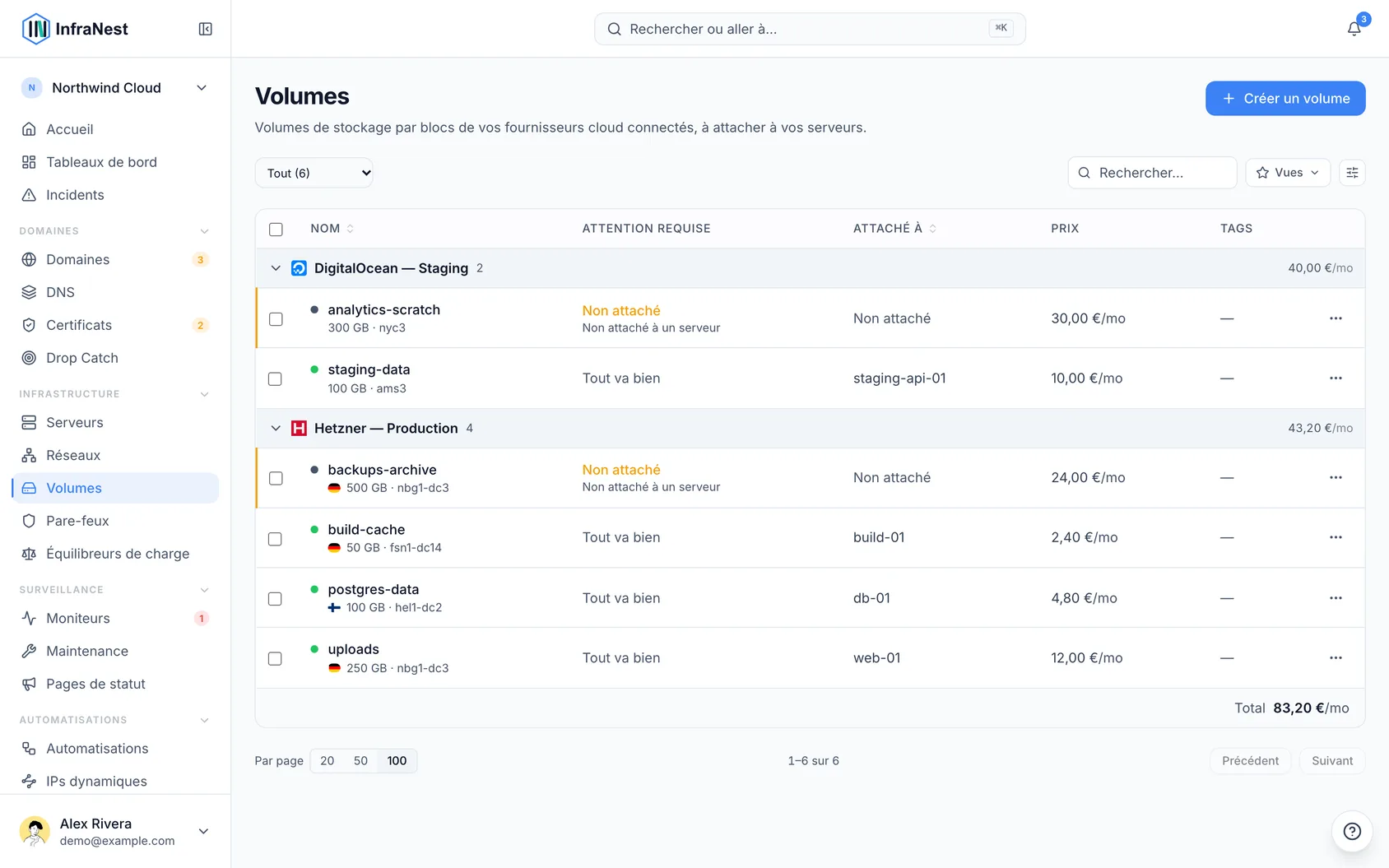
Les volumes sont un espace de stockage bloc supplémentaire que vous pouvez attacher à vos serveurs, pour ceux qui ont besoin de plus d'espace que le disque propre d'un serveur ne le permet.
#Vue d'ensemble
- Créez, attachez, redimensionnez, détachez ou supprimez du stockage indépendamment de vos serveurs.
- Visualisez le taux de remplissage d'un volume et recevez une alerte avant qu'il ne manque d'espace.
- Protégez les volumes contre une suppression accidentelle et suivez leur coût.
#Gérer les volumes
- Allez dans Volumes.
- Utilisez Créer pour créer un volume, puis attachez-le à un serveur, redimensionnez-le, détachez-le ou supprimez-le selon vos besoins.
#Ce qu'affiche la page d'un volume
Ouvrez un volume depuis la liste pour voir sa page complète :
- L'en-tête affiche son statut, sa taille, son fournisseur et sa localisation, ainsi que son coût mensuel lorsqu'il est connu. L'action principale se trouve à côté ; tout le reste se trouve sous Actions.
- Overview commence par tout ce qui nécessite votre attention, puis Used by — le serveur auquel il est attaché, le dossier où il apparaît sur ce serveur, et toute automatisation qui agit sur lui. En dessous se trouve une carte Details avec ses informations et les interrupteurs pour les modifier.
- Storage affiche sa taille, avec Resize, et le serveur auquel il est attaché, avec Attach ou Detach.
- Snapshots liste les instantanés du fournisseur pour ce volume, avec ce que chacun stocke et coûte, et permet d'en supprimer un. Cet onglet n'apparaît que lorsque votre fournisseur le prend en charge — DigitalOcean aujourd'hui, pas Hetzner. Pour restaurer un instantané, créez un nouveau volume à partir de celui-ci dans le panneau de contrôle de votre fournisseur.
- Activity liste ce qui a été fait sur le volume, par qui et quand.
#Quel est son taux de remplissage ?
Votre fournisseur connaît la taille d'un volume, pas ce qui y est stocké. Lorsque le serveur auquel il est attaché exécute l'agent InfraNest, la section Overview du volume affiche son taux de remplissage — pour le dossier où le volume est monté, pas pour le disque propre du serveur — et, une fois qu'une semaine de relevés est disponible, une estimation approximative du moment où il sera plein au rythme actuel. Cela s'affiche en jours lorsque c'est proche, sinon en semaines ou en mois. Lorsqu'il reste moins de deux semaines avant d'être plein, ou s'il est déjà rempli à plus de 90 %, la page le signale en haut et propose de l'agrandir.
Sans l'agent, la page indique que connaître son taux de remplissage nécessite l'agent, plutôt que de deviner.
Un volume non attaché à un serveur est également signalé : vous payez pour un stockage que rien ne peut lire.
#Agrandir un volume
- Ouvrez le volume et sélectionnez Resize.
- Saisissez la nouvelle taille en Go et confirmez.
Un volume ne peut que grandir, jamais rétrécir — c'est la règle de votre fournisseur, pas la nôtre, c'est pourquoi le champ n'acceptera pas un nombre inférieur à la taille actuelle. Si vous avez besoin de moins de stockage, créez un volume plus petit, copiez vos données, puis supprimez l'ancien.
La nouvelle taille est appliquée par votre fournisseur en arrière-plan, elle peut donc mettre une minute ou deux à apparaître. Certains fournisseurs facturent l'espace supplémentaire immédiatement.
WarningLe redimensionnement agrandit le disque, pas le système de fichiers qu'il contient. Tant que vous n'avez pas étendu vous-même le système de fichiers sur le serveur, il affichera toujours l'ancien espace libre. La documentation de votre fournisseur explique comment procéder pour votre configuration.
Si la connexion d'un volume DigitalOcean a été établie avant qu'InfraNest ne puisse attacher, détacher et redimensionner les volumes, ces commandes sont désactivées jusqu'à ce que vous reconnectiez le compte : ouvrez Intégrations, choisissez le compte DigitalOcean et sélectionnez Reconnectez-la dans Intégrations. Une connexion établie avec un jeton d'accès personnel n'est pas concernée.
Si Resize n'apparaît pas, votre fournisseur ne permet pas à InfraNest de modifier la taille d'un volume. Changez-la plutôt dans son propre panneau de contrôle, et la nouvelle taille apparaîtra ici à la prochaine synchronisation.
#Nommer un volume
Chaque fournisseur a ses propres règles concernant le nom qu'un volume peut porter, et InfraNest les affiche sous le champ de nom lors de la création — ainsi, un nom qui serait refusé est détecté avant toute commande.
Choisissez soigneusement un nom DigitalOcean. Les volumes DigitalOcean ne peuvent jamais être renommés, donc votre choix est définitif. Sa règle est aussi la plus stricte : uniquement des lettres minuscules, des chiffres et des tirets, commençant par une lettre, jusqu'à 64 caractères.
#Renommer un volume
- Ouvrez le volume et cliquez sur son nom dans l'en-tête.
- Saisissez le nouveau nom et appuyez sur Entrée.
Tous les fournisseurs ne le permettent pas. Un volume DigitalOcean conserve le nom qui lui a été donné à la création — il n'existe aucun moyen de le modifier par la suite, le nom est donc affiché comme fixe. Hetzner accepte les lettres, les chiffres, les points, les tirets et les underscores, jusqu'à 64 caractères, en commençant et en terminant par une lettre ou un chiffre ; si le nom est refusé, InfraNest vous indique quelle règle a été enfreinte et conserve l'ancien nom.
#Empêcher la suppression accidentelle d'un volume
- Ouvrez le volume et activez Lock.
InfraNest refuse alors de le supprimer tant que vous ne le désactivez pas à nouveau avec Unlock.
Lorsque votre fournisseur dispose de son propre verrou, InfraNest l'active également, de sorte que le volume ne puisse pas non plus être supprimé depuis le panneau de contrôle de votre fournisseur — le badge sur le volume (Locked here and at {provider} ou Locked in InfraNest only) vous indique lequel s'applique. Hetzner en dispose. DigitalOcean et TransIP n'en ont pas, donc la protection s'applique uniquement à l'intérieur d'InfraNest et le volume peut toujours être supprimé depuis leur propre panneau.
Un verrou que vous définissez directement dans le panneau de votre fournisseur est pris en compte lors de la prochaine synchronisation et respecté ici aussi.
#Combien coûte un volume
Ouvrez un volume et consultez son chiffre Estimated monthly. Lorsque votre fournisseur publie un tarif, InfraNest le lit automatiquement pour vous — Hetzner facture au Go, donc un volume de 100 Go calcule son propre prix. Lorsque ce n'est pas le cas, saisissez vous-même le montant qui vous est facturé.
Ce chiffre alimente les données de dépenses de vos Reports, et apparaît dans le résumé des coûts du serveur auquel le volume est attaché — comptabilisé une seule fois, en tant que volume, pas deux fois. Un prix que vous saisissez vous-même n'est jamais écrasé par une synchronisation ultérieure.
NoteLe Security Advisor du serveur signale les volumes que vous avez laissés non attachés, afin que vous ne continuiez pas à payer pour un stockage que vous n'utilisez pas.
Cet article vous a-t-il été utile ?
Merci pour votre retour !
Merci, cela va directement à l’équipe docs.