

Volumes zijn extra blokopslag die je aan je servers kunt koppelen, voor iedereen die meer ruimte nodig heeft dan de eigen schijf van een server biedt.
#Overzicht
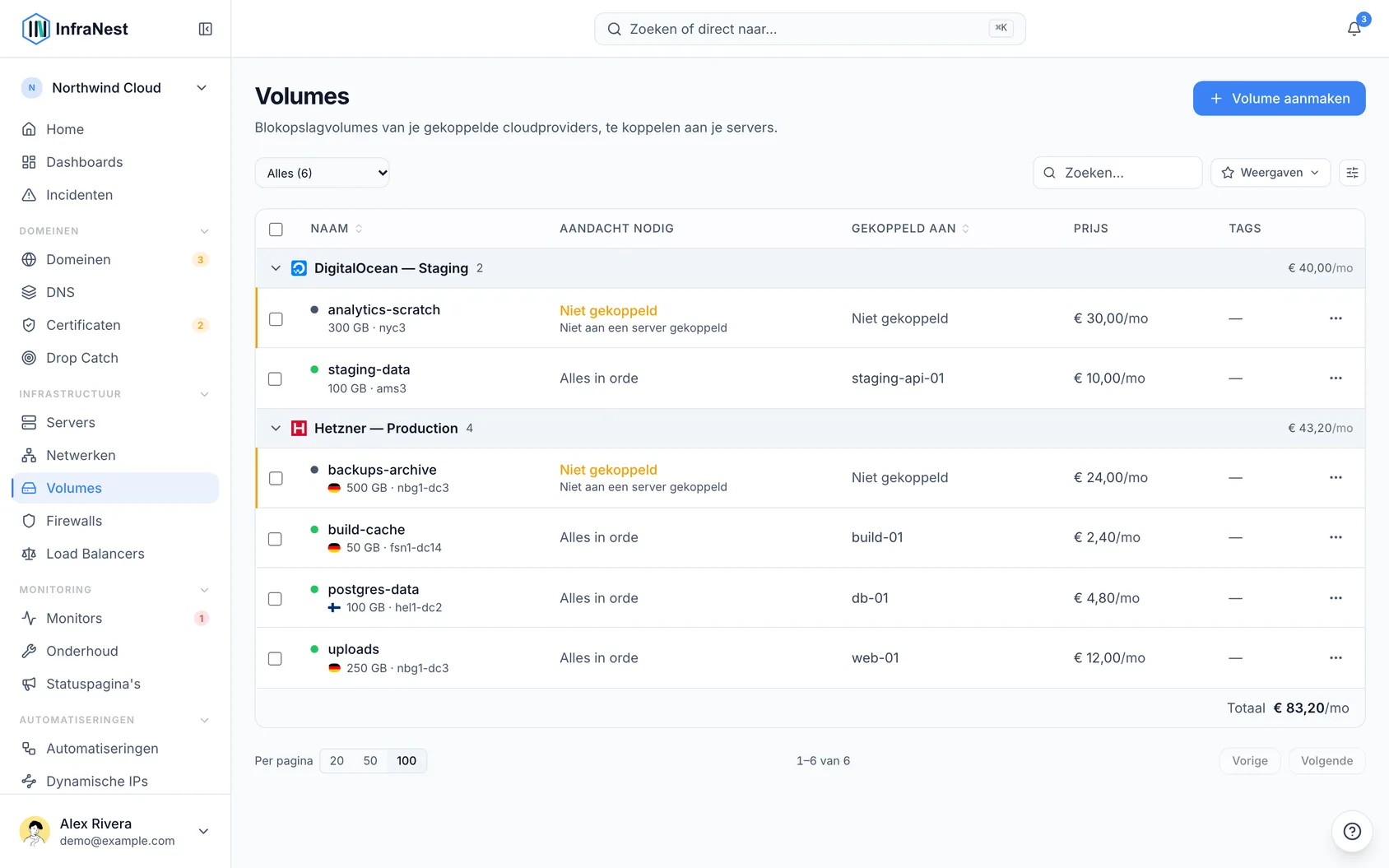
- Maak, koppel, wijzig het formaat van, ontkoppel of verwijder opslag los van je servers.
- Zie hoe vol een volume is en krijg een waarschuwing voordat de ruimte opraakt.
- Bescherm volumes tegen onbedoeld verwijderen en houd de kosten ervan bij.
#Volumes beheren
- Ga naar Volumes.
- Gebruik Aanmaken om een volume te maken, en gebruik vervolgens Koppelen aan server om het aan een server te koppelen, Formaat wijzigen, Loskoppelen of Verwijderen, naar behoefte.
#Wat de pagina van een volume laat zien
Open een volume vanuit de lijst om de volledige pagina te zien:
- De header toont de status, grootte, provider en locatie, en de maandelijkse kosten indien bekend. De hoofdactie staat ernaast; al het overige vind je onder Acties.
- Overzicht begint met alles wat aandacht nodig heeft, gevolgd door Used by — de server waaraan het gekoppeld is, de map waarin het op die server verschijnt, en eventuele automatiseringen die erop inwerken. Daaronder staat een kaart Details met de gegevens en de schakelaars om ze te wijzigen.
- Storage toont de grootte, met Formaat wijzigen, en de server waaraan het gekoppeld is, met Koppelen aan server of Loskoppelen.
- Snapshots toont eventuele providersnapshots van het volume, met wat elke snapshot bevat en kost, en laat je er een verwijderen. Dit tabblad verschijnt alleen als je provider dit ondersteunt — op dit moment DigitalOcean, niet Hetzner. Om een snapshot te herstellen, maak je vanuit het eigen controlepaneel van je provider een nieuw volume op basis daarvan.
- Activity toont wat er met het volume is gedaan, door wie en wanneer.
#Hoe vol is het?
Je provider weet hoe groot een volume is, niet wat erop is opgeslagen. Wanneer de server waaraan het gekoppeld is de InfraNest-agent draait, toont het Overzicht van het volume hoe vol het is — voor de map waar het volume is aangekoppeld, niet voor de eigen schijf van de server — en, zodra er een week aan metingen is, ruwweg wanneer het bij het huidige tempo vol zal zijn. Dit wordt in dagen weergegeven als het dichtbij is, anders in weken of maanden. Als het volume binnen twee weken vol raakt, of al meer dan 90% vol is, meldt de pagina dit bovenaan en biedt aan om het formaat te vergroten.
Zonder de agent geeft de pagina aan dat de vulgraad de agent vereist, in plaats van te gokken.
Een volume dat aan geen enkele server is gekoppeld, wordt ook aangeduid: je betaalt dan voor opslag die niets kan lezen.
#Een volume groter maken
- Open het volume en selecteer Formaat wijzigen.
- Voer het nieuwe formaat in GB in en bevestig.
Een volume kan alleen groter worden, nooit kleiner — dat is de regel van je provider, niet de onze, en daarom accepteert het invoerveld geen getal onder het huidige formaat. Als je minder opslag nodig hebt, maak dan een kleiner volume aan, kopieer je gegevens erheen en verwijder het oude volume.
Het nieuwe formaat wordt door je provider op de achtergrond toegepast, dus het kan een minuut of twee duren voordat het zichtbaar is. Sommige providers rekenen de extra opslag meteen door.
WarningFormaatwijziging vergroot de schijf, niet het bestandssysteem erop. Totdat je het bestandssysteem zelf op de server uitbreidt, blijft de oude hoeveelheid vrije ruimte zichtbaar. De documentatie van je provider legt uit hoe je dit voor jouw opzet doet.
Als de koppeling van een DigitalOcean-volume is gemaakt voordat InfraNest volumes kon koppelen, loskoppelen en van formaat wijzigen, zijn die bedieningselementen uitgeschakeld totdat je opnieuw verbinding maakt: open Integraties, kies het DigitalOcean-account en selecteer Reconnect it in Integrations. Een verbinding die met een personal access token is gemaakt, is hier niet door beïnvloed.
Als Formaat wijzigen niet aanwezig is, staat je provider niet toe dat InfraNest het formaat van een volume wijzigt. Wijzig het dan in het eigen controlepaneel van de provider; het nieuwe formaat verschijnt hier bij de volgende synchronisatie.
#Een volume een naam geven
Elke provider heeft eigen regels over hoe een volume mag heten, en InfraNest toont deze onder het naamveld wanneer je er een aanmaakt — zodat een naam die geweigerd zou worden, wordt opgemerkt voordat je iets bestelt.
Kies een DigitalOcean-naam zorgvuldig. DigitalOcean-volumes kunnen nooit een nieuwe naam krijgen, dus wat je kiest is permanent. De regel van DigitalOcean is ook het strengst: alleen kleine letters, cijfers en koppeltekens, beginnend met een letter, tot 64 tekens.
#Een volume een nieuwe naam geven
- Open het volume en klik op de naam in de header.
- Typ de nieuwe naam en druk op Enter.
Niet elke provider staat dit toe. Een DigitalOcean-volume behoudt de naam waarmee het is aangemaakt — die kan achteraf niet worden gewijzigd, dus de naam wordt als vast weergegeven. Hetzner accepteert letters, cijfers, punten, koppeltekens en underscores, tot 64 tekens, beginnend en eindigend met een letter of cijfer; als de naam wordt geweigerd, laat InfraNest zien welke regel is overtreden en behoudt het de oude naam.
#Voorkomen dat een volume per ongeluk wordt verwijderd
- Open het volume en schakel Vergrendelen in.
InfraNest weigert het volume dan te verwijderen totdat je het weer uitschakelt met Ontgrendelen.
Als je provider ook een eigen vergrendeling heeft, stelt InfraNest die ook in, zodat het volume ook niet vanuit het controlepaneel van je provider kan worden verwijderd — het label op het volume (Locked here and at {provider} of Locked in InfraNest only) laat zien welke van toepassing is. Hetzner heeft er een. DigitalOcean en TransIP niet, dus daar geldt de bescherming alleen binnen InfraNest en kan het volume nog steeds vanuit hun eigen paneel worden verwijderd.
Een vergrendeling die je rechtstreeks in het paneel van je provider instelt, wordt bij de volgende synchronisatie opgepikt en ook hier gerespecteerd.
#Wat een volume kost
Open een volume en bekijk het cijfer bij Estimated monthly. Als je provider een tarief publiceert, leest InfraNest dit automatisch voor je uit — Hetzner rekent per GB, dus een volume van 100 GB berekent zijn eigen prijs. Als dat niet het geval is, voer dan zelf in wat je in rekening wordt gebracht.
Dit cijfer voedt de uitgavengegevens in je Rapporten, en verschijnt in het kostenoverzicht van de server waaraan het volume is gekoppeld — eenmaal meegeteld, als volume, niet dubbel. Een prijs die je zelf invoert, wordt nooit overschreven door een latere synchronisatie.
NoteDe Security Advisor van de server signaleert volumes die je niet hebt gekoppeld, zodat je niet blijft betalen voor opslag die je niet gebruikt.
Was dit artikel nuttig?
Bedankt voor je feedback!
Dank je, dit gaat direct naar het docs-team.