

Private Netzwerke ermöglichen es deinen Servern, über internen Datenverkehr miteinander zu kommunizieren, ohne über das öffentliche Internet zu gehen. Dieser Artikel richtet sich an alle, die Server einrichten oder verwalten, die privat kommunizieren müssen.
#Überblick
- Ermöglicht Servern im selben Netzwerk, sich gegenseitig zu erreichen, ohne das öffentliche Internet zu nutzen.
- Nützlich für Fälle wie einen Anwendungsserver, der mit einer Datenbank spricht, ohne diesen Datenverkehr öffentlich preiszugeben.
- Wird im Bereich Networks zusammen mit deiner übrigen Infrastruktur verwaltet.
#Netzwerke verwalten
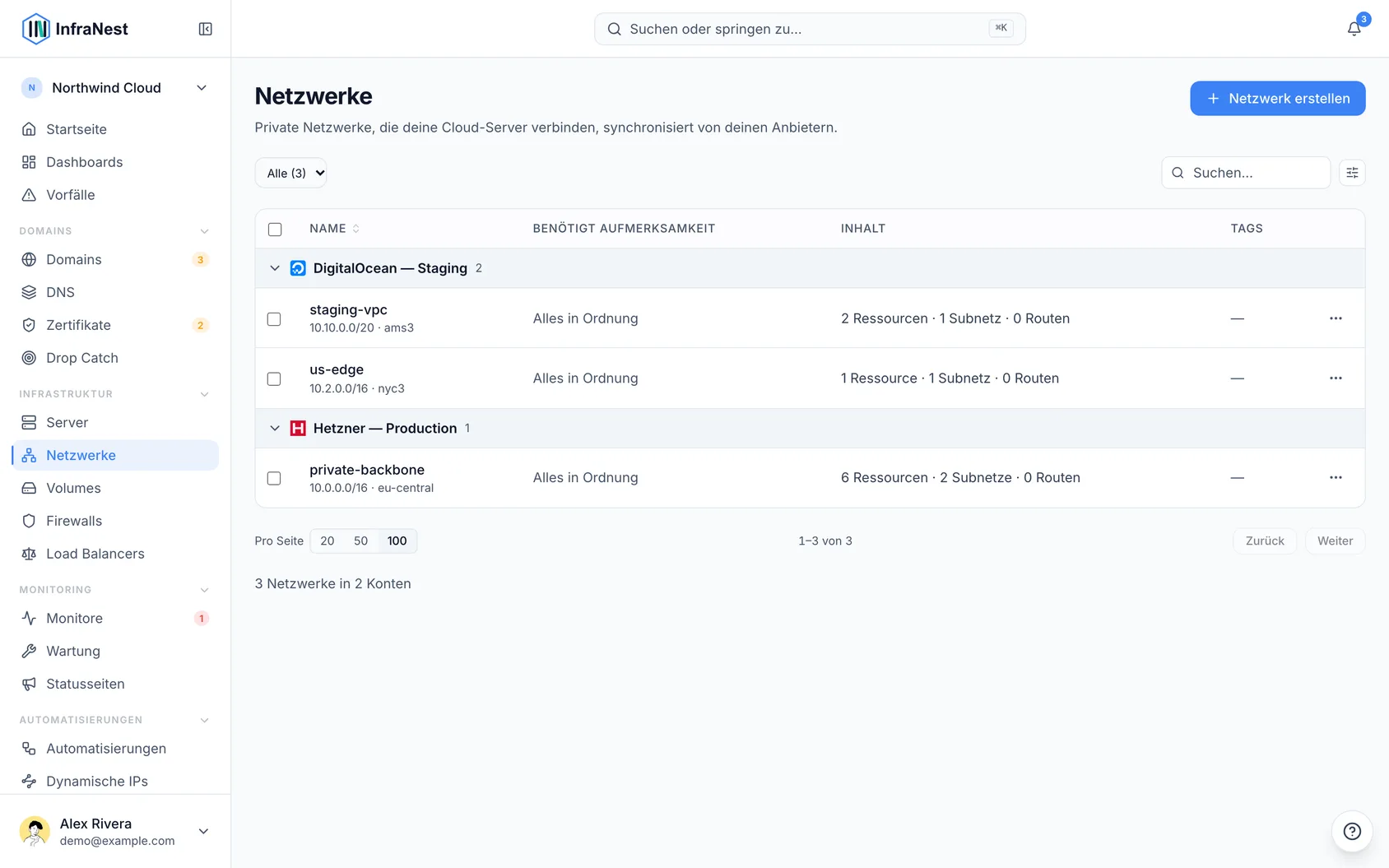
- Gehe zu Networks.
- Erstelle ein privates Netzwerk und verbinde Server damit.
TipDu kannst einen Server auch über den Tab Networking des Servers mit einem privaten Netzwerk verbinden.
#Was die Seite eines Netzwerks zeigt
- Öffne ein Netzwerk aus der Liste.
- Prüfe den Kopfbereich — er zeigt den Status des Netzwerks, seinen Adressbereich, bei welchem Anbieter und an welchem Standort es sich befindet, und, sofern bekannt, was es monatlich kostet. Die Hauptaktion steht direkt daneben; alles andere befindet sich unter Aktionen.
- Sieh dir Overview an — es beginnt mit allem, das deine Aufmerksamkeit benötigt, gefolgt von Used by (den Servern darin) und einer Details-Karte mit seinen Fakten, jeweils mit dem Schalter, der sie ändert.
- Prüfe Members — das ist der Adressplan: jedes Subnetz mit den darin enthaltenen Servern und ihren privaten Adressen, dem verbleibenden freien Platz und seinen Routen.
- Prüfe Activity — hier ist aufgelistet, was am Netzwerk getan wurde, von wem und wann.
Ein Netzwerk ohne Subnetz zeigt dies in seiner Spalte Needs attention an — nichts kann ihm beitreten, bis es eines hat. Um nur diese Netzwerke zu sehen, wähle Kein Subnetz im Statusfilter über der Liste. Ein Netzwerk ohne Server wird als Vorschlag angezeigt, nicht als Problem.
#Was das Verbinden eines Servers tatsächlich bedeutet
Das ist der Teil, der die meisten überrascht, also lies ihn, bevor du irgendetwas verbindest.
- Verstehe, dass jeder Server in einem privaten Netzwerk jeden Port erreichen kann, den jeder andere Server darin über seine private Adresse freigibt. Es gibt dazwischen keinen „erlauben“-Schritt — wenn ein Server eine Datenbank im privaten Netzwerk betreibt, kann jeder andere Server in diesem Netzwerk damit kommunizieren.
- Wisse, dass die Firewall bei manchen Anbietern — darunter Hetzner — diesen Datenverkehr überhaupt nicht filtern kann. Ihre Regeln gelten nur für die öffentliche Schnittstelle, sodass eine Firewall-Regel eine Verbindung zwischen zwei Servern im selben privaten Netzwerk nicht blockieren kann, und die Verbindung erscheint auch nicht in den Regeln der Firewall. Bei diesen Anbietern ist die einzige Kontrolle, wer verbunden ist.
- Wenn du einen Server verbindest, lies die Zusammenfassung, die InfraNest dir zeigt — welche Server erreichbar werden und ob die Firewall greift —, bevor du bestätigst.
#Bei manchen Anbietern wird das Netzwerk bei der Servererstellung festgelegt
- Wisse, dass die meisten Anbieter es dir erlauben, einen Server jederzeit zu verbinden oder zu trennen.
- Bei DigitalOcean ist das anders: Das private Netzwerk eines Servers wird bei seiner Erstellung festgelegt und kann danach nicht mehr geändert werden. Es zu ändern bedeutet, einen neuen Server im anderen Netzwerk zu erstellen und deine Arbeit dorthin zu verlagern.
- Wenn du einen Server bei einem Anbieter erstellst, der so funktioniert, nutze die Option Join a private network im Erstellungsformular mit Bedacht — InfraNest zeigt die am gewählten Standort verfügbaren Netzwerke an und weist darauf hin, dass die Wahl endgültig ist.
- Wenn du diese Option überspringst, wisse, dass der Server in das Standardnetzwerk deines Anbieters für diesen Standort kommt — ein echtes Netzwerk, nur eben keines, das du selbst gewählt hast.
WarningWenn du dir noch nicht sicher bist, wähle das Netzwerk, von dem du glaubst, dass du es willst. Jetzt dem richtigen beizutreten kostet nichts; später zu wechseln bedeutet, den Server neu aufzubauen.
#Einem Server eine feste private Adresse geben
- Wenn du einen Server verbindest, überlasse es in den meisten Fällen dem Anbieter, seine private IP zu wählen — das ist die richtige Wahl, wenn niemand die Adresse im Voraus kennen muss.
- Falls doch etwas eine feste Adresse benötigt — eine Datenbank, die andere Maschinen so konfiguriert haben, dass sie diese erreichen, oder ein Host, der in eine Konfigurationsdatei eingetragen ist —, trage Private IP address beim Verbinden des Servers ein, statt das Feld leer zu lassen.
- Falls das Netzwerk mehr als ein Subnetz hat, wähle zusätzlich aus, in welches er gelangen soll. Bei nur einem Subnetz gibt es nichts auszuwählen, und InfraNest fragt nicht danach.
- Wähle die Adresse in dem Moment, in dem du den Server verbindest. Bei Hetzner gibt es keine Möglichkeit, die private Adresse eines Servers danach zu ändern — der einzige Weg zu einer anderen Adresse ist, ihn zu trennen und erneut zu verbinden, wodurch die Netzwerkverbindung des Servers währenddessen ausfällt.
Einige Adressen sind niemals verfügbar, und InfraNest wird dich darauf hinweisen, bevor es versucht, sie zu verwenden:
- die erste Adresse des Netzwerks — das ist das Gateway, also vergeben, auch wenn sie frei aussieht;
- die erste und letzte Adresse eines Subnetzes, die durch die Funktionsweise von Netzwerken reserviert sind;
- jede Adresse, die bereits ein anderer Server in diesem Netzwerk hält.
Wenn du das Feld leer lässt, ändert sich nichts gegenüber vorher: Der Anbieter weist eine freie Adresse zu.
#Ein Netzwerk vergrößern, dem der Platz ausgegangen ist
- Öffne die Seite des Netzwerks.
- Nutze die Option, seinen Bereich zu vergrößern. Wähle einen der angebotenen Bereiche — InfraNest bietet nur Bereiche an, die dein Anbieter akzeptiert.
NoteEin Bereich kann nur größer werden — es gibt keine Möglichkeit, ihn danach wieder zu verkleinern. Die erste Adresse bleibt immer gleich; nur die Größe ändert sich. Manche Netzwerke können aufgrund ihres Startpunkts überhaupt nicht wachsen — in diesem Fall ist die Option ausgegraut und weist entsprechend darauf hin.
- Starte nach dem Vergrößern des Bereichs bereits im Netzwerk befindliche Server neu, oder aktualisiere ihre Routen manuell — das Vergrößern des Bereichs wirkt sich nicht auf bereits verbundene Maschinen aus.
Das Vergrößern des Bereichs schafft Platz für weitere Subnetze. Es macht ein bestehendes Subnetz nicht größer — ist ein Subnetz voll, füge stattdessen ein weiteres Subnetz hinzu.
#Sollte ein Server in einem privaten Netzwerk sein?
Verbinde einen Server, wenn er mit anderen sprechen muss — zum Beispiel ein Anwendungsserver, der eine Datenbank liest.
Einen Server von einem privaten Netzwerk fernzuhalten, ist eine normale Entscheidung und oft die richtige. Ein CI-Runner, eine öffentliche Website, die nichts mit dem Rest deiner Infrastruktur teilt, oder alles, das du lieber von deiner Datenbank fernhalten möchtest, hat keinen Grund beizutreten. InfraNest listet die Server auf, die einem Netzwerk beitreten könnten, behandelt es aber nicht als zu lösendes Problem, wenn ein Server draußen bleibt.
War dieser Artikel hilfreich?
Danke für dein Feedback!
Danke, das geht direkt an das Docs-Team.
Verwandte Artikel
 TransIPTransIP verbindenVerbinde TransIP, um deine VPS-Server, DNS, Domains und SSL-Zertifikate von InfraNest aus zu verwalten.ServerÜber Cloud-ServerInfraNest führt deine Cloud-Server — und die zugehörigen Firewalls, Volumes, Netzwerke und Load Balancers — an einem Ort zusammen, damit du sie verwalten und absichern kannst…ServerEinen Server hinzufügen, den du schon hastNicht jeder Server liegt in einem Cloud-Konto. Vielleicht hast du eigene Hardware in einem Büro oder Rack, oder eine Maschine bei einem Anbieter, mit dem InfraNest nicht verbunden ist…Metriken & WarnungenWähle, worüber du benachrichtigt werden möchtestAlarm-Standardeinstellungen sind die Liste aller Dinge, vor denen InfraNest dich warnen kann, mit einem Schalter neben jedem Punkt.