

Mit Firewall-Vorlagen kannst du dieselben Firewall-Regeln auf mehrere Server anwenden, sodass alle eine einheitliche, sichere Basis nutzen, ohne Regeln jedes Mal von Hand neu erstellen zu müssen.
#Überblick
- Eine Vorlage ist eine wiederverwendbare Sammlung von Firewall-Regeln.
- InfraNest wird mit integrierten Vorlagen geliefert, und du kannst eigene erstellen.
- Das Anwenden einer Vorlage bringt eine Firewall oder einen Server mit wenigen Klicks auf deinen Standard-Setup.
#Eine Vorlage verwenden
- Gehe zu Firewalls.
- Wähle die Firewall oder den Server aus, den du aktualisieren möchtest.
- Wähle Apply to und suche die gewünschte Vorlage aus.
- Prüfe die Resulting rules, bevor du bestätigst.
- Wähle Bestätigen, um die Vorlage anzuwenden.
NoteNicht jeder Anbieter unterstützt jede Regel. Zum Beispiel akzeptiert ein TransIP-Server keine ausgehenden oder ICMP-Regeln. Wenn ein Anbieter eine Regel nicht unterstützt, wendet InfraNest die übrigen Regeln an und zeigt dir, wie viele Left out wurden, statt sie stillschweigend zu verwerfen.
#Eine eigene Vorlage erstellen
- Öffne die Firewall oder den Server mit den Regeln, die du wiederverwenden möchtest.
- Wähle Save firewall as template.
- Gib deiner Vorlage einen Namen.
- Wähle Erstellen, um sie zu speichern.
Du kannst deine Vorlagen auch direkt verwalten:
- Gehe zu Firewalls.
- Wähle New firewall template, um eine neue Vorlage von Grund auf zu erstellen, oder wähle eine bestehende Vorlage aus, um sie zu Bearbeiten oder zu Löschen.
- Wähle Änderungen speichern, wenn du fertig bist.
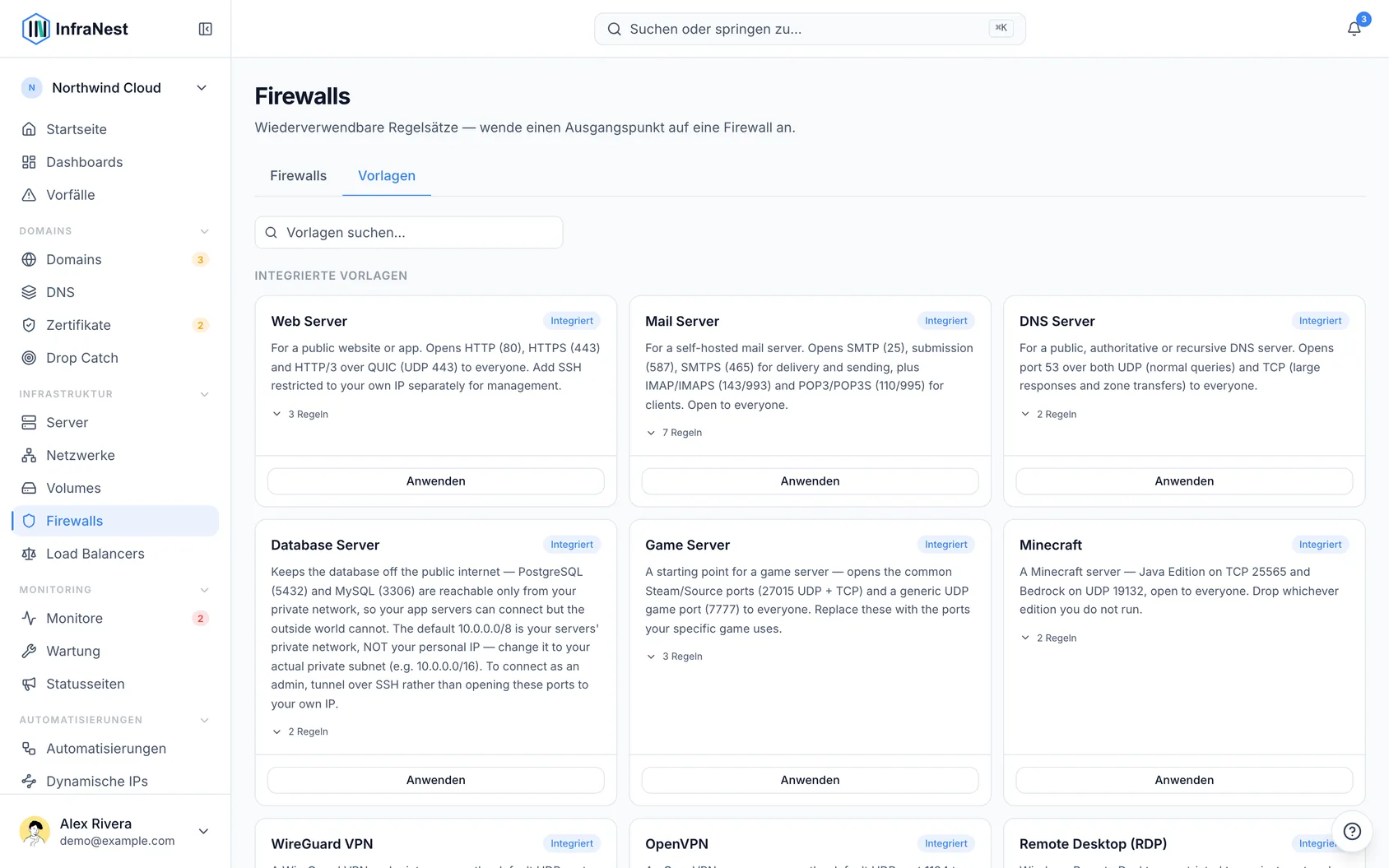
TipEine Vorlage aus einer Firewall oder einem Server zu übernehmen, dem du bereits vertraust, ist der schnellste Weg, um eine Regelsammlung in deiner gesamten Infrastruktur zu vereinheitlichen.
#Tipps
- Integrierte Vorlagen sind schreibgeschützt — wenn du eine anpassen möchtest, übernimm sie zunächst aus einer Firewall und speichere deine eigene Kopie.
- Nutze Review differences, bevor du eine Vorlage anwendest, wenn eine Firewall Out of sync with the provider ist, damit du genau weißt, was sich ändern wird.
War dieser Artikel hilfreich?
Danke für dein Feedback!
Danke, das geht direkt an das Docs-Team.