

Load Balancers helfen dabei, einen Dienst online zu halten, indem sie eingehenden Traffic auf mehrere Server verteilen, damit kein einzelner Server überlastet wird.
#Überblick
- Verteilt eingehenden Traffic auf mehrere Server, damit dein Dienst erreichbar und reaktionsschnell bleibt.
- Jeder Load Balancer hat Dienste (die Ports, auf denen er lauscht, und wohin er sie weiterleitet), Ziele (die dahinterliegenden Server) und eine Balancing-Methode, die bestimmt, wie der Traffic verteilt wird.
#Load Balancers verwalten
- Gehe zu Load Balancers.
- Verwalte die Dienste eines Load Balancers (auf welchen Ports er lauscht und wohin er weiterleitet), seine Ziele (die dahinterliegenden Server) und seine Balancing-Methode.
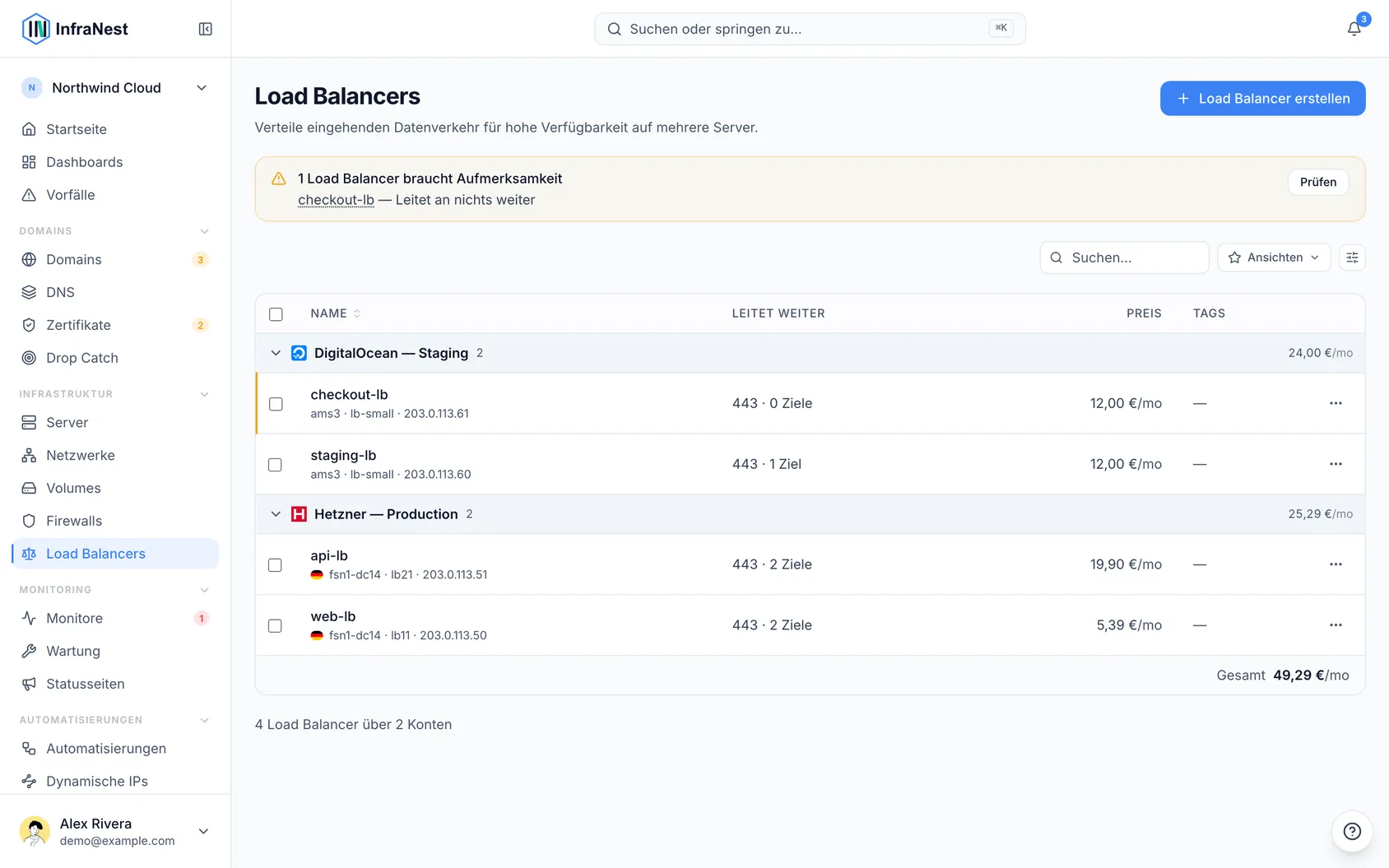
#Was die Seite eines Load Balancers zeigt
Öffne einen Load Balancer aus der Liste, um seine Seite zu sehen, die wie jede andere Cloud-Seite aufgebaut ist:
- Der Header zeigt seinen Status, seinen Typ, bei welchem Anbieter und an welchem Standort er läuft sowie die monatlichen Kosten, sofern bekannt. Die Hauptaktion steht daneben; alles andere befindet sich unter Aktionen.
- Overview beginnt mit allem, das deine Aufmerksamkeit erfordert, gefolgt von Used by — den Domains und Namen, die darauf verweisen, den Servern, an die Traffic gesendet wird, und ob diese den Health-Check bestehen, dem Zertifikat, das er bereitstellt, und wer es verwaltet, sowie den Monitoren, die ihn überwachen — gefolgt von einer Details-Karte mit seinen Fakten, jeweils mit dem Schalter, um sie zu ändern.
- Targets listet seine Dienste und die Server auf, an die er Traffic sendet, jeweils mit dem Status des Health-Checks.
- Activity listet auf, was mit ihm gemacht wurde, von wem und wann — das Audit-Log nur für diesen Load Balancer.
#Wenn etwas deine Aufmerksamkeit braucht
Am Anfang von Overview wird angezeigt, wenn der Load Balancer nichts weiterleitet, keine Server hat, an die er Traffic senden kann, oder wenn ein dahinterliegender Server seinen Health-Check nicht besteht.
NoteEin Monitor am Load Balancer zeigt dir, dass etwas fehlgeschlagen ist, aber nicht, welcher Server genau betroffen ist.
#Einen Monitor für jeden dahinterliegenden Server hinzufügen
- Wenn der Load Balancer überwacht wird, ein dahinterliegender Server jedoch nicht, schlägt die Seite vor, einen Monitor für diesen Server hinzuzufügen.
- Wähle im Tab Targets neben dem Server, den du überwachen möchtest, Monitor this server.
- Das Monitor-Formular öffnet sich bereits ausgefüllt. Überprüfe es und speichere es dann.
TipEs wird nichts erstellt, bevor du das Monitor-Formular speicherst — du kannst es also gefahrlos öffnen, nur um die Details zu prüfen.
#Sein Zertifikat
Ein Zertifikat, das dein Anbieter über den Load Balancer bereitstellt (bei Hetzner, für einen HTTPS-Dienst), wird unter Zertifikate wie jedes andere Zertifikat aufgeführt, und jede Seite verlinkt auf die andere.
#Tipps
- Behalte den Bereich Used by im Tab Overview im Auge — das ist der schnellste Weg, um alles zu sehen, was mit diesem Load Balancer verbunden ist, an einem Ort.
- Prüfe regelmäßig den Tab Targets, um sicherzustellen, dass alle Server hinter dem Load Balancer ihre Health-Checks bestehen.
War dieser Artikel hilfreich?
Danke für dein Feedback!
Danke, das geht direkt an das Docs-Team.