

Sehen Sie genau, was Ihre Infrastruktur kostet — pro Monat und pro Jahr, über alle Anbieter hinweg, in einer Währung — aufgeschlüsselt so, wie es für Sie sinnvoll ist. Das ist für alle gedacht, die eine klare Antwort auf die Frage „Was zahle ich gerade für meine Infrastruktur?“ wollen.
#Übersicht
- Fasst jeden bepreisten Posten zusammen, den InfraNest kennt: Server, Volumes, Load Balancers, Domains, Zertifikate und alles, was Sie selbst bepreist haben.
- Zeigt die Summen Per month und Per year, sowie die Anzahl der Priced items und wie viele Without a price sind.
- Ermöglicht die Aufschlüsselung der Ausgaben By type, By provider, By tag oder nach einem eigenen benutzerdefinierten Feld.
- Umfasst auch, was Sie tatsächlich bezahlt haben, nicht nur, was Dinge künftig kosten.
#Was gezählt wird
- InfraNest liest Preise von Ihrem Anbieter, wo immer möglich.
- Für alles, was nicht automatisch ausgelesen werden kann, öffnen Sie den Posten und tragen Sie selbst einen Preis ein, damit er berücksichtigt wird.
- Ein Preis von 0,00 € gilt als bepreist — null ist eine echte Antwort, keine fehlende.
- Ein leerer Preis ist etwas anderes: Er bedeutet, dass noch niemand einen Preis eingetragen hat, und genau das zählt Without a price.
- Zertifikate eines Ausstellers, der sie nicht verkauft, werden automatisch als kostenlos erfasst.
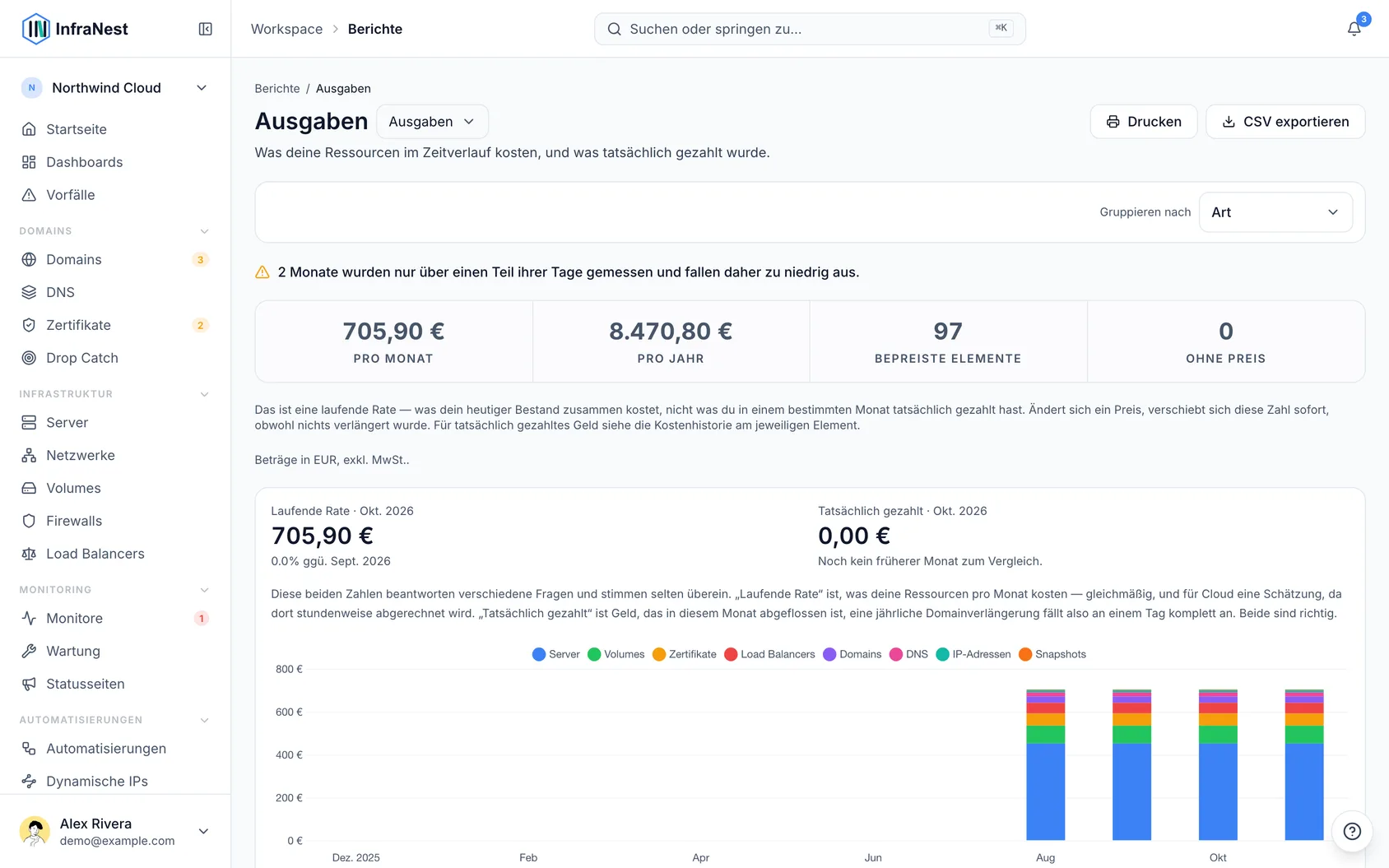
#Ausgaben gruppieren
- Suchen Sie Group by in der Leiste über dem Bericht.
- Wählen Sie By type, um Server, Domains, Zertifikate usw. zu vergleichen.
- Wählen Sie By provider, um zu sehen, was jeder Anbieter Sie kostet.
- Wählen Sie By tag, um Ausgaben pro Tag zu sehen — alles ohne Tag erscheint unter Untagged.
- Wenn Sie benutzerdefinierte Felder verwenden, können Sie auch nach einem eigenen choice-Feld gruppieren — praktisch, um dies in eine Abrechnung pro Kunde umzuwandeln.
Diagramm und Tabelle folgen immer derselben Group by-Auswahl, sodass sie sich niemals widersprechen.
#Run Rate versus tatsächliche Ausgaben
Die Hauptzahlen auf dieser Seite sind eine Run Rate — was Ihre aktuelle Konfiguration ab jetzt pro Monat ausmacht. Es ist keine Aufzeichnung dessen, was tatsächlich Ihr Bankkonto verlassen hat.
Das ist besonders bei Domains relevant: Wenn Ihr Registrar den Preis mitten in der Laufzeit erhöht, zeigt die Seite sofort den neuen Betrag an, auch wenn Sie ihn noch nicht bezahlt haben und noch nichts verlängert wurde. Das ist korrekt für die Frage „Was wird mich das künftig kosten“ und falsch für „Was hat mich der letzte Monat gekostet“.
Für tatsächlich bezahltes Geld öffnen Sie den Posten und prüfen dessen Kostenverlauf.
NoteCloud-Kosten sind immer eine Schätzung, die auf hinterlegten Preisen und nicht auf einer Rechnung basiert, da Cloud-Anbieter stundenweise abrechnen. Domain- und Zertifikatskosten stammen aus tatsächlichen Ereignissen und werden exakt erfasst.
#Rückblick mit Over time
- Wählen Sie in der Leiste über dem Bericht 6 months oder 12 months.
- Lesen Sie die beiden Hauptzahlen für den zuletzt abgeschlossenen Monat.
- Sehen Sie sich das gestapelte Balkendiagramm an, das zeigt, wie sich die Ausgaben zusammensetzten, gruppiert nach der aktuellen Group by-Einstellung.
Es werden nur vollständige Monate angeboten — InfraNest erfasst Ressourcenkosten einmal täglich und fasst sie monatlich zusammen, daher gibt es keine tagesgenaue Auswahl.
Die Hauptzahl bezieht sich immer auf den letzten Monat, nicht auf den aktuellen: Der aktuelle Monat füllt sich noch mit Daten, und ihn mit einem vollständigen vorherigen Monat zu vergleichen, würde bei jedem Monatswechsel wie ein falscher Einbruch aussehen.
Zwei unterschiedliche Zahlen, zwei unterschiedliche Fragen:
- Run rate — was Ihre Ressourcen pro Monat kosten, geglättet (und eine Schätzung für Cloud).
- Actually paid — echtes Geld, das in diesem Monat Ihr Konto verlassen hat, einschließlich Pauschalbeträgen wie einer jährlichen Domainverlängerung.
Diese Zahlen stimmen selten überein, und das ist zu erwarten — beide sind korrekte Antworten auf unterschiedliche Fragen.
Einige Dinge zeigt das Diagramm offen an, statt sie zu verschleiern:
- Ein nur teilweise erfasster Monat wird niedrig angezeigt und entsprechend gekennzeichnet.
- Gibt es mehr Gruppen, als das Diagramm anzeigen kann, werden die kleinsten unter Other zusammengefasst, mit Angabe ihrer Anzahl.
- Wenn Sie Ihre Basiswährung geändert haben, bleiben ältere Monate in ihrer ursprünglichen Währung und werden als nicht direkt vergleichbar markiert.
Ein ganz neuer Workspace hat noch keinen Verlauf — der erste Monat erscheint, sobald es etwas zu zeigen gibt.
#Bericht teilen oder exportieren
- Kopieren Sie die URL aus der Adressleiste, um genau das Zeitfenster und die Gruppierung zu teilen, die Sie gerade betrachten.
- Verwenden Sie Print, um die aktuelle Ansicht als PDF zu speichern, wobei Zeitfenster und Gruppierung auf der Seite erneut angegeben werden.
- Verwenden Sie Export CSV, um die monatlichen Zahlen herunterzuladen — eine Zeile pro Monat und Gruppe, einschließlich der Anzahl der pro Monat erfassten Tage und der Anzahl der Posten ohne Preis.
Jeder Export wird in Ihrem Audit-Log erfasst.
#Preis festlegen und Abrechnungszeitraum wählen
- Öffnen Sie den Posten, den Sie bepreisen möchten.
- Geben Sie die Kosten ein.
- Wählen Sie daneben den Abrechnungszeitraum — pro Stunde, pro Monat, pro Quartal oder pro Jahr — passend zur tatsächlichen Abrechnung Ihres Anbieters.
- Prüfen Sie das darunter angezeigte monatliche Äquivalent.
Die Änderung des Zeitraums ändert nur, was Sie eingeben — jede Liste und jede Summe in InfraNest bleibt monatlich, sodass alles zusammenpasst.
TipRegistrieren oder verlängern Sie eine Domain für zwei Jahre? Wählen Sie per year und setzen Sie die Anzahl auf 2, statt zwei separate Jahrespreise einzugeben — so verteilen sich die Kosten korrekt über die gesamte Laufzeit.
#Prüfen, warum sich ein Preis geändert hat
- Öffnen Sie die betreffende Domain.
- Sehen Sie unter Cost history nach.
- Prüfen Sie jede Änderung: welcher Preis zuvor galt, wann er sich geändert hat und wer die Änderung vorgenommen hat — einschließlich Änderungen, die Ihr Anbieter automatisch vorgenommen hat.
Wenn ein Registrar den Preis mitten in der Laufzeit erhöht, vermerkt InfraNest, dass der neue Preis erst ab einem zukünftigen Datum gilt und die bereits bezahlte Laufzeit davon nicht betroffen ist. Bereits Bezahltes ändert sich nicht rückwirkend.
#Tatsächliche Ausgaben überprüfen
- Sehen Sie auf derselben Seite unter Recorded spend nach.
- Prüfen Sie jeden Eintrag — Registrierungen, Verlängerungen, Transfers und alles, was Sie selbst hinzugefügt haben — mit dem Zahlungstag und dem abgedeckten Zeitraum.
Diese Zahl unterscheidet sich bewusst von der monatlichen Run Rate oben im Bericht: Recorded spend ist tatsächlich bezahltes Geld, am Tag der Zahlung.
Einige Einträge sind als worked out markiert — InfraNest hat festgestellt, dass sich das Ablaufdatum einer Domain nach vorne verschoben hat, daraus geschlossen, dass sie verlängert wurde, und den hinterlegten Preis anstelle eines gemeldeten Preises verwendet. Ist einer davon falsch, fügen Sie eine Korrektur hinzu, statt ihn direkt zu bearbeiten: Das Original bleibt neben Ihrer Korrektur sichtbar.
#Ausgaben außerhalb von InfraNest erfassen
- Öffnen Sie den betreffenden Posten, oder fügen Sie eine Kostenposition auf Kontoebene hinzu, wenn sie nicht zu einem einzelnen Posten gehört.
- Geben Sie ein, was Sie bezahlt haben — ein DNS-Tarif, ein Supportvertrag, eine per Banküberweisung bezahlte Rechnung, was auch immer.
- Speichern Sie den Eintrag.
Er fließt in Ihre Summen ein wie alles andere.
#Kosten hinzufügen, die alles abdecken
Manche Kosten gehören nicht zu einem einzelnen Posten — ein DNS-Tarif für alle Ihre Zonen, ein Supportvertrag, eine monatliche Pauschale für ein Cloud-Konto.
- Fügen Sie die Kosten als Kosten auf Kontoebene hinzu, statt sie an einen einzelnen Posten zu binden.
- Wenn sie sich auf ein bestimmtes verbundenes Konto beziehen, ordnen Sie sie dort ebenfalls zu, damit sie auch unter diesem Anbieter erscheinen.
Diese werden einmal gezählt und niemals auf die abgedeckten Elemente verteilt — das Hinzufügen einer 41. Zone zu einem 20-€-Tarif ändert also nicht heimlich die Zahlen des letzten Monats.
#Tipps
- Verbundene Posten werden einmal gezählt: Ein Volume, das an einen Server angehängt ist, wird als Volume gezählt, nicht in die Serverkosten eingerechnet, sodass die Gesamtsumme dem entspricht, was Sie tatsächlich zahlen.
- Tag-Summen können in der Gesamtheit höher sein als die Gesamtsumme — ein Posten mit mehreren Tags zählt voll für jeden davon, weil ein Tag die Frage „Was kostet mich dieser Tag?“ beantwortet, nicht „Welcher Anteil dieses Postens gehört dazu?“
#Fehlerbehebung
- Einige Posten fehlen in den Summen. Alles, was in einer Währung bepreist ist, für die InfraNest keinen Wechselkurs hat, wird aufgeführt, aber von den Summen ausgeschlossen, statt zu einem geschätzten Kurs umgerechnet zu werden — der Bericht gibt an, wie viele Posten betroffen sind.
- Zahlen unterscheiden sich von Ihrer Rechnung. Alle Zahlen werden ohne Mehrwertsteuer angezeigt, sofern Ihr Workspace nicht anders eingerichtet ist (prüfen Sie die Überschrift), und dieser Bericht enthält keine verbrauchsabhängigen Kosten, die Ihr Anbieter separat abrechnet.
- Die Seite zeigt einen Upgrade-Hinweis. Reporting ist Teil eines kostenpflichtigen Tarifs — deshalb sehen Sie diesen Hinweis.
War dieser Artikel hilfreich?
Danke für dein Feedback!
Danke, das geht direkt an das Docs-Team.